
Pendahuluan
Microsoft Word adalah perangkat lunak pengolah kata yang sangat populer dan digunakan secara luas untuk berbagai keperluan, mulai dari menulis dokumen sederhana hingga membuat laporan kompleks. Namun, terkadang tampilan Word dapat berubah dari pengaturan defaultnya, yang dapat menyebabkan ketidaknyamanan dan kesulitan dalam bekerja. Perubahan ini bisa disebabkan oleh berbagai faktor, seperti perubahan pengaturan yang tidak disengaja, pembaruan perangkat lunak, atau masalah dengan templat. Artikel ini akan memberikan panduan lengkap tentang cara mengembalikan tampilan Word ke kondisi normal, meliputi berbagai aspek dan solusi yang mungkin diperlukan.
Daftar Isi
- Memahami Tampilan Normal di Word
- Penyebab Umum Perubahan Tampilan Word
- Langkah-Langkah Mengembalikan Tampilan Normal
- 3.1. Mengubah Tampilan Dokumen (View)
- 3.2. Mengatur Ulang Zoom
- 3.3. Menyesuaikan Pengaturan Layout
- 3.4. Mengubah Gaya Normal (Normal Style)
- 3.5. Memeriksa dan Mengatur Opsi Word
- 3.6. Mengelola Add-Ins
- 3.7. Memperbaiki atau Menginstal Ulang Microsoft Word
- Tips Tambahan untuk Mempertahankan Tampilan Normal
- Kesimpulan
1. Memahami Tampilan Normal di Word
Tampilan normal di Microsoft Word mengacu pada pengaturan default yang dirancang untuk memberikan pengalaman pengguna yang optimal. Tampilan ini biasanya mencakup:
- Tata Letak Cetak (Print Layout): Menampilkan dokumen seperti yang akan dicetak, termasuk header, footer, margin, dan elemen tata letak lainnya.
- Ukuran Zoom 100%: Memastikan bahwa dokumen ditampilkan pada ukuran sebenarnya, tanpa pembesaran atau pengecilan yang tidak disengaja.
- Gaya Normal (Normal Style): Gaya default untuk teks, yang biasanya menggunakan font Calibri (atau Times New Roman pada versi lama), ukuran 11 atau 12 poin, spasi tunggal, dan tanpa format khusus.
- Toolbar dan Ribbon Default: Menampilkan semua ikon dan menu yang umum digunakan untuk mengakses berbagai fitur Word.
Ketika tampilan ini berubah, pengguna mungkin mengalami kesulitan membaca teks, mengatur tata letak, atau mengakses fitur-fitur penting.
2. Penyebab Umum Perubahan Tampilan Word
Ada beberapa faktor yang dapat menyebabkan perubahan tampilan Word, di antaranya:
- Perubahan Pengaturan yang Tidak Sengaja: Pengguna mungkin secara tidak sengaja mengubah pengaturan tampilan, seperti mengubah ukuran zoom, tata letak, atau gaya teks.
- Pembaruan Perangkat Lunak: Pembaruan Microsoft Office atau Windows terkadang dapat memengaruhi pengaturan tampilan Word.
- Masalah dengan Templat: Jika dokumen didasarkan pada templat yang rusak atau memiliki pengaturan yang tidak sesuai, tampilan Word dapat terpengaruh.
- Add-Ins yang Bermasalah: Add-ins (program tambahan) yang diinstal di Word terkadang dapat menyebabkan konflik dan mengubah tampilan.
- Kerusakan File: File Word yang rusak dapat menyebabkan tampilan yang tidak normal atau kesalahan lainnya.
- Pengaturan DPI (Dots Per Inch): Pengaturan DPI pada sistem operasi dapat memengaruhi tampilan aplikasi, termasuk Word.
3. Langkah-Langkah Mengembalikan Tampilan Normal
Berikut adalah langkah-langkah yang dapat Anda lakukan untuk mengembalikan tampilan Word ke kondisi normal:
3.1. Mengubah Tampilan Dokumen (View)
Langkah pertama adalah memastikan bahwa Anda menggunakan tampilan yang tepat. Word menawarkan beberapa opsi tampilan yang berbeda:
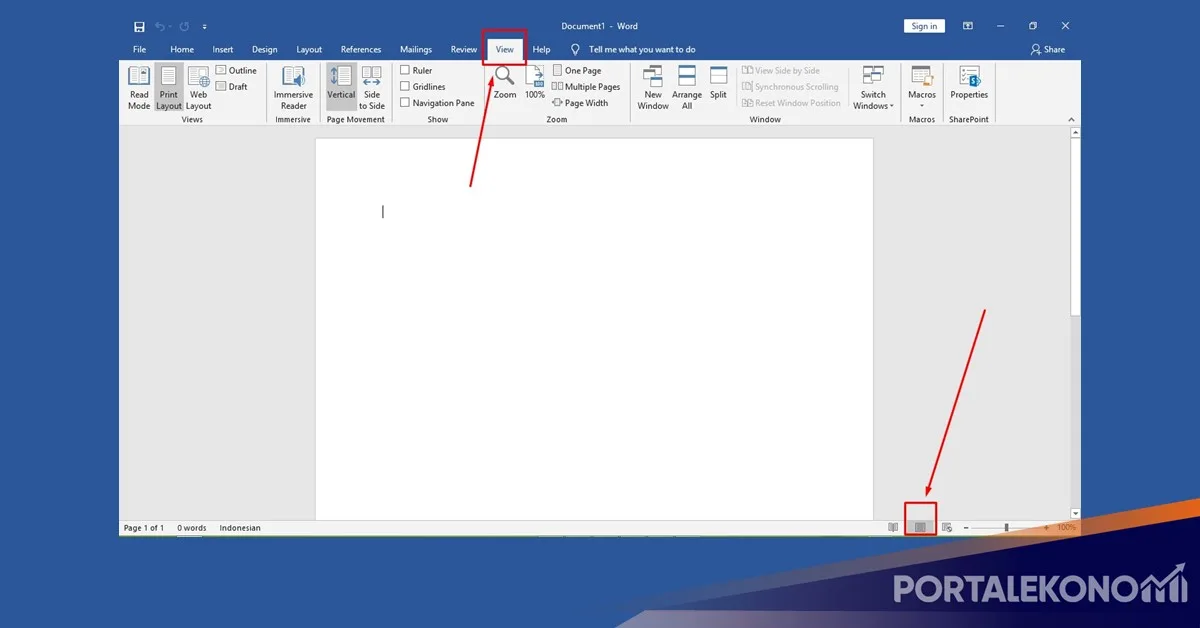
- Tata Letak Cetak (Print Layout): Ini adalah tampilan yang paling umum dan direkomendasikan, karena menampilkan dokumen seperti yang akan dicetak.
- Mode Baca (Read Mode): Menampilkan dokumen dalam format yang dioptimalkan untuk membaca, dengan fokus pada teks dan tata letak sederhana.
- Tata Letak Web (Web Layout): Menampilkan dokumen seperti halaman web, tanpa margin dan dengan tata letak yang fleksibel.
- Kerangka (Outline): Menampilkan dokumen dalam format kerangka, dengan fokus pada judul dan subjudul.
- Draf (Draft): Menampilkan dokumen dalam format sederhana, tanpa gambar atau elemen tata letak yang kompleks.
Untuk mengubah tampilan, ikuti langkah-langkah berikut:
- Buka tab View (Tampilan) di ribbon.
- Pilih Print Layout (Tata Letak Cetak) untuk mengembalikan tampilan ke mode normal.
3.2. Mengatur Ulang Zoom
Ukuran zoom yang tidak tepat dapat membuat teks terlihat terlalu besar atau terlalu kecil. Untuk mengatur ulang zoom ke 100%, ikuti langkah-langkah berikut:
- Buka tab View (Tampilan) di ribbon.
- Pada grup Zoom, klik 100%.
- Anda juga dapat menggunakan slider zoom di sudut kanan bawah jendela Word untuk menyesuaikan ukuran tampilan.
3.3. Menyesuaikan Pengaturan Layout
Pengaturan layout seperti margin, ukuran kertas, dan orientasi halaman dapat memengaruhi tampilan dokumen. Untuk memastikan pengaturan ini sudah benar, ikuti langkah-langkah berikut:
- Buka tab Layout (Tata Letak) di ribbon.
- Pada grup Page Setup (Pengaturan Halaman), klik Margins (Margin) dan pilih Normal untuk mengembalikan margin ke pengaturan default.
- Klik Size (Ukuran) dan pilih ukuran kertas yang sesuai (misalnya, A4 atau Letter).
- Klik Orientation (Orientasi) dan pilih Portrait (Potret) atau Landscape (Lanskap) sesuai kebutuhan.
3.4. Mengubah Gaya Normal (Normal Style)
Gaya Normal adalah gaya default yang digunakan untuk sebagian besar teks dalam dokumen Word. Jika gaya ini telah dimodifikasi, tampilan teks dapat berubah. Untuk mengembalikan gaya Normal ke pengaturan default, ikuti langkah-langkah berikut:
- Buka tab Home (Beranda) di ribbon.
- Pada grup Styles (Gaya), klik kanan pada gaya Normal.
- Pilih Modify (Modifikasi).
- Di jendela Modify Style (Modifikasi Gaya), klik tombol Format di bagian bawah.
- Pilih Font dan pastikan font, ukuran, dan gaya font diatur ke default (misalnya, Calibri, 11 atau 12 poin, Regular).
- Klik OK untuk menutup jendela Font.
- Klik tombol Format lagi dan pilih Paragraph (Paragraf).
- Pastikan pengaturan spasi (spacing) dan indentasi (indentation) diatur ke default (misalnya, spasi tunggal, tidak ada indentasi).
- Klik OK untuk menutup jendela Paragraph.
- Centang kotak New documents based on this template (Dokumen baru berdasarkan templat ini) jika Anda ingin pengaturan ini diterapkan ke semua dokumen baru.
- Klik OK untuk menyimpan perubahan.
3.5. Memeriksa dan Mengatur Opsi Word
Microsoft Word memiliki berbagai opsi pengaturan yang dapat memengaruhi tampilan. Untuk memeriksa dan mengatur opsi ini, ikuti langkah-langkah berikut:
- Klik tab File (Berkas) di ribbon.
- Pilih Options (Opsi).
- Di jendela Word Options (Opsi Word), pilih kategori Display (Tampilan).
- Pastikan opsi Show white space between pages in Print Layout view (Tampilkan ruang kosong antar halaman dalam tampilan Tata Letak Cetak) dicentang.
- Periksa pengaturan Always show these formatting marks on the screen (Selalu tampilkan tanda format ini di layar) dan pastikan hanya tanda format yang diperlukan yang dicentang.
- Pilih kategori Advanced (Lanjutan).
- Periksa pengaturan Display (Tampilan) dan pastikan opsi Show document content (Tampilkan konten dokumen) dicentang.
- Periksa pengaturan General (Umum) dan pastikan opsi Confirm file format conversion on open (Konfirmasi konversi format file saat dibuka) tidak dicentang kecuali diperlukan.
- Klik OK untuk menyimpan perubahan.
3.6. Mengelola Add-Ins
Add-ins yang bermasalah dapat menyebabkan konflik dan mengubah tampilan Word. Untuk mengelola add-ins, ikuti langkah-langkah berikut:
- Klik tab File (Berkas) di ribbon.
- Pilih Options (Opsi).
- Di jendela Word Options (Opsi Word), pilih kategori Add-ins.
- Di bagian bawah jendela, pada daftar Manage (Kelola), pilih COM Add-ins dan klik Go (Buka).
- Hapus centang pada add-ins yang tidak diperlukan atau yang dicurigai menyebabkan masalah.
- Klik OK untuk menyimpan perubahan.
- Restart Word untuk menerapkan perubahan.
3.7. Memperbaiki atau Menginstal Ulang Microsoft Word
Jika semua langkah di atas tidak berhasil, mungkin ada masalah dengan instalasi Microsoft Word. Anda dapat mencoba memperbaiki atau menginstal ulang Word untuk mengatasi masalah ini.
- Memperbaiki Microsoft Word:
- Tutup semua aplikasi Office.
- Buka Control Panel (Panel Kontrol) di Windows.
- Pilih Programs and Features (Program dan Fitur).
- Cari Microsoft Office atau Microsoft Word dalam daftar program.
- Klik kanan dan pilih Change (Ubah).
- Pilih opsi Quick Repair (Perbaikan Cepat) atau Online Repair (Perbaikan Online) dan ikuti petunjuknya.
- Menginstal Ulang Microsoft Word:
- Tutup semua aplikasi Office.
- Buka Control Panel (Panel Kontrol) di Windows.
- Pilih Programs and Features (Program dan Fitur).
- Cari Microsoft Office atau Microsoft Word dalam daftar program.
- Klik kanan dan pilih Uninstall (Copot Pemasangan).
- Ikuti petunjuk untuk menghapus instalasi Word.
- Unduh dan instal ulang Microsoft Office atau Microsoft Word dari situs web resmi Microsoft.
4. Tips Tambahan untuk Mempertahankan Tampilan Normal
- Gunakan Templat Default: Saat membuat dokumen baru, gunakan templat default Word untuk menghindari masalah dengan pengaturan templat yang tidak sesuai.
- Simpan Dokumen dengan Benar: Simpan dokumen dalam format .docx untuk memastikan kompatibilitas dan menghindari kerusakan file.
- Backup File: Buat salinan cadangan file Word secara teratur untuk menghindari kehilangan data jika terjadi masalah.
- Perbarui Microsoft Office: Pastikan Microsoft Office selalu diperbarui ke versi terbaru untuk mendapatkan perbaikan bug dan peningkatan kinerja.
- Hati-Hati dengan Add-Ins: Instal hanya add-ins yang diperlukan dan dari sumber yang terpercaya.
5. Kesimpulan
Mengembalikan tampilan normal di Microsoft Word adalah proses yang relatif mudah jika Anda memahami langkah-langkah yang tepat. Dengan mengikuti panduan ini, Anda dapat mengatasi berbagai masalah tampilan dan memastikan bahwa Word berfungsi dengan optimal. Jika Anda terus mengalami masalah, jangan ragu untuk mencari bantuan dari sumber daya online atau menghubungi dukungan teknis Microsoft.