
Pendahuluan
Microsoft Word adalah alat pengolah kata yang sangat populer dan digunakan secara luas untuk berbagai keperluan, mulai dari menulis dokumen sederhana hingga membuat laporan kompleks. Salah satu aspek penting dalam pengelolaan dokumen Word adalah informasi tentang author atau penulis dokumen tersebut. Informasi ini berguna untuk memberikan kredit kepada pembuat dokumen, melacak perubahan, dan mengelola hak cipta.
Namun, ada kalanya Anda perlu mengubah nama author di dokumen Word. Hal ini bisa terjadi karena berbagai alasan, seperti:
- Anda mewarisi dokumen dari orang lain dan ingin mengubah nama author menjadi nama Anda.
- Anda ingin mengoreksi kesalahan penulisan nama author.
- Anda ingin menyembunyikan nama author asli untuk alasan privasi atau keamanan.
- Anda berkolaborasi dengan orang lain dalam membuat dokumen dan ingin mencantumkan nama semua author.
Apapun alasannya, mengubah nama author di Word adalah proses yang relatif mudah dan dapat dilakukan dengan beberapa cara. Artikel ini akan memberikan panduan lengkap tentang cara mengubah nama author di Word, baik untuk dokumen yang sedang Anda kerjakan maupun untuk dokumen yang sudah ada.
Outline Artikel
Untuk memudahkan pemahaman, artikel ini akan dibagi menjadi beberapa bagian berikut:
- Pentingnya Informasi Author dalam Dokumen Word
- Cara Mengubah Nama Author di Word (Dokumen Baru)
- Mengubah Nama Author Secara Default di Aplikasi Word
- Mengubah Nama Author untuk Dokumen yang Sedang Dikerjakan
- Cara Mengubah Nama Author di Word (Dokumen yang Sudah Ada)
- Melalui Menu "Info"
- Melalui Properti File
- Menggunakan Fitur "Inspect Document"
- Cara Mengubah Nama Author di Komentar dan Track Changes
- Mengubah Nama User di Word
- Menggunakan Macro untuk Mengubah Nama User di Komentar
- Tips dan Trik Tambahan
- Menambahkan Beberapa Author dalam Satu Dokumen
- Menyembunyikan Informasi Author
- Memastikan Perubahan Nama Author Tersimpan dengan Benar
- Kesimpulan
1. Pentingnya Informasi Author dalam Dokumen Word
Informasi author dalam dokumen Word memiliki beberapa fungsi penting, di antaranya:
- Identifikasi Pembuat Dokumen: Informasi author membantu mengidentifikasi siapa yang membuat atau menulis dokumen tersebut. Ini penting untuk memberikan kredit yang sesuai dan menghindari klaim kepemilikan yang salah.
- Pelacakan Perubahan: Dalam lingkungan kolaborasi, informasi author memungkinkan Anda melacak siapa yang membuat perubahan tertentu dalam dokumen. Fitur "Track Changes" di Word sangat bergantung pada informasi author untuk mencatat perubahan yang dilakukan oleh masing-masing kontributor.
- Manajemen Hak Cipta: Informasi author dapat digunakan sebagai bukti kepemilikan hak cipta atas dokumen tersebut. Ini penting jika Anda ingin melindungi karya Anda dari penyalahgunaan atau pembajakan.
- Organisasi dan Arsip: Informasi author membantu dalam mengorganisasi dan mengarsipkan dokumen. Anda dapat dengan mudah mencari dokumen berdasarkan nama author atau mengelompokkan dokumen berdasarkan kontributornya.
- Profesionalisme: Mencantumkan informasi author yang benar dan lengkap memberikan kesan profesional pada dokumen Anda. Hal ini menunjukkan bahwa Anda menghargai karya Anda dan bertanggung jawab atas konten yang Anda buat.
2. Cara Mengubah Nama Author di Word (Dokumen Baru)
Ada dua cara utama untuk mengubah nama author di Word saat Anda membuat dokumen baru:
a. Mengubah Nama Author Secara Default di Aplikasi Word
Cara ini akan mengubah nama author untuk semua dokumen Word yang Anda buat di masa mendatang. Langkah-langkahnya adalah sebagai berikut:
- Buka aplikasi Microsoft Word.
- Klik menu "File" di pojok kiri atas layar.
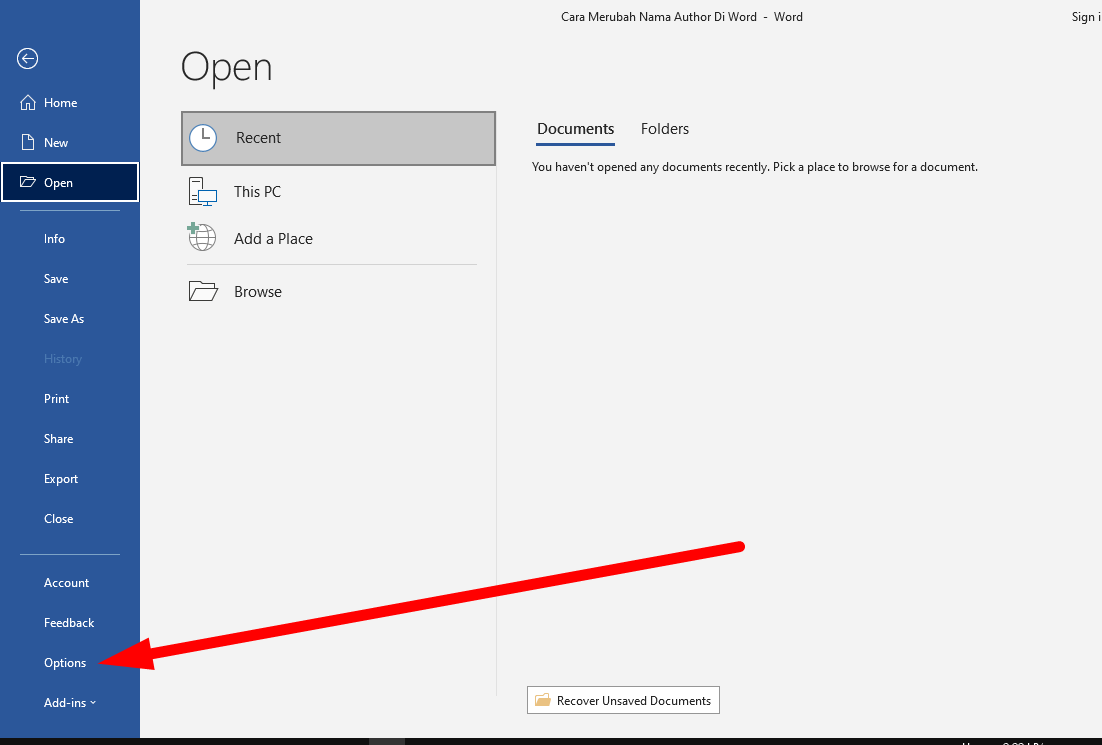
- Pilih "Options" di bagian bawah menu.
- Pada jendela "Word Options", pilih "General" di panel kiri.
- Pada bagian "Personalize your copy of Microsoft Office", Anda akan melihat kolom "User name" dan "Initials".
- Ubah nama yang tertera di kolom "User name" dengan nama yang Anda inginkan.
- Anda juga dapat mengubah inisial di kolom "Initials" jika diperlukan.
- Klik "OK" untuk menyimpan perubahan.
Dengan cara ini, setiap dokumen baru yang Anda buat akan menggunakan nama author yang baru Anda tetapkan.
b. Mengubah Nama Author untuk Dokumen yang Sedang Dikerjakan
Jika Anda hanya ingin mengubah nama author untuk dokumen yang sedang Anda kerjakan, Anda dapat mengikuti langkah-langkah berikut:
- Buka dokumen Word yang sedang Anda kerjakan.
- Klik menu "File" di pojok kiri atas layar.
- Pilih "Info" di panel kiri.
- Di panel kanan, Anda akan melihat bagian "Related Documents" dan "Properties".
- Cari properti "Author". Jika Anda tidak melihatnya, klik "Show All Properties" di bagian bawah panel.
- Klik pada nama author yang ada untuk mengeditnya.
- Ketikkan nama author yang baru.
- Klik di luar kotak teks untuk menyimpan perubahan.
Perubahan ini hanya akan berlaku untuk dokumen yang sedang Anda kerjakan.
3. Cara Mengubah Nama Author di Word (Dokumen yang Sudah Ada)
Untuk dokumen Word yang sudah ada, ada beberapa cara untuk mengubah nama author:
a. Melalui Menu "Info"
Cara ini mirip dengan cara mengubah nama author untuk dokumen yang sedang dikerjakan:
- Buka dokumen Word yang ingin Anda ubah nama authornya.
- Klik menu "File" di pojok kiri atas layar.
- Pilih "Info" di panel kiri.
- Di panel kanan, Anda akan melihat bagian "Related Documents" dan "Properties".
- Cari properti "Author". Jika Anda tidak melihatnya, klik "Show All Properties" di bagian bawah panel.
- Klik pada nama author yang ada untuk mengeditnya.
- Ketikkan nama author yang baru.
- Klik di luar kotak teks untuk menyimpan perubahan.
b. Melalui Properti File
Cara ini memungkinkan Anda mengubah lebih banyak informasi metadata tentang dokumen, termasuk nama author:
- Buka Windows Explorer (atau File Explorer).
- Cari file Word yang ingin Anda ubah nama authornya.
- Klik kanan pada file tersebut dan pilih "Properties".
- Pada jendela "Properties", buka tab "Details".
- Di bagian "Authors", klik pada nama author yang ada untuk mengeditnya.
- Ketikkan nama author yang baru.
- Anda juga dapat menambahkan multiple author dengan memisahkan nama dengan titik koma (;).
- Klik "Apply" dan kemudian "OK" untuk menyimpan perubahan.
c. Menggunakan Fitur "Inspect Document"
Fitur ini berguna untuk menghapus informasi pribadi dari dokumen, termasuk nama author:
- Buka dokumen Word yang ingin Anda ubah nama authornya.
- Klik menu "File" di pojok kiri atas layar.
- Pilih "Info" di panel kiri.
- Klik tombol "Inspect Document".
- Pilih "Inspect Document" dari menu dropdown.
- Pastikan kotak centang "Document Properties and Personal Information" tercentang.
- Klik tombol "Inspect".
- Setelah proses inspeksi selesai, Anda akan melihat hasil inspeksi.
- Klik tombol "Remove All" di samping "Document Properties and Personal Information".
- Tutup jendela "Inspect Document".
Dengan cara ini, semua informasi pribadi, termasuk nama author, akan dihapus dari dokumen. Anda kemudian dapat menambahkan nama author yang baru melalui menu "Info" atau properti file.
4. Cara Mengubah Nama Author di Komentar dan Track Changes
Jika Anda ingin mengubah nama author yang muncul di komentar dan track changes, Anda perlu mengubah nama user di Word.
a. Mengubah Nama User di Word
Langkah-langkahnya sama dengan mengubah nama author secara default:
- Buka aplikasi Microsoft Word.
- Klik menu "File" di pojok kiri atas layar.
- Pilih "Options" di bagian bawah menu.
- Pada jendela "Word Options", pilih "General" di panel kiri.
- Pada bagian "Personalize your copy of Microsoft Office", Anda akan melihat kolom "User name" dan "Initials".
- Ubah nama yang tertera di kolom "User name" dengan nama yang Anda inginkan.
- Anda juga dapat mengubah inisial di kolom "Initials" jika diperlukan.
- Klik "OK" untuk menyimpan perubahan.
Perubahan ini akan mempengaruhi nama author yang muncul di komentar dan track changes yang Anda buat setelah perubahan ini. Komentar dan track changes yang sudah ada mungkin masih menampilkan nama author yang lama.
b. Menggunakan Macro untuk Mengubah Nama User di Komentar
Untuk mengubah nama author di komentar yang sudah ada, Anda dapat menggunakan macro. Berikut adalah contoh macro yang dapat Anda gunakan:
Sub ChangeCommentAuthor()
  Dim oComment As Comment
  Dim strNewName As String

  strNewName = InputBox("Masukkan nama author baru:", "Ubah Nama Author Komentar")

  If strNewName = "" Then Exit Sub

  For Each oComment In ActiveDocument.Comments
    oComment.Author = strNewName
  Next oComment
End Sub
Cara menggunakan macro ini:
- Tekan Alt + F11 untuk membuka Visual Basic Editor (VBE).
- Di VBE, klik "Insert" > "Module".
- Salin dan tempel kode macro di atas ke dalam module.
- Ubah baris
strNewName = InputBox("Masukkan nama author baru:", "Ubah Nama Author Komentar")jika Anda ingin mengubah pesan yang muncul di input box. - Tutup VBE.
- Di Word, tekan Alt + F8 untuk membuka jendela "Macros".
- Pilih macro "ChangeCommentAuthor" dan klik "Run".
- Masukkan nama author baru pada input box yang muncul.
- Klik "OK".
Macro ini akan mengubah nama author untuk semua komentar di dokumen Anda.
5. Tips dan Trik Tambahan
- Menambahkan Beberapa Author dalam Satu Dokumen: Anda dapat menambahkan beberapa author dengan memisahkan nama mereka dengan titik koma (;) di properti "Authors" file.
- Menyembunyikan Informasi Author: Anda dapat menggunakan fitur "Inspect Document" untuk menghapus semua informasi pribadi dari dokumen, termasuk nama author.
- Memastikan Perubahan Nama Author Tersimpan dengan Benar: Setelah mengubah nama author, pastikan untuk menyimpan dokumen. Terkadang, perubahan tidak langsung terlihat dan Anda mungkin perlu menutup dan membuka kembali dokumen untuk melihat perubahan tersebut.
6. Kesimpulan
Mengubah nama author di Microsoft Word adalah proses yang penting untuk berbagai alasan, mulai dari memberikan kredit yang sesuai hingga melindungi privasi. Dengan mengikuti panduan lengkap yang telah dijelaskan dalam artikel ini, Anda dapat dengan mudah mengubah nama author di dokumen Word Anda, baik untuk dokumen baru maupun dokumen yang sudah ada. Ingatlah untuk selalu menyimpan perubahan Anda dan memahami implikasi dari mengubah informasi author pada dokumen Anda. Dengan demikian, Anda dapat mengelola dokumen Word Anda dengan lebih efektif dan profesional.