
Pendahuluan
Microsoft Word adalah perangkat lunak pengolah kata yang paling banyak digunakan di dunia. Kemampuannya yang serbaguna menjadikannya pilihan utama untuk berbagai keperluan, mulai dari menulis surat hingga menyusun laporan kompleks. Salah satu tugas umum yang sering dihadapi pengguna Word adalah mengubah huruf kapital menjadi huruf kecil, atau sebaliknya. Hal ini mungkin diperlukan ketika Anda menerima dokumen dengan format yang tidak sesuai, menyalin teks dari sumber lain, atau sekadar ingin memperbaiki kesalahan ketik.
Artikel ini akan membahas secara mendalam berbagai cara cepat dan efisien untuk mengubah huruf kapital menjadi huruf kecil di Microsoft Word. Kami akan membahas metode-metode yang paling umum digunakan, serta beberapa tips dan trik tambahan untuk mempercepat proses pengeditan Anda.
Outline Artikel
-
Pendahuluan
- Mengapa mengubah kapital ke huruf kecil penting?
- Gambaran umum metode yang akan dibahas.
-
Menggunakan Fitur "Change Case"
- Lokasi fitur "Change Case" di Ribbon Word.
- Pilihan yang tersedia: Sentence case, lowercase, UPPERCASE, Capitalize Each Word, tOGGLE cASE.
- Langkah-langkah praktis menggunakan fitur "Change Case".
- Keuntungan dan kekurangan menggunakan fitur "Change Case".
-
Menggunakan Shortcut Keyboard (Shift + F3)
- Cara menggunakan shortcut keyboard Shift + F3.
- Siklus perubahan huruf menggunakan shortcut.
- Keuntungan dan kekurangan menggunakan shortcut keyboard.
- Tips untuk penggunaan shortcut yang lebih efisien.
-
Menggunakan Fungsi VBA (Visual Basic for Applications)
- Pengantar VBA dan Macro di Word.
- Cara membuka VBA Editor di Word.
- Kode VBA untuk mengubah teks menjadi huruf kecil.
- Cara menjalankan Macro VBA.
- Keuntungan dan kekurangan menggunakan VBA.
- Contoh kode VBA lanjutan untuk kebutuhan spesifik.
-
Menggunakan Fitur "Find and Replace" dengan Kode Wildcard
- Pengantar fitur "Find and Replace" di Word.
- Cara menggunakan kode wildcard untuk mencari huruf kapital.
- Kode wildcard yang relevan (misalnya: [A-Z]).
- Mengganti huruf kapital dengan huruf kecil menggunakan fitur "Find and Replace".
- Keuntungan dan kekurangan menggunakan fitur "Find and Replace" dengan wildcard.
-
Tips dan Trik Tambahan
- Mengubah huruf kapital pada tabel.
- Mengubah huruf kapital pada header dan footer.
- Menangani kasus khusus (misalnya, akronim).
- Menggunakan Add-in pihak ketiga (jika diperlukan).
- Memastikan konsistensi format setelah perubahan.
-
Kesimpulan
- Ringkasan metode yang dibahas.
- Rekomendasi metode terbaik berdasarkan skenario penggunaan.
- Pentingnya konsistensi dalam format dokumen.
Isi Artikel
1. Pendahuluan
Dalam dunia pengolahan kata, konsistensi format adalah kunci untuk menghasilkan dokumen yang profesional dan mudah dibaca. Salah satu aspek penting dari format adalah penggunaan huruf kapital dan huruf kecil yang tepat. Terkadang, Anda mungkin menerima dokumen dengan format yang tidak sesuai, seperti semua teks dalam huruf kapital, atau Anda mungkin secara tidak sengaja mengetik teks dalam huruf kapital ketika seharusnya huruf kecil. Mengubah huruf kapital menjadi huruf kecil (atau sebaliknya) adalah tugas yang sering dihadapi pengguna Microsoft Word.
Artikel ini akan membahas beberapa cara cepat dan efisien untuk mengubah huruf kapital menjadi huruf kecil di Word. Kami akan membahas metode-metode berikut:
- Fitur "Change Case": Fitur bawaan Word yang menyediakan beberapa opsi perubahan huruf.
- Shortcut Keyboard (Shift + F3): Cara cepat mengubah huruf menggunakan kombinasi tombol.
- Fungsi VBA (Visual Basic for Applications): Menggunakan kode untuk otomatisasi perubahan huruf.
- Fitur "Find and Replace" dengan Kode Wildcard: Mencari dan mengganti huruf kapital menggunakan pola.
Dengan menguasai metode-metode ini, Anda akan dapat menghemat waktu dan meningkatkan produktivitas Anda dalam mengedit dokumen Word.
2. Menggunakan Fitur "Change Case"
Fitur "Change Case" adalah cara termudah dan paling umum digunakan untuk mengubah huruf kapital menjadi huruf kecil di Word. Fitur ini menyediakan beberapa opsi perubahan huruf yang dapat Anda pilih sesuai dengan kebutuhan Anda.
-
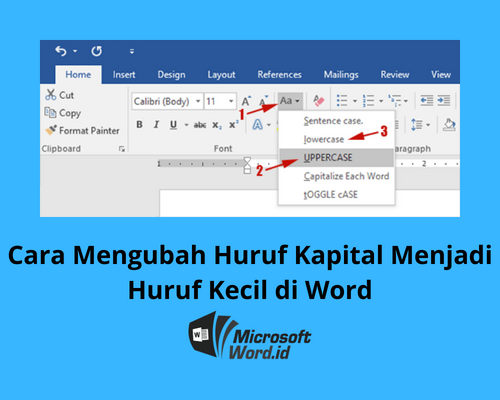
Lokasi Fitur "Change Case": Fitur "Change Case" terletak di Ribbon Word, pada tab Home, di grup Font. Ikonnya biasanya berupa huruf "Aa".
-
Pilihan yang Tersedia: Ketika Anda mengklik ikon "Change Case", Anda akan melihat beberapa opsi berikut:
- Sentence case: Mengubah huruf pertama setiap kalimat menjadi huruf kapital dan sisanya menjadi huruf kecil.
- lowercase: Mengubah semua huruf menjadi huruf kecil.
- UPPERCASE: Mengubah semua huruf menjadi huruf kapital.
- Capitalize Each Word: Mengubah huruf pertama setiap kata menjadi huruf kapital.
- tOGGLE cASE: Mengubah huruf kapital menjadi huruf kecil dan sebaliknya.
-
Langkah-langkah Praktis:
- Pilih teks yang ingin Anda ubah hurufnya.
- Klik tab Home di Ribbon Word.
- Di grup Font, klik ikon "Change Case" (Aa).
- Pilih opsi perubahan huruf yang Anda inginkan.
-
Keuntungan dan Kekurangan:
- Keuntungan: Mudah digunakan, cepat, dan tersedia secara langsung di Word.
- Kekurangan: Hanya dapat mengubah huruf pada teks yang dipilih, tidak dapat digunakan untuk otomatisasi perubahan pada seluruh dokumen.
3. Menggunakan Shortcut Keyboard (Shift + F3)
Shortcut keyboard adalah cara cepat dan efisien untuk melakukan tugas-tugas umum di Word. Shortcut Shift + F3 memungkinkan Anda untuk dengan cepat mengubah huruf kapital menjadi huruf kecil dan sebaliknya tanpa harus menggunakan mouse.
-
Cara Menggunakan Shortcut:
- Pilih teks yang ingin Anda ubah hurufnya.
- Tekan tombol Shift dan F3 secara bersamaan.
-
Siklus Perubahan Huruf: Setiap kali Anda menekan Shift + F3, Word akan mengubah huruf sesuai dengan siklus berikut:
- lowercase -> UPPERCASE -> Sentence case -> lowercase (dan seterusnya)
-
Keuntungan dan Kekurangan:
- Keuntungan: Sangat cepat, tidak perlu menggunakan mouse, dan mudah diingat.
- Kekurangan: Hanya dapat mengubah huruf dalam siklus yang telah ditentukan, tidak ada opsi untuk "Capitalize Each Word" atau "tOGGLE cASE".
-
Tips Penggunaan yang Efisien:
- Gunakan shortcut ini untuk mengubah huruf pada kata atau kalimat yang pendek.
- Perhatikan siklus perubahan huruf agar Anda tahu berapa kali Anda perlu menekan shortcut untuk mendapatkan hasil yang diinginkan.
4. Menggunakan Fungsi VBA (Visual Basic for Applications)
VBA (Visual Basic for Applications) adalah bahasa pemrograman yang terintegrasi dengan Microsoft Office. Dengan VBA, Anda dapat membuat macro untuk mengotomatiskan tugas-tugas yang berulang, termasuk mengubah huruf kapital menjadi huruf kecil.
-
Pengantar VBA dan Macro: Macro adalah serangkaian perintah yang dapat dijalankan secara otomatis. VBA memungkinkan Anda untuk menulis kode untuk membuat macro yang melakukan tugas-tugas kompleks.
-
Cara Membuka VBA Editor:
- Tekan tombol Alt dan F11 secara bersamaan untuk membuka VBA Editor.
- Di VBA Editor, klik Insert -> Module untuk membuat modul baru.
-
Kode VBA untuk Mengubah Teks Menjadi Huruf Kecil:
Sub UbahKeHurufKecil()
    Dim rng As Range
    Set rng = Selection.Range
    rng.Text = LCase(rng.Text)
End Sub
Kode ini akan mengubah semua teks yang dipilih menjadi huruf kecil.
-
Cara Menjalankan Macro:
- Di VBA Editor, tekan tombol F5 untuk menjalankan macro.
- Atau, di Word, tekan Alt + F8 untuk membuka dialog Macro, pilih macro "UbahKeHurufKecil", dan klik Run.
-
Keuntungan dan Kekurangan:
- Keuntungan: Dapat mengotomatiskan perubahan huruf pada seluruh dokumen, dapat disesuaikan untuk kebutuhan spesifik, dan dapat digunakan untuk tugas-tugas yang lebih kompleks.
- Kekurangan: Membutuhkan pengetahuan tentang VBA, lebih rumit daripada metode lain, dan mungkin memerlukan waktu untuk membuat dan menguji kode.
-
Contoh Kode VBA Lanjutan:
Berikut adalah contoh kode VBA untuk mengubah hanya huruf kapital menjadi huruf kecil, tanpa mengubah huruf kecil yang sudah ada:
Sub UbahKapitalKeKecil()
    Dim rng As Range
    Dim i As Long
    Set rng = Selection.Range
    For i = 1 To rng.Characters.Count
        If Asc(rng.Characters(i).Text) >= 65 And Asc(rng.Characters(i).Text) <= 90 Then
            rng.Characters(i).Text = LCase(rng.Characters(i).Text)
        End If
    Next i
End Sub
5. Menggunakan Fitur "Find and Replace" dengan Kode Wildcard
Fitur "Find and Replace" di Word memungkinkan Anda untuk mencari dan mengganti teks berdasarkan pola tertentu. Dengan menggunakan kode wildcard, Anda dapat mencari semua huruf kapital dan menggantinya dengan huruf kecil.
-
Pengantar Fitur "Find and Replace": Fitur "Find and Replace" dapat diakses dengan menekan Ctrl + H.
-
Cara Menggunakan Kode Wildcard:
- Tekan Ctrl + H untuk membuka dialog "Find and Replace".
- Klik tombol More >> untuk menampilkan opsi tambahan.
- Centang kotak Use wildcards.
- Pada field "Find what", masukkan kode wildcard untuk mencari huruf kapital.
- Pada field "Replace with", masukkan kode untuk mengganti huruf kapital dengan huruf kecil.
-
Kode Wildcard yang Relevan:
[A-Z]: Mencari semua huruf kapital (A sampai Z).
-
Mengganti Huruf Kapital dengan Huruf Kecil:
Sayangnya, fitur "Find and Replace" di Word tidak memiliki opsi langsung untuk mengubah huruf kapital menjadi huruf kecil menggunakan wildcard. Namun, Anda dapat menggunakan fitur ini untuk menghapus semua huruf kapital dan kemudian mengetik ulang teks tersebut dalam huruf kecil. Ini mungkin berguna jika Anda hanya perlu mengubah beberapa kata atau kalimat.
Catatan Penting: Metode ini kurang ideal untuk dokumen besar karena akan menghapus semua huruf kapital.
-
Keuntungan dan Kekurangan:
- Keuntungan: Dapat digunakan untuk mencari dan mengganti teks berdasarkan pola, berguna untuk tugas-tugas yang lebih kompleks.
- Kekurangan: Tidak dapat mengubah huruf kapital menjadi huruf kecil secara langsung, memerlukan pemahaman tentang kode wildcard, dan mungkin tidak efisien untuk dokumen besar.
6. Tips dan Trik Tambahan
-
Mengubah Huruf Kapital pada Tabel: Untuk mengubah huruf kapital pada tabel, pilih tabel atau sel yang ingin Anda ubah, lalu gunakan salah satu metode yang telah dibahas sebelumnya (fitur "Change Case", shortcut keyboard, atau VBA).
-
Mengubah Huruf Kapital pada Header dan Footer: Untuk mengubah huruf kapital pada header dan footer, buka header atau footer dengan mengklik ganda di area header atau footer, lalu gunakan salah satu metode yang telah dibahas sebelumnya.
-
Menangani Kasus Khusus (Misalnya, Akronim): Jika Anda memiliki akronim yang seharusnya selalu ditulis dalam huruf kapital, pastikan untuk mengecualikannya dari proses perubahan huruf. Anda dapat melakukannya dengan mencari akronim tersebut dan mengubahnya kembali menjadi huruf kapital setelah Anda mengubah huruf pada teks lainnya.
-
Menggunakan Add-in Pihak Ketiga: Ada beberapa add-in pihak ketiga yang tersedia untuk Word yang dapat membantu Anda mengubah huruf kapital menjadi huruf kecil dengan lebih mudah dan efisien. Cari add-in yang sesuai dengan kebutuhan Anda di Microsoft AppSource.
-
Memastikan Konsistensi Format Setelah Perubahan: Setelah Anda mengubah huruf pada dokumen Anda, pastikan untuk memeriksa kembali formatnya untuk memastikan bahwa semuanya konsisten. Perhatikan penggunaan huruf kapital pada awal kalimat, nama orang, judul, dan akronim.
7. Kesimpulan
Artikel ini telah membahas beberapa cara cepat dan efisien untuk mengubah huruf kapital menjadi huruf kecil di Microsoft Word. Setiap metode memiliki keuntungan dan kekurangan masing-masing, dan pilihan metode terbaik tergantung pada skenario penggunaan Anda.
- Fitur "Change Case": Cocok untuk perubahan huruf yang sederhana dan cepat pada teks yang dipilih.
- Shortcut Keyboard (Shift + F3): Sangat cepat untuk mengubah huruf pada kata atau kalimat yang pendek.
- Fungsi VBA (Visual Basic for Applications): Ideal untuk mengotomatiskan perubahan huruf pada seluruh dokumen atau untuk tugas-tugas yang lebih kompleks.
- Fitur "Find and Replace" dengan Kode Wildcard: Berguna untuk mencari dan mengganti teks berdasarkan pola, tetapi kurang ideal untuk mengubah huruf kapital menjadi huruf kecil secara langsung.
Penting untuk memilih metode yang paling sesuai dengan kebutuhan Anda dan untuk selalu memastikan konsistensi format setelah Anda mengubah huruf pada dokumen Anda. Dengan menguasai metode-metode ini, Anda akan dapat menghemat waktu dan meningkatkan produktivitas Anda dalam mengedit dokumen Word.