
Pendahuluan
Dalam dunia pengolahan kata, Microsoft Word adalah alat yang sangat penting. Salah satu aspek penting dalam format dokumen adalah pengaturan spasi. Spasi yang tepat membuat dokumen lebih mudah dibaca, profesional, dan sesuai dengan standar yang ditetapkan. Artikel ini akan membahas cara cepat dan efisien untuk mengubah spasi pada dokumen Word, terutama untuk dokumen yang panjang seperti hasil y dengan 1.200 kata. Kami akan membahas berbagai metode, mulai dari pengaturan dasar hingga teknik yang lebih canggih, serta memberikan tips untuk menghindari kesalahan umum.
Mengapa Spasi Penting?
Sebelum kita membahas cara mengubah spasi, penting untuk memahami mengapa spasi itu penting:
- Keterbacaan: Spasi yang tepat memisahkan kata, kalimat, dan paragraf, sehingga memudahkan mata untuk mengikuti alur tulisan.
- Profesionalisme: Format dokumen yang rapi dan konsisten mencerminkan profesionalisme dan perhatian terhadap detail.
- Standar: Banyak organisasi dan publikasi memiliki standar khusus mengenai spasi yang harus diikuti.
- Estetika: Spasi yang baik membuat dokumen terlihat lebih menarik secara visual.
Outline Artikel
- Memahami Jenis Spasi di Word
- Spasi Antar Kata
- Spasi Antar Baris (Line Spacing)
- Spasi Antar Paragraf
- Indentasi
- Mengubah Spasi Antar Baris (Line Spacing)
- Menggunakan Ribbon (Home Tab)
- Menggunakan Dialog Box (Paragraph Settings)
- Menggunakan Shortcut Keyboard
- Mengubah Spasi Antar Paragraf
- Menggunakan Ribbon (Layout/Page Layout Tab)
- Menggunakan Dialog Box (Paragraph Settings)
- Menghapus Spasi Manual (Enter Ganda)
- Mengatur Indentasi Paragraf
- Menggunakan Ribbon (Home Tab)
- Menggunakan Ruler (Penggaris)
- Menggunakan Dialog Box (Paragraph Settings)
- Menggunakan Styles untuk Konsistensi Spasi
- Membuat Style Baru
- Memodifikasi Style yang Ada
- Menerapkan Style ke Seluruh Dokumen
- Mencari dan Mengganti Spasi Ganda atau Berlebihan
- Menggunakan Fitur "Find and Replace"
- Menggunakan Wildcards (Opsional)
- Tips dan Trik Tambahan untuk Pengaturan Spasi yang Efisien
- Menggunakan Template
- Memanfaatkan Fitur "Format Painter"
- Memeriksa Dokumen dengan Cermat
- Kesalahan Umum dalam Pengaturan Spasi dan Cara Menghindarinya
- Spasi Ganda Antar Kata
- Penggunaan Spasi Berlebihan Sebelum atau Sesudah Kata
- Konsistensi yang Buruk dalam Spasi Antar Paragraf
- Studi Kasus: Mengubah Spasi pada Dokumen 1200 Kata (Hasil y)
- Identifikasi Masalah Spasi
- Penerapan Metode yang Tepat
- Verifikasi Hasil
- Kesimpulan
Isi Artikel
1. Memahami Jenis Spasi di Word
Sebelum memulai proses perubahan spasi, penting untuk memahami berbagai jenis spasi yang ada di Word:
- Spasi Antar Kata: Ruang kosong yang memisahkan setiap kata dalam sebuah kalimat. Standarnya adalah satu spasi.
- Spasi Antar Baris (Line Spacing): Jarak vertikal antara baris teks dalam sebuah paragraf. Pilihan umum termasuk Single, 1.15, 1.5, dan Double.
- Spasi Antar Paragraf: Jarak vertikal antara satu paragraf dengan paragraf lainnya. Ini bisa diatur sebelum atau sesudah paragraf.
- Indentasi: Jarak horizontal antara tepi halaman dan awal paragraf. Indentasi digunakan untuk menandai awal paragraf atau untuk membuat tampilan visual yang berbeda.
2. Mengubah Spasi Antar Baris (Line Spacing)
Spasi antar baris adalah salah satu pengaturan spasi yang paling sering diubah. Berikut adalah beberapa cara untuk melakukannya:
-
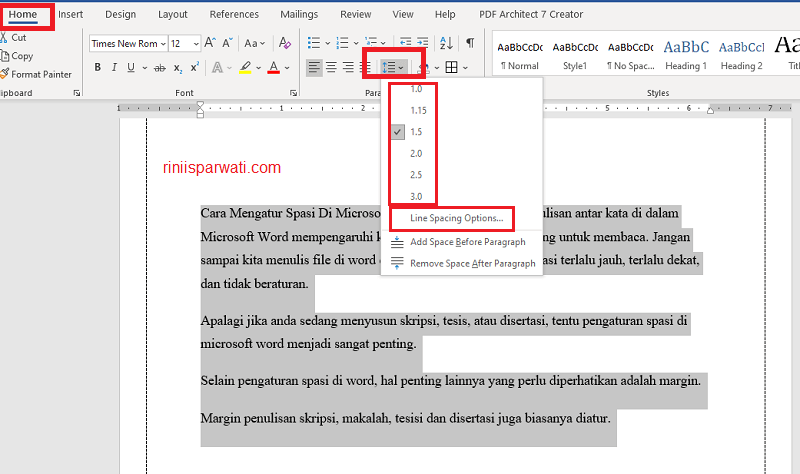
Menggunakan Ribbon (Home Tab):
- Pilih teks yang ingin Anda ubah spasi antar barisnya.
- Pergi ke tab Home.
- Di grup Paragraph, klik ikon Line and Paragraph Spacing (ikon dengan panah atas dan bawah).
- Pilih opsi spasi yang Anda inginkan (misalnya, 1.0, 1.15, 1.5, 2.0).
- Anda juga dapat memilih Line Spacing Options… untuk pengaturan yang lebih detail.
-
Menggunakan Dialog Box (Paragraph Settings):
- Pilih teks yang ingin Anda ubah spasi antar barisnya.
- Klik kanan pada teks yang dipilih, lalu pilih Paragraph….
- Di dalam kotak dialog Paragraph, pergi ke bagian Spacing.
- Di bagian Line spacing, pilih opsi spasi yang Anda inginkan dari dropdown (misalnya, Single, 1.5 lines, Double, Exactly, Multiple).
- Jika Anda memilih Exactly, Anda dapat menentukan nilai spasi dalam poin. Jika Anda memilih Multiple, Anda dapat menentukan faktor spasi (misalnya, 1.2 untuk 1.2 kali spasi single).
- Klik OK.
-
Menggunakan Shortcut Keyboard:
- Ctrl + 1: Mengatur spasi antar baris menjadi Single.
- Ctrl + 2: Mengatur spasi antar baris menjadi Double.
- Ctrl + 5: Mengatur spasi antar baris menjadi 1.5 lines.
- (Pastikan teks sudah dipilih sebelum menggunakan shortcut).
3. Mengubah Spasi Antar Paragraf
Spasi antar paragraf membantu memisahkan blok teks dan membuat dokumen lebih mudah dibaca.
-
Menggunakan Ribbon (Layout/Page Layout Tab):
- Pilih paragraf yang ingin Anda ubah spasinya.
- Pergi ke tab Layout (di Word versi lama, mungkin Page Layout).
- Di grup Paragraph, Anda akan melihat opsi Spacing Before dan Spacing After.
- Masukkan nilai spasi yang Anda inginkan dalam poin (misalnya, 6pt, 12pt).
-
Menggunakan Dialog Box (Paragraph Settings):
- Pilih paragraf yang ingin Anda ubah spasinya.
- Klik kanan pada teks yang dipilih, lalu pilih Paragraph….
- Di dalam kotak dialog Paragraph, pergi ke bagian Spacing.
- Masukkan nilai spasi yang Anda inginkan di kotak Before dan After dalam poin.
- Klik OK.
-
Menghapus Spasi Manual (Enter Ganda):
- Seringkali, spasi antar paragraf dibuat secara manual dengan menekan tombol Enter dua kali. Ini adalah praktik yang buruk karena tidak konsisten dan sulit dikendalikan.
- Untuk menghapus spasi manual, gunakan fitur Find and Replace (Ctrl + H).
- Di kotak Find what, ketik ^p^p (dua tanda paragraph).
- Di kotak Replace with, ketik ^p (satu tanda paragraph).
- Klik Replace All. Ini akan menggantikan setiap dua paragraph mark dengan satu, secara efektif menghapus spasi ekstra.
4. Mengatur Indentasi Paragraf
Indentasi adalah jarak horizontal antara tepi halaman dan awal paragraf. Ada beberapa jenis indentasi, termasuk First Line Indent (indentasi baris pertama), Hanging Indent (indentasi semua baris kecuali baris pertama), dan Left Indent/Right Indent (indentasi seluruh paragraf).
-
Menggunakan Ribbon (Home Tab):
- Pilih paragraf yang ingin Anda indentasi.
- Pergi ke tab Home.
- Di grup Paragraph, Anda akan melihat ikon Increase Indent dan Decrease Indent. Klik ikon-ikon ini untuk mengubah indentasi secara bertahap. Ini biasanya akan mengubah Left Indent.
-
Menggunakan Ruler (Penggaris):
- Pastikan penggaris (Ruler) terlihat. Jika tidak, pergi ke tab View dan centang kotak Ruler.
- Pilih paragraf yang ingin Anda indentasi.
- Di penggaris, Anda akan melihat tiga penanda indentasi:
- First Line Indent (penanda paling atas): Mengatur indentasi baris pertama.
- Hanging Indent (penanda tengah): Mengatur indentasi semua baris kecuali baris pertama.
- Left Indent (penanda paling bawah): Mengatur indentasi seluruh paragraf.
- Klik dan seret penanda-penanda ini untuk mengatur indentasi sesuai keinginan Anda.
-
Menggunakan Dialog Box (Paragraph Settings):
- Pilih paragraf yang ingin Anda indentasi.
- Klik kanan pada teks yang dipilih, lalu pilih Paragraph….
- Di dalam kotak dialog Paragraph, pergi ke bagian Indentation.
- Di bagian Special, Anda dapat memilih First line untuk First Line Indent atau Hanging untuk Hanging Indent.
- Di kotak By, masukkan nilai indentasi yang Anda inginkan.
- Anda juga dapat mengatur Left dan Right indent secara langsung dengan memasukkan nilai di kotak yang sesuai.
- Klik OK.
5. Menggunakan Styles untuk Konsistensi Spasi
Styles adalah cara terbaik untuk memastikan konsistensi format di seluruh dokumen Anda. Styles memungkinkan Anda menyimpan pengaturan format (termasuk spasi) dan menerapkannya ke berbagai bagian dokumen dengan mudah.
-
Membuat Style Baru:
- Format sebuah paragraf sesuai dengan spasi yang Anda inginkan.
- Pilih paragraf tersebut.
- Pergi ke tab Home.
- Di grup Styles, klik tombol More (panah kecil di sudut kanan bawah grup).
- Klik Create a Style.
- Beri nama style Anda (misalnya, "Paragraf Normal Spasi 1.15").
- Klik Modify untuk menyesuaikan pengaturan style lebih lanjut (termasuk spasi, font, ukuran, dll.).
- Klik OK.
-
Memodifikasi Style yang Ada:
- Pergi ke tab Home.
- Di grup Styles, klik tombol More.
- Klik kanan pada style yang ingin Anda modifikasi (misalnya, "Normal").
- Pilih Modify.
- Di dalam kotak dialog Modify Style, klik tombol Format di sudut kiri bawah.
- Pilih Paragraph.
- Atur spasi antar baris dan antar paragraf sesuai keinginan Anda.
- Klik OK dua kali.
-
Menerapkan Style ke Seluruh Dokumen:
- Pilih teks yang ingin Anda format.
- Pergi ke tab Home.
- Di grup Styles, klik style yang ingin Anda terapkan.
- Untuk menerapkan style ke seluruh dokumen, Anda dapat memilih seluruh teks (Ctrl + A) dan kemudian klik style yang diinginkan.
6. Mencari dan Mengganti Spasi Ganda atau Berlebihan
Spasi ganda atau berlebihan adalah kesalahan umum yang dapat membuat dokumen terlihat tidak profesional. Fitur "Find and Replace" di Word sangat berguna untuk mengatasi masalah ini.
-
Menggunakan Fitur "Find and Replace":
- Tekan Ctrl + H untuk membuka kotak dialog Find and Replace.
- Di kotak Find what, ketik dua spasi ( ).
- Di kotak Replace with, ketik satu spasi ( ).
- Klik Replace All. Word akan mencari semua instance spasi ganda dan menggantinya dengan satu spasi.
- Ulangi proses ini beberapa kali sampai Word tidak menemukan lagi spasi ganda. Biasanya, tiga atau empat kali sudah cukup.
- Anda juga dapat mencari dan mengganti tiga spasi menjadi satu, empat spasi menjadi satu, dan seterusnya, jika perlu.
-
Menggunakan Wildcards (Opsional):
- Untuk pencarian yang lebih canggih, Anda dapat menggunakan wildcards.
- Di kotak Find what, ketik ( )2, (spasi diikuti oleh 2, yang berarti dua atau lebih).
- Di kotak Replace with, ketik 1 (backreference ke spasi pertama).
- Centang kotak Use wildcards.
- Klik Replace All.
7. Tips dan Trik Tambahan untuk Pengaturan Spasi yang Efisien
- Menggunakan Template: Gunakan template Word yang sudah memiliki pengaturan spasi yang sesuai. Ini akan menghemat waktu dan memastikan konsistensi.
- Memanfaatkan Fitur "Format Painter": Fitur ini memungkinkan Anda menyalin format dari satu bagian teks ke bagian teks lainnya. Klik ikon Format Painter (ikon kuas) di tab Home, lalu pilih teks yang ingin Anda format.
- Memeriksa Dokumen dengan Cermat: Setelah Anda selesai mengubah spasi, luangkan waktu untuk memeriksa dokumen secara keseluruhan. Perhatikan apakah ada area yang terlihat tidak konsisten atau aneh.
8. Kesalahan Umum dalam Pengaturan Spasi dan Cara Menghindarinya
- Spasi Ganda Antar Kata: Selalu gunakan satu spasi antara kata-kata. Gunakan fitur "Find and Replace" untuk menghapus spasi ganda.
- Penggunaan Spasi Berlebihan Sebelum atau Sesudah Kata: Hindari menambahkan spasi sebelum atau sesudah kata-kata, terutama di awal atau akhir baris.
- Konsistensi yang Buruk dalam Spasi Antar Paragraf: Gunakan Styles untuk memastikan spasi antar paragraf konsisten di seluruh dokumen.
9. Studi Kasus: Mengubah Spasi pada Dokumen 1200 Kata (Hasil y)
Misalkan Anda memiliki dokumen 1200 kata yang merupakan hasil y (misalnya, hasil transkripsi otomatis atau konversi file yang kurang rapi). Dokumen ini mungkin memiliki masalah spasi yang umum, seperti spasi ganda, spasi yang tidak konsisten antar paragraf, dan indentasi yang tidak tepat.
- Identifikasi Masalah Spasi: Baca sekilas dokumen untuk mengidentifikasi jenis masalah spasi yang ada. Apakah ada banyak spasi ganda? Apakah spasi antar paragraf terlihat tidak seragam? Apakah indentasi berantakan?
- Penerapan Metode yang Tepat:
- Hapus Spasi Ganda: Gunakan fitur "Find and Replace" untuk menghapus semua spasi ganda (seperti yang dijelaskan di bagian 6).
- Atur Spasi Antar Paragraf: Pilih seluruh dokumen (Ctrl + A) dan atur spasi antar paragraf menggunakan dialog box Paragraph (seperti yang dijelaskan di bagian 3). Atur "Before" dan "After" menjadi 0pt jika Anda ingin spasi hanya diatur oleh Line Spacing.
- Atur Line Spacing: Pilih seluruh dokumen (Ctrl + A) dan atur Line Spacing menggunakan Ribbon atau dialog box Paragraph (seperti yang dijelaskan di bagian 2). Pilih spasi yang sesuai dengan kebutuhan Anda (misalnya, 1.15 atau 1.5).
- Atur Indentasi: Jika diperlukan, atur indentasi paragraf menggunakan Ruler atau dialog box Paragraph (seperti yang dijelaskan di bagian 4). Pastikan indentasi konsisten di seluruh dokumen.
- Gunakan Styles: Jika Anda ingin memastikan konsistensi jangka panjang, buat atau modifikasi Styles untuk paragraf normal, judul, dan subjudul.
- Verifikasi Hasil: Setelah Anda menerapkan semua perubahan, baca kembali dokumen dengan cermat untuk memastikan bahwa semua masalah spasi telah teratasi dan bahwa dokumen terlihat rapi dan profesional.
10. Kesimpulan
Mengubah spasi di Word bisa menjadi tugas yang memakan waktu, terutama untuk dokumen yang panjang. Namun, dengan memahami berbagai jenis spasi, menggunakan fitur-fitur yang tepat, dan mengikuti tips dan trik yang telah dibahas dalam artikel ini, Anda dapat mengubah spasi pada dokumen Anda dengan cepat dan efisien. Ingatlah untuk selalu memeriksa dokumen Anda dengan cermat setelah mengubah spasi untuk memastikan bahwa semuanya terlihat rapi dan profesional. Penggunaan Styles sangat dianjurkan untuk menjaga konsistensi format, termasuk spasi, di seluruh dokumen Anda. Dengan latihan dan perhatian terhadap detail, Anda akan menguasai seni pengaturan spasi di Word dan menghasilkan dokumen yang lebih mudah dibaca dan lebih menarik secara visual.