
Pendahuluan
Dalam dunia pengolahan kata, Microsoft Word adalah alat yang sangat penting. Word memungkinkan kita untuk membuat dokumen yang kompleks, mulai dari laporan sederhana hingga buku yang panjang. Salah satu aspek penting dalam tata letak dokumen adalah pengaturan spasi. Spasi yang tepat dapat membuat dokumen lebih mudah dibaca dan terlihat profesional. Sebaliknya, spasi yang tidak tepat dapat membuat dokumen terlihat berantakan dan sulit dipahami.
Artikel ini akan membahas secara mendalam cara cepat mengubah spasi di Word. Kami akan membahas berbagai metode, mulai dari yang paling dasar hingga yang lebih canggih, serta memberikan tips dan trik untuk memastikan dokumen Anda memiliki tampilan yang optimal.
Outline Artikel
-
Pentingnya Pengaturan Spasi dalam Dokumen Word
- Meningkatkan Keterbacaan
- Menciptakan Tampilan Profesional
- Mematuhi Standar Penulisan
-
Jenis-Jenis Spasi yang Umum Digunakan di Word
- Spasi Antar Karakter
- Spasi Antar Kata
- Spasi Antar Baris (Line Spacing)
- Spasi Antar Paragraf
-
Metode Dasar Mengubah Spasi di Word
- Menggunakan Tombol Spasi dan Backspace
- Menggunakan Fitur "Find and Replace" Sederhana
- Menggunakan Pengaturan Font
-
Mengubah Spasi Antar Baris (Line Spacing)
- Menggunakan Menu "Line and Paragraph Spacing"
- Pilihan Spasi Tunggal, 1.5 Baris, dan Ganda
- Mengatur Spasi Tepat (Exactly) dan Kelipatan (Multiple)
- Menambahkan atau Menghapus Spasi Sebelum dan Sesudah Paragraf
-
Menggunakan Fitur "Find and Replace" Tingkat Lanjut untuk Spasi
- Menghapus Spasi Ganda atau Lebih
- Menambahkan Spasi Otomatis Setelah Titik
- Menggunakan Kode Khusus untuk Spasi (Wildcards)
-
Mengatur Spasi Paragraf Secara Presisi
- Menggunakan Tab "Indents and Spacing" pada Jendela Paragraf
- Mengatur "Before" dan "After" Spacing
- Mengatur "Line Spacing" dengan Lebih Detail
-
Menggunakan Styles untuk Konsistensi Spasi
- Membuat dan Memodifikasi Styles
- Menerapkan Styles ke Seluruh Dokumen
- Memastikan Konsistensi Spasi dengan Styles
-
Tips dan Trik Tambahan untuk Mengelola Spasi di Word
- Menggunakan "Show/Hide ¶" untuk Melihat Karakter Non-Printing
- Memeriksa dan Memperbaiki Spasi yang Tidak Konsisten
- Menggunakan Macros untuk Tugas yang Berulang
-
Studi Kasus: Mengatasi Masalah Spasi Umum di Word
- Masalah: Spasi Terlalu Lebar Antar Kata
- Solusi: Mengatur Justifikasi dan Mengurangi Spasi Karakter
- Masalah: Spasi Tidak Konsisten Antar Paragraf
- Solusi: Menggunakan Styles dan Memeriksa Pengaturan Paragraf
-
Kesimpulan
Isi Artikel
1. Pentingnya Pengaturan Spasi dalam Dokumen Word
Pengaturan spasi yang tepat adalah fondasi dari dokumen Word yang efektif dan profesional. Spasi bukan hanya tentang estetika; ia memainkan peran penting dalam:
- Meningkatkan Keterbacaan: Spasi yang cukup antara baris dan paragraf memberikan ruang bagi mata untuk beristirahat, sehingga mengurangi kelelahan dan meningkatkan pemahaman pembaca. Dokumen yang padat dan tanpa spasi yang memadai dapat membuat pembaca merasa kewalahan dan sulit untuk fokus.
- Menciptakan Tampilan Profesional: Dokumen dengan spasi yang konsisten dan teratur terlihat lebih profesional dan terpoles. Ini mencerminkan perhatian terhadap detail dan meningkatkan kredibilitas penulis atau organisasi yang diwakili.
- Mematuhi Standar Penulisan: Banyak panduan gaya penulisan (seperti APA, MLA, Chicago) memiliki aturan khusus mengenai spasi. Mematuhi aturan ini penting untuk tugas akademis, publikasi ilmiah, dan dokumen profesional lainnya.
2. Jenis-Jenis Spasi yang Umum Digunakan di Word
Sebelum kita membahas cara mengubah spasi, penting untuk memahami berbagai jenis spasi yang ada di Word:
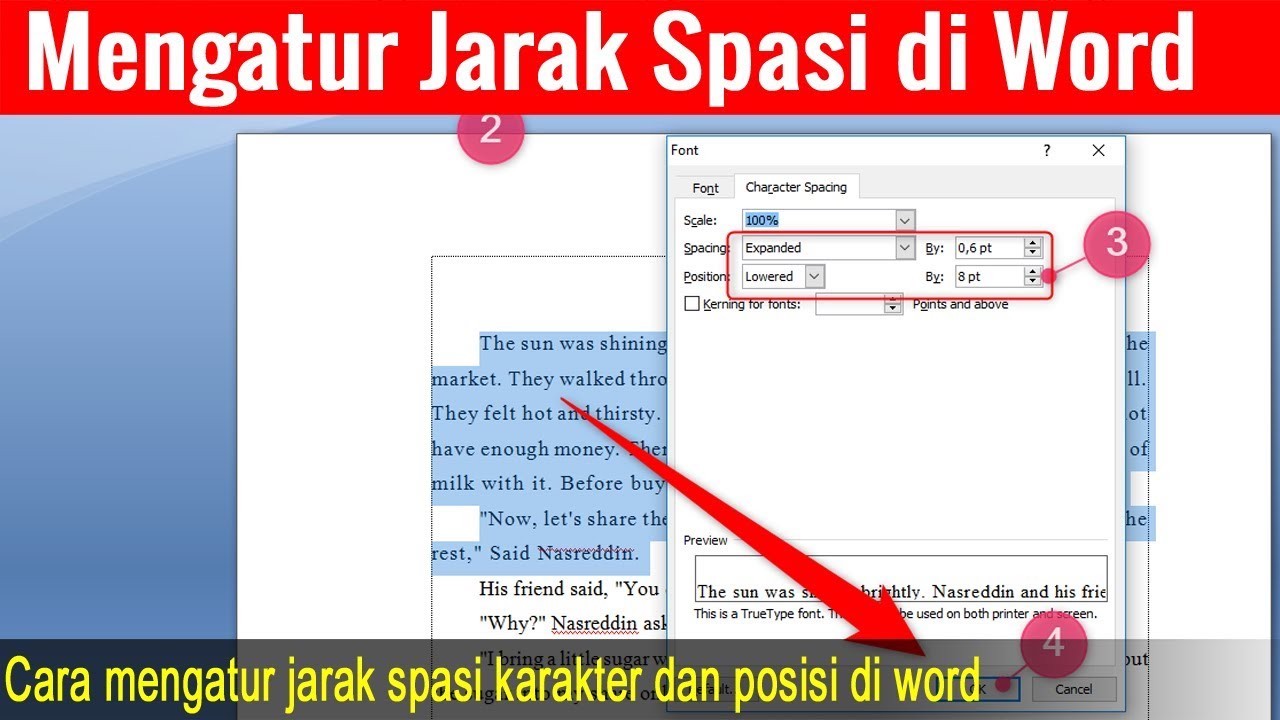
- Spasi Antar Karakter (Character Spacing): Ini adalah ruang antara huruf-huruf dalam sebuah kata. Anda dapat memperlebar atau mempersempit spasi ini untuk efek visual tertentu, tetapi biasanya dibiarkan pada pengaturan default.
- Spasi Antar Kata (Word Spacing): Ini adalah ruang antara kata-kata. Spasi ini biasanya dibuat dengan menekan tombol spasi satu kali.
- Spasi Antar Baris (Line Spacing): Ini adalah jarak vertikal antara baris-baris teks dalam sebuah paragraf. Pengaturan ini sangat penting untuk keterbacaan.
- Spasi Antar Paragraf (Paragraph Spacing): Ini adalah jarak vertikal antara paragraf-paragraf. Spasi ini membantu memisahkan ide-ide yang berbeda dan membuat dokumen lebih terstruktur.
3. Metode Dasar Mengubah Spasi di Word
Ada beberapa cara dasar untuk mengubah spasi di Word:
- Menggunakan Tombol Spasi dan Backspace: Ini adalah metode yang paling sederhana dan intuitif. Anda dapat menekan tombol spasi untuk menambahkan spasi dan tombol backspace untuk menghapus spasi.
- Menggunakan Fitur "Find and Replace" Sederhana: Fitur ini dapat digunakan untuk mencari dan mengganti spasi ganda dengan spasi tunggal, atau sebaliknya.
- Menggunakan Pengaturan Font: Beberapa font memiliki spasi karakter yang lebih lebar atau lebih sempit. Anda dapat mengubah font untuk memengaruhi tampilan spasi secara keseluruhan.
4. Mengubah Spasi Antar Baris (Line Spacing)
Mengubah spasi antar baris adalah salah satu cara paling efektif untuk meningkatkan keterbacaan dokumen Anda. Berikut adalah caranya:
- Menggunakan Menu "Line and Paragraph Spacing": Menu ini terletak di tab "Home" pada grup "Paragraph".
- Pilihan Spasi Tunggal, 1.5 Baris, dan Ganda: Ini adalah pilihan standar yang paling umum digunakan. Spasi tunggal cocok untuk dokumen ringkas, 1.5 baris memberikan sedikit ruang tambahan, dan spasi ganda sering digunakan dalam draf atau tugas akademis.
- Mengatur Spasi Tepat (Exactly) dan Kelipatan (Multiple): Pilihan "Exactly" memungkinkan Anda menentukan spasi antar baris dalam poin (pt). Pilihan "Multiple" memungkinkan Anda mengatur spasi sebagai kelipatan dari spasi tunggal.
- Menambahkan atau Menghapus Spasi Sebelum dan Sesudah Paragraf: Opsi ini memungkinkan Anda mengontrol ruang vertikal yang muncul sebelum dan sesudah setiap paragraf. Ini sangat berguna untuk memisahkan paragraf dengan jelas.
5. Menggunakan Fitur "Find and Replace" Tingkat Lanjut untuk Spasi
Fitur "Find and Replace" di Word jauh lebih kuat daripada yang Anda kira. Berikut adalah beberapa cara untuk menggunakannya untuk mengelola spasi:
- Menghapus Spasi Ganda atau Lebih: Buka "Find and Replace" (Ctrl+H). Pada kotak "Find what", ketik dua spasi (" "). Pada kotak "Replace with", ketik satu spasi (" "). Klik "Replace All" sampai Word tidak menemukan lagi spasi ganda. Ulangi proses ini dengan tiga spasi, empat spasi, dan seterusnya jika perlu.
- Menambahkan Spasi Otomatis Setelah Titik: Pada kotak "Find what", ketik "(.([A-Z]))". Pada kotak "Replace with", ketik "1 2". Centang kotak "Use wildcards". Klik "Replace All". Ini akan menambahkan spasi setelah titik yang diikuti oleh huruf kapital.
- Menggunakan Kode Khusus untuk Spasi (Wildcards): Word menggunakan kode khusus untuk mewakili karakter tertentu dalam pencarian. Misalnya, "^w" mewakili spasi putih apa pun (termasuk spasi, tab, dan pemisah baris). Anda dapat menggunakan kode ini untuk mencari dan mengganti berbagai jenis spasi.
6. Mengatur Spasi Paragraf Secara Presisi
Untuk kontrol yang lebih detail atas spasi paragraf, Anda dapat menggunakan jendela "Paragraph":
- Menggunakan Tab "Indents and Spacing" pada Jendela Paragraf: Klik kanan pada paragraf yang ingin Anda ubah, lalu pilih "Paragraph".
- Mengatur "Before" dan "After" Spacing: Di bawah "Spacing", Anda akan menemukan opsi "Before" dan "After". Ini memungkinkan Anda menentukan jumlah ruang yang akan muncul sebelum dan sesudah paragraf dalam poin (pt).
- Mengatur "Line Spacing" dengan Lebih Detail: Anda juga dapat mengatur spasi baris di sini, dengan pilihan yang sama seperti di menu "Line and Paragraph Spacing".
7. Menggunakan Styles untuk Konsistensi Spasi
Styles adalah alat yang ampuh untuk memastikan konsistensi dalam dokumen Word Anda. Anda dapat menggunakan Styles untuk mengatur spasi paragraf, spasi baris, dan aspek format lainnya:
- Membuat dan Memodifikasi Styles: Buka panel "Styles" (Alt+Ctrl+Shift+S). Anda dapat membuat Style baru atau memodifikasi Style yang sudah ada.
- Menerapkan Styles ke Seluruh Dokumen: Setelah Anda membuat atau memodifikasi Style, Anda dapat menerapkannya ke seluruh dokumen dengan mudah. Ini memastikan bahwa semua paragraf dengan Style yang sama memiliki format yang sama.
- Memastikan Konsistensi Spasi dengan Styles: Dengan menggunakan Styles, Anda dapat dengan mudah mengubah spasi di seluruh dokumen hanya dengan memodifikasi Style yang sesuai.
8. Tips dan Trik Tambahan untuk Mengelola Spasi di Word
Berikut adalah beberapa tips dan trik tambahan untuk membantu Anda mengelola spasi di Word:
- Menggunakan "Show/Hide ¶" untuk Melihat Karakter Non-Printing: Tombol ini (¶) menampilkan karakter non-printing seperti spasi, tab, dan pemisah paragraf. Ini sangat berguna untuk mengidentifikasi dan menghapus spasi ganda atau karakter yang tidak diinginkan.
- Memeriksa dan Memperbaiki Spasi yang Tidak Konsisten: Perhatikan baik-baik dokumen Anda untuk menemukan spasi yang tidak konsisten. Gunakan fitur "Find and Replace" atau atur spasi secara manual untuk memperbaikinya.
- Menggunakan Macros untuk Tugas yang Berulang: Jika Anda sering melakukan tugas yang sama berulang-ulang, seperti menghapus spasi ganda atau menambahkan spasi setelah titik, Anda dapat membuat macro untuk mengotomatiskan tugas tersebut.
9. Studi Kasus: Mengatasi Masalah Spasi Umum di Word
Berikut adalah beberapa studi kasus tentang masalah spasi umum di Word dan cara mengatasinya:
- Masalah: Spasi Terlalu Lebar Antar Kata
- Solusi: Ini sering terjadi ketika teks dijustifikasi (rata kanan-kiri). Coba ubah justifikasi ke rata kiri atau atur pengaturan "Word Spacing" di menu "Font".
- Masalah: Spasi Tidak Konsisten Antar Paragraf
- Solusi: Gunakan Styles untuk memastikan bahwa semua paragraf memiliki spasi yang sama sebelum dan sesudah. Periksa juga pengaturan spasi "Before" dan "After" di jendela "Paragraph".
10. Kesimpulan
Menguasai cara mengubah spasi di Word adalah keterampilan penting untuk membuat dokumen yang profesional dan mudah dibaca. Dengan menggunakan berbagai metode dan tips yang telah dibahas dalam artikel ini, Anda dapat mengontrol tampilan spasi dengan presisi dan memastikan bahwa dokumen Anda terlihat optimal. Ingatlah untuk selalu memperhatikan detail dan menggunakan Styles untuk memastikan konsistensi di seluruh dokumen Anda. Dengan latihan dan kesabaran, Anda akan menjadi ahli dalam mengelola spasi di Word.