
Pendahuluan
Watermark adalah gambar atau teks redup yang muncul di belakang konten utama dokumen. Dalam Microsoft Word, watermark digunakan untuk berbagai tujuan, termasuk:
- Hak Cipta: Menandai dokumen sebagai milik Anda dan mencegah penggunaan tanpa izin.
- Branding: Mempromosikan merek atau organisasi Anda.
- Status Dokumen: Menunjukkan status dokumen, seperti "Draf," "Rahasia," atau "Sampel."
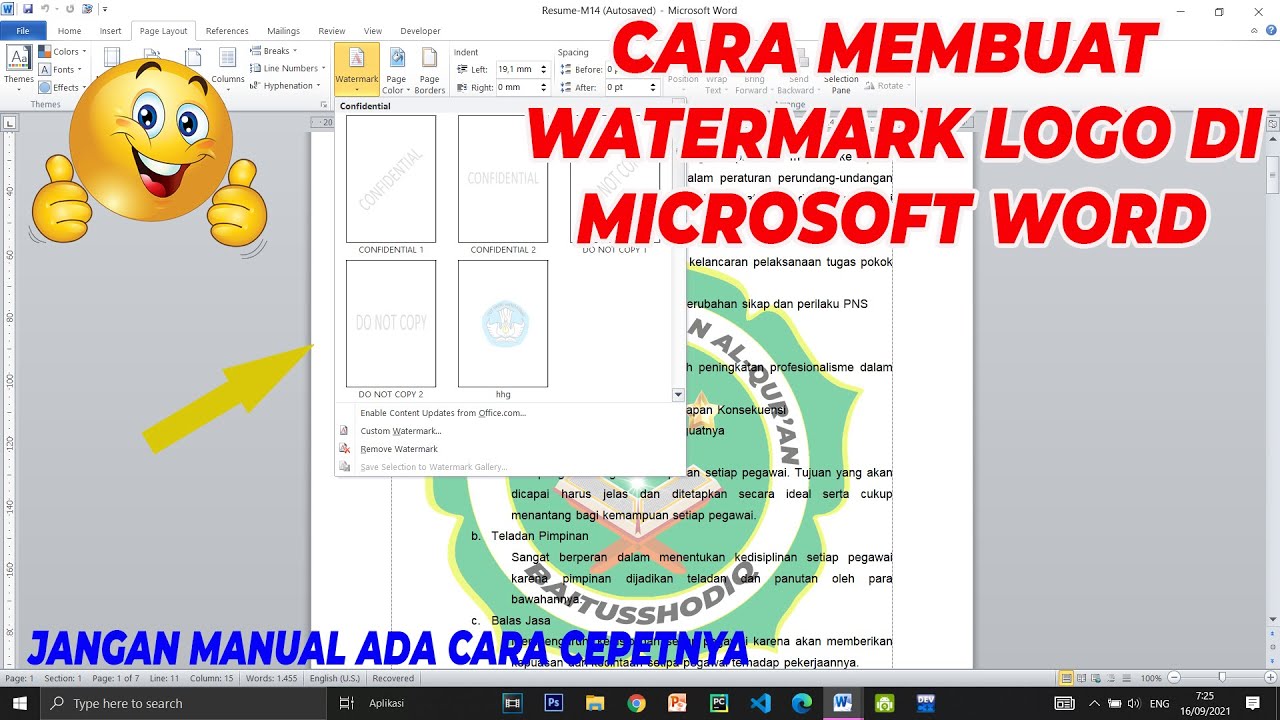
Artikel ini akan memandu Anda melalui proses langkah demi langkah untuk membuat watermark gambar khusus di Microsoft Word. Kami akan membahas berbagai opsi penyesuaian dan memberikan tips untuk membuat watermark yang efektif dan profesional.
Daftar Isi
-
Persiapan Gambar Watermark
- Memilih Gambar yang Tepat
- Mengedit Gambar untuk Watermark
-
Menambahkan Watermark Gambar di Word
- Melalui Menu "Design"
- Melalui Header atau Footer
-
Menyesuaikan Watermark Gambar
- Ukuran dan Skala
- Posisi dan Tata Letak
- Washout (Efek Pudar)
- Transparansi
-
Menghapus Watermark Gambar
- Melalui Menu "Design"
- Melalui Header atau Footer
-
Tips dan Trik Watermark Gambar
- Gunakan Resolusi Tinggi
- Pastikan Kontras yang Cukup
- Pertimbangkan Warna
- Uji Coba dengan Berbagai Pengaturan
-
Studi Kasus: Contoh Penggunaan Watermark Gambar
- Watermark Logo Perusahaan
- Watermark Foto Hak Cipta
- Watermark Status Dokumen
-
Troubleshooting: Masalah Umum dan Solusi
- Watermark Tidak Muncul
- Watermark Terlalu Terang atau Gelap
- Watermark Mengganggu Teks
- Kesimpulan
1. Persiapan Gambar Watermark
Langkah pertama adalah menyiapkan gambar yang akan Anda gunakan sebagai watermark.
-
Memilih Gambar yang Tepat
Pilih gambar yang relevan dengan konten dokumen Anda atau yang mewakili merek Anda. Logo perusahaan, simbol hak cipta, atau gambar latar belakang yang halus adalah pilihan populer. Hindari gambar yang terlalu kompleks atau detail, karena dapat mengganggu keterbacaan teks.
-
Mengedit Gambar untuk Watermark
Sebelum menambahkan gambar ke Word, pertimbangkan untuk mengeditnya terlebih dahulu. Anda dapat menggunakan perangkat lunak pengedit gambar seperti Adobe Photoshop, GIMP (gratis), atau editor gambar online.
- Ubah Ukuran: Sesuaikan ukuran gambar agar sesuai dengan dokumen Anda. Watermark yang terlalu besar dapat mengganggu, sementara yang terlalu kecil mungkin tidak terlihat.
- Sesuaikan Kecerahan dan Kontras: Kurangi kecerahan dan kontras gambar agar terlihat lebih redup dan tidak menutupi teks.
- Tambahkan Transparansi: Meningkatkan transparansi gambar akan membuatnya lebih menyatu dengan latar belakang dokumen.
- Ubah ke Format yang Tepat: Simpan gambar dalam format yang didukung oleh Word, seperti JPEG, PNG, atau GIF. PNG biasanya merupakan pilihan yang baik karena mendukung transparansi.
2. Menambahkan Watermark Gambar di Word
Ada dua cara utama untuk menambahkan watermark gambar di Word:
-
Melalui Menu "Design"
- Buka dokumen Word Anda.
- Klik tab "Design" di ribbon. (Pada versi Word yang lebih lama, mungkin terdapat di tab "Page Layout").
- Di grup "Page Background", klik "Watermark".
- Pilih "Custom Watermark…".
- Di kotak dialog "Printed Watermark", pilih "Picture watermark".
- Klik "Select Picture…".
- Pilih gambar dari file, Bing Image Search, atau OneDrive.
- Sesuaikan "Scale" (ukuran) watermark. Pilih "Auto" untuk menyesuaikan secara otomatis, atau masukkan persentase tertentu.
- Centang atau hapus centang "Washout" untuk membuat watermark terlihat lebih atau kurang pudar.
- Klik "OK".
-
Melalui Header atau Footer
- Klik dua kali di bagian atas (header) atau bawah (footer) halaman untuk membuka area header/footer.
- Klik tab "Insert" di ribbon.
- Di grup "Illustrations", klik "Pictures".
- Pilih gambar dari file Anda.
- Setelah gambar disisipkan, klik kanan pada gambar dan pilih "Wrap Text".
- Pilih "Behind Text". Ini akan menempatkan gambar di belakang teks.
- Posisikan dan ubah ukuran gambar sesuai keinginan.
- Untuk menyesuaikan transparansi, klik kanan pada gambar, pilih "Format Picture", dan sesuaikan pengaturan "Transparency" di tab "Picture" atau "Picture Corrections".
- Tutup header atau footer dengan mengklik dua kali di area dokumen utama atau mengklik "Close Header and Footer" di tab "Header & Footer".
3. Menyesuaikan Watermark Gambar
Setelah menambahkan watermark, Anda dapat menyesuaikannya untuk mencapai tampilan yang diinginkan.
-
Ukuran dan Skala
Ukuran watermark memengaruhi seberapa mencoloknya watermark tersebut. Gunakan opsi "Scale" di kotak dialog "Printed Watermark" atau seret sudut gambar jika Anda menyisipkannya melalui header/footer.
-
Posisi dan Tata Letak
Anda dapat memposisikan watermark di tengah halaman, di sudut, atau di tempat lain yang sesuai. Jika menggunakan metode header/footer, Anda dapat menyeret gambar ke posisi yang tepat.
-
Washout (Efek Pudar)
Opsi "Washout" membuat watermark terlihat lebih pudar dan kurang mengganggu. Ini sangat berguna jika Anda ingin watermark yang halus.
-
Transparansi
Menyesuaikan transparansi memberikan kontrol lebih besar atas seberapa jelas watermark terlihat. Gunakan pengaturan transparansi di "Format Picture" (jika menggunakan header/footer) untuk menyesuaikan transparansi secara tepat.
4. Menghapus Watermark Gambar
-
Melalui Menu "Design"
- Klik tab "Design" di ribbon.
- Di grup "Page Background", klik "Watermark".
- Pilih "Remove Watermark".
-
Melalui Header atau Footer
- Klik dua kali di bagian atas (header) atau bawah (footer) halaman.
- Pilih gambar watermark.
- Tekan tombol "Delete" pada keyboard Anda.
- Tutup header atau footer.
5. Tips dan Trik Watermark Gambar
- Gunakan Resolusi Tinggi: Pastikan gambar yang Anda gunakan memiliki resolusi yang cukup tinggi agar tidak terlihat pecah atau buram saat dicetak.
- Pastikan Kontras yang Cukup: Pastikan ada kontras yang cukup antara watermark dan teks agar teks tetap mudah dibaca.
- Pertimbangkan Warna: Pilih warna watermark yang sesuai dengan tema dokumen Anda. Warna netral seperti abu-abu atau putih seringkali merupakan pilihan yang baik.
- Uji Coba dengan Berbagai Pengaturan: Eksperimen dengan berbagai ukuran, posisi, dan pengaturan transparansi untuk menemukan kombinasi yang paling sesuai dengan kebutuhan Anda.
6. Studi Kasus: Contoh Penggunaan Watermark Gambar
- Watermark Logo Perusahaan: Perusahaan dapat menggunakan logo mereka sebagai watermark untuk memperkuat branding pada dokumen internal dan eksternal.
- Watermark Foto Hak Cipta: Fotografer dapat menambahkan watermark dengan simbol hak cipta dan nama mereka ke foto-foto mereka untuk melindungi karya mereka.
- Watermark Status Dokumen: Gunakan gambar seperti "DRAFT" atau "CONFIDENTIAL" sebagai watermark untuk menunjukkan status dokumen.
7. Troubleshooting: Masalah Umum dan Solusi
- Watermark Tidak Muncul: Pastikan opsi "Picture watermark" dipilih di kotak dialog "Printed Watermark" dan bahwa gambar telah dipilih. Jika menggunakan header/footer, pastikan gambar berada di belakang teks (Wrap Text: Behind Text).
- Watermark Terlalu Terang atau Gelap: Sesuaikan kecerahan, kontras, atau transparansi gambar untuk mencapai tampilan yang diinginkan.
- Watermark Mengganggu Teks: Kurangi ukuran atau transparansi watermark, atau pindahkan posisinya agar tidak menutupi teks penting.
8. Kesimpulan
Menambahkan watermark gambar di Microsoft Word adalah cara efektif untuk melindungi hak cipta, mempromosikan merek, atau menunjukkan status dokumen. Dengan mengikuti langkah-langkah yang dijelaskan dalam artikel ini, Anda dapat membuat watermark yang profesional dan sesuai dengan kebutuhan Anda. Ingatlah untuk bereksperimen dengan berbagai pengaturan untuk mencapai hasil yang optimal. Dengan sedikit latihan, Anda akan dapat membuat dokumen Word yang terlihat profesional dan terlindungi.