
Pendahuluan
Dalam dunia pengolahan kata, Microsoft Word adalah alat yang sangat penting. Program ini tidak hanya memungkinkan kita untuk menulis dan memformat teks, tetapi juga memungkinkan kita untuk menyisipkan berbagai elemen visual, termasuk bentuk (shapes). Bentuk dapat digunakan untuk membuat diagram, flowchart, ilustrasi, dan elemen desain lainnya yang memperkaya dokumen kita. Namun, seringkali kita menghadapi masalah ketika menyalin (copy-paste) bentuk dari satu dokumen ke dokumen lain, atau bahkan di dalam dokumen yang sama. Bentuk yang disalin seringkali mengalami perubahan format, seperti ukuran, posisi, warna, atau bahkan proporsi. Hal ini tentu saja sangat menjengkelkan, terutama jika kita telah menghabiskan waktu untuk menyesuaikan bentuk tersebut dengan sempurna.
Artikel ini akan membahas secara mendalam tentang cara menyalin bentuk di Word tanpa merusak format aslinya. Kami akan membahas berbagai metode, trik, dan solusi untuk memastikan bahwa bentuk yang Anda salin tetap sama persis dengan bentuk aslinya, sehingga Anda dapat menghemat waktu dan tenaga, serta menjaga konsistensi visual dokumen Anda.
Mengapa Bentuk Berubah Saat Disalin?
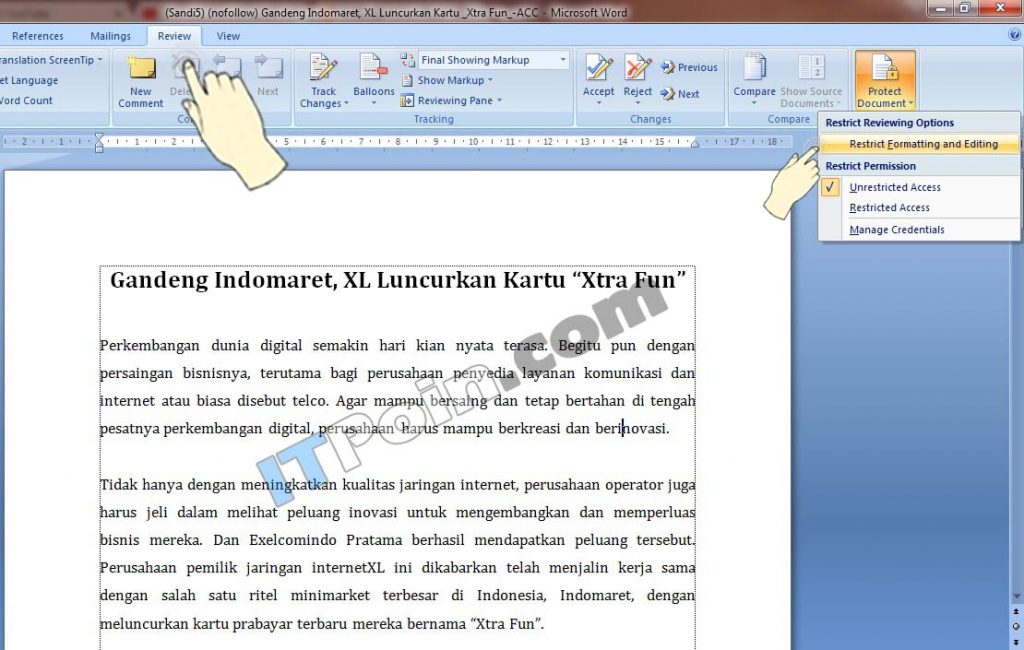
Sebelum kita membahas solusi, penting untuk memahami mengapa bentuk dapat berubah saat disalin. Beberapa faktor yang dapat menyebabkan perubahan ini antara lain:
-
Perbedaan Pengaturan Tata Letak: Dokumen Word dapat memiliki pengaturan tata letak yang berbeda, seperti margin, ukuran kertas, atau orientasi halaman. Perbedaan ini dapat memengaruhi posisi dan ukuran bentuk saat disalin.
-
Perbedaan Gaya dan Tema: Setiap dokumen Word memiliki gaya dan tema yang berbeda. Gaya dan tema ini dapat memengaruhi warna, font, dan efek visual lainnya pada bentuk.
-
Perbedaan Versi Word: Versi Word yang berbeda dapat menangani bentuk secara berbeda. Bentuk yang dibuat di versi Word yang lebih lama mungkin tidak kompatibel sepenuhnya dengan versi Word yang lebih baru, atau sebaliknya.
-
Pengaturan Opsi Tempel (Paste Options): Word menawarkan berbagai opsi tempel yang dapat memengaruhi bagaimana bentuk disalin. Opsi tempel yang salah dapat menyebabkan perubahan format.
-
Interferensi Objek Lain: Terkadang, objek lain di sekitar bentuk, seperti teks atau gambar, dapat memengaruhi bagaimana bentuk disalin.
Metode dan Solusi Menyalin Bentuk Tanpa Merusak Format
Berikut adalah beberapa metode dan solusi yang dapat Anda gunakan untuk menyalin bentuk di Word tanpa merusak format aslinya:
1. Menggunakan Opsi Tempel "Keep Source Formatting" (Pertahankan Format Sumber)
Ini adalah metode yang paling umum dan seringkali paling efektif. Saat Anda menempel bentuk, Word biasanya menampilkan ikon "Paste Options" (Opsi Tempel) di dekat bentuk yang baru ditempel. Klik ikon ini, dan pilih opsi "Keep Source Formatting" (Pertahankan Format Sumber). Opsi ini akan memastikan bahwa bentuk yang ditempel memiliki format yang sama persis dengan bentuk aslinya.
- Langkah-langkah:
- Pilih bentuk yang ingin Anda salin.
- Tekan Ctrl+C (atau klik kanan dan pilih "Copy").
- Pindah ke lokasi tempat Anda ingin menempel bentuk.
- Tekan Ctrl+V (atau klik kanan dan pilih "Paste").
- Klik ikon "Paste Options" yang muncul.
- Pilih "Keep Source Formatting".
2. Menggunakan Format Painter (Penyalin Format)
Format Painter adalah alat yang berguna untuk menyalin format dari satu objek ke objek lain. Anda dapat menggunakan Format Painter untuk menyalin format bentuk asli ke bentuk yang baru ditempel.
- Langkah-langkah:
- Pilih bentuk asli yang formatnya ingin Anda salin.
- Klik ikon "Format Painter" (ikon kuas cat) di tab "Home" (Beranda).
- Klik bentuk yang baru ditempel. Format Painter akan menyalin format dari bentuk asli ke bentuk yang baru ditempel.
3. Menyimpan Bentuk Sebagai Gambar (PNG atau SVG)
Jika metode di atas tidak berhasil, Anda dapat mencoba menyimpan bentuk sebagai gambar, kemudian menyisipkan gambar tersebut ke dokumen Anda. Metode ini akan memastikan bahwa bentuk tetap sama persis dengan aslinya, karena bentuk tersebut sekarang menjadi gambar statis.
- Langkah-langkah:
- Pilih bentuk yang ingin Anda salin.
- Klik kanan pada bentuk, lalu pilih "Save as Picture…" (Simpan sebagai Gambar…).
- Pilih format gambar yang Anda inginkan (PNG atau SVG disarankan untuk kualitas terbaik).
- Simpan gambar ke lokasi yang mudah Anda akses.
- Di dokumen tempat Anda ingin menempel bentuk, sisipkan gambar tersebut (Insert > Pictures > This Device…).
4. Mengelompokkan Bentuk (Grouping)
Jika Anda memiliki beberapa bentuk yang membentuk suatu diagram atau ilustrasi, Anda dapat mengelompokkan bentuk-bentuk tersebut menjadi satu objek. Dengan mengelompokkan bentuk, Anda dapat menyalin dan menempel seluruh diagram atau ilustrasi tanpa merusak format masing-masing bentuk.
- Langkah-langkah:
- Pilih semua bentuk yang ingin Anda kelompokkan. Anda dapat melakukan ini dengan menekan tombol Shift sambil mengklik setiap bentuk.
- Klik kanan pada salah satu bentuk yang dipilih, lalu pilih "Group" > "Group".
- Sekarang, semua bentuk telah dikelompokkan menjadi satu objek. Anda dapat menyalin dan menempel objek ini seperti biasa.
5. Menggunakan "Paste Special" (Tempel Spesial)
Word memiliki fitur "Paste Special" yang memungkinkan Anda untuk memilih format yang tepat saat menempel. Anda dapat menggunakan "Paste Special" untuk menempel bentuk sebagai gambar atau sebagai objek Microsoft Office Graphic Object.
- Langkah-langkah:
- Pilih bentuk yang ingin Anda salin.
- Tekan Ctrl+C (atau klik kanan dan pilih "Copy").
- Pindah ke lokasi tempat Anda ingin menempel bentuk.
- Klik kanan, lalu pilih "Paste Special…".
- Di kotak dialog "Paste Special", pilih "Microsoft Office Graphic Object" atau "Picture (Enhanced Metafile)" atau "Bitmap"
- Klik "OK".
6. Memeriksa Pengaturan Tata Letak (Layout Options)
Pastikan bahwa pengaturan tata letak di dokumen sumber dan dokumen tujuan sama. Periksa margin, ukuran kertas, dan orientasi halaman. Perbedaan dalam pengaturan tata letak dapat memengaruhi posisi dan ukuran bentuk saat disalin.
- Langkah-langkah:
- Buka tab "Layout" (Tata Letak) di kedua dokumen.
- Periksa margin, ukuran kertas, dan orientasi halaman.
- Sesuaikan pengaturan tata letak jika perlu.
7. Menyesuaikan Pengaturan "Wrap Text" (Pembungkusan Teks)
Pengaturan "Wrap Text" menentukan bagaimana bentuk berinteraksi dengan teks di sekitarnya. Jika pengaturan "Wrap Text" berbeda antara dokumen sumber dan dokumen tujuan, hal ini dapat memengaruhi posisi dan ukuran bentuk.
- Langkah-langkah:
- Pilih bentuk yang ingin Anda salin.
- Klik kanan pada bentuk, lalu pilih "Format Shape…" (Format Bentuk…).
- Buka tab "Layout & Properties" (Tata Letak & Properti).
- Periksa pengaturan "Wrap Text".
- Pastikan pengaturan "Wrap Text" sama di dokumen sumber dan dokumen tujuan.
8. Menggunakan VBA Macro (Jika Diperlukan)
Jika Anda sering menyalin bentuk dan mengalami masalah yang sama berulang kali, Anda dapat membuat VBA macro untuk mengotomatiskan proses penyalinan. VBA macro dapat memastikan bahwa bentuk disalin dengan format yang benar setiap saat.
- Contoh VBA Macro:
Sub CopyShapePreserveFormat()
    Dim shp As Shape

    ' Pastikan ada bentuk yang dipilih
    If Selection.Type = wdSelectionShape Then
        Set shp = Selection.ShapeRange(1)
        shp.Copy
        Selection.PasteSpecial DataType:=wdPasteMetafilePicture
    Else
        MsgBox "Pilih sebuah bentuk terlebih dahulu."
    End If
End Sub- Cara Menggunakan VBA Macro:
- Tekan Alt+F11 untuk membuka VBA editor.
- Di VBA editor, klik Insert > Module.
- Salin dan tempel kode VBA di atas ke dalam module.
- Tutup VBA editor.
- Untuk menjalankan macro, tekan Alt+F8, pilih "CopyShapePreserveFormat", lalu klik "Run".
Tips Tambahan
-
Simpan Dokumen Sebagai Template (DOTX): Jika Anda sering menggunakan bentuk yang sama, simpan dokumen yang berisi bentuk tersebut sebagai template (DOTX). Dengan cara ini, Anda dapat membuat dokumen baru berdasarkan template tersebut, dan bentuk akan selalu tersedia dengan format yang benar.
-
Perbarui Microsoft Word: Pastikan Anda menggunakan versi Microsoft Word yang terbaru. Versi terbaru seringkali memiliki perbaikan bug dan peningkatan kompatibilitas yang dapat mengatasi masalah penyalinan bentuk.
-
Restart Word: Terkadang, masalah penyalinan bentuk dapat disebabkan oleh masalah sementara dengan Word. Coba restart Word untuk melihat apakah masalah tersebut teratasi.
Kesimpulan
Menyalin bentuk di Word tanpa merusak format aslinya bisa menjadi tantangan, tetapi dengan metode dan solusi yang telah dibahas di atas, Anda dapat mengatasi masalah ini dengan efektif. Ingatlah untuk selalu mencoba opsi "Keep Source Formatting" terlebih dahulu. Jika opsi ini tidak berhasil, coba metode lain seperti Format Painter, menyimpan bentuk sebagai gambar, atau menggunakan "Paste Special". Dengan sedikit kesabaran dan ketelitian, Anda dapat memastikan bahwa bentuk yang Anda salin tetap sama persis dengan bentuk aslinya, sehingga Anda dapat membuat dokumen Word yang profesional dan konsisten secara visual.