
Pendahuluan
Dalam dunia kerja dan akademis, berbagi dan menggabungkan dokumen Word adalah kegiatan yang umum. Namun, seringkali kita menghadapi masalah format yang berubah saat menyalin teks dari satu dokumen ke dokumen lain. Perubahan format ini bisa sangat mengganggu, karena kita harus menghabiskan waktu untuk memformat ulang teks agar sesuai dengan tampilan yang diinginkan. Artikel ini akan membahas secara mendalam berbagai metode untuk menyalin teks dari Word ke Word tanpa kehilangan format, serta memberikan tips dan trik untuk mengatasi masalah umum yang mungkin timbul.
Mengapa Format Berubah Saat Menyalin Teks?
Sebelum membahas solusi, penting untuk memahami mengapa format bisa berubah saat menyalin teks dari Word ke Word. Beberapa faktor yang menyebabkan perubahan format meliputi:
- Perbedaan Gaya (Styles): Setiap dokumen Word memiliki kumpulan gaya (styles) yang menentukan tampilan teks, seperti judul, subjudul, paragraf, dan lain-lain. Jika gaya dalam dokumen sumber dan dokumen tujuan berbeda, format teks akan berubah saat disalin.
- Perbedaan Template: Template adalah cetak biru untuk dokumen Word, yang menentukan tata letak, font, warna, dan gaya default. Jika dokumen sumber dan dokumen tujuan menggunakan template yang berbeda, format teks dapat terpengaruh.
- Perbedaan Versi Word: Versi Word yang berbeda mungkin memiliki cara yang berbeda dalam menangani format teks. Menyalin teks antara versi Word yang berbeda dapat menyebabkan perubahan format.
- Kode Tersembunyi: Teks Word mengandung kode tersembunyi yang mengatur format. Kode ini mungkin tidak kompatibel antara dokumen yang berbeda, sehingga menyebabkan perubahan format saat disalin.
- Pengaturan Default Word: Pengaturan default Word, seperti opsi tempel (paste options), dapat memengaruhi bagaimana teks disalin dan diformat.
Metode Menyalin Teks Word Tanpa Kehilangan Format
Berikut adalah beberapa metode yang dapat Anda gunakan untuk menyalin teks dari Word ke Word tanpa kehilangan format:
1. Menggunakan Opsi "Keep Source Formatting" (Pertahankan Format Sumber)
Ini adalah metode paling sederhana dan seringkali paling efektif. Saat Anda menempelkan teks, Word biasanya menampilkan ikon opsi tempel di dekat teks yang ditempelkan. Klik ikon ini, dan pilih opsi "Keep Source Formatting" (Pertahankan Format Sumber). Opsi ini akan mempertahankan semua format teks dari dokumen sumber, termasuk font, ukuran, warna, spasi, dan gaya.
- Langkah-langkah:
- Salin teks dari dokumen sumber (Ctrl+C atau Cmd+C).
- Buka dokumen tujuan.
- Letakkan kursor di tempat Anda ingin menempelkan teks.
- Tempel teks (Ctrl+V atau Cmd+V).
- Klik ikon opsi tempel yang muncul di dekat teks yang ditempelkan.
- Pilih "Keep Source Formatting" (Pertahankan Format Sumber).
2. Menggunakan Opsi "Merge Formatting" (Gabungkan Format)
Opsi "Merge Formatting" (Gabungkan Format) akan mencoba menggabungkan format teks yang disalin dengan format dokumen tujuan. Ini berguna jika Anda ingin mempertahankan sebagian besar format dokumen tujuan, tetapi tetap mempertahankan beberapa aspek format dari dokumen sumber.
- Langkah-langkah:
- Salin teks dari dokumen sumber (Ctrl+C atau Cmd+C).
- Buka dokumen tujuan.
- Letakkan kursor di tempat Anda ingin menempelkan teks.
- Tempel teks (Ctrl+V atau Cmd+V).
- Klik ikon opsi tempel yang muncul di dekat teks yang ditempelkan.
- Pilih "Merge Formatting" (Gabungkan Format).
3. Menggunakan Opsi "Keep Text Only" (Pertahankan Teks Saja)
Opsi "Keep Text Only" (Pertahankan Teks Saja) akan menempelkan teks tanpa format apa pun. Ini akan menghilangkan semua font, ukuran, warna, spasi, dan gaya dari dokumen sumber. Anda kemudian dapat memformat teks secara manual sesuai dengan format dokumen tujuan. Metode ini berguna jika Anda ingin memastikan bahwa teks yang ditempelkan sesuai dengan format dokumen tujuan.
- Langkah-langkah:
- Salin teks dari dokumen sumber (Ctrl+C atau Cmd+C).
- Buka dokumen tujuan.
- Letakkan kursor di tempat Anda ingin menempelkan teks.
- Tempel teks (Ctrl+V atau Cmd+V).
- Klik ikon opsi tempel yang muncul di dekat teks yang ditempelkan.
- Pilih "Keep Text Only" (Pertahankan Teks Saja).
- Format teks secara manual sesuai dengan format dokumen tujuan.
4. Menggunakan "Paste Special" (Tempel Spesial)
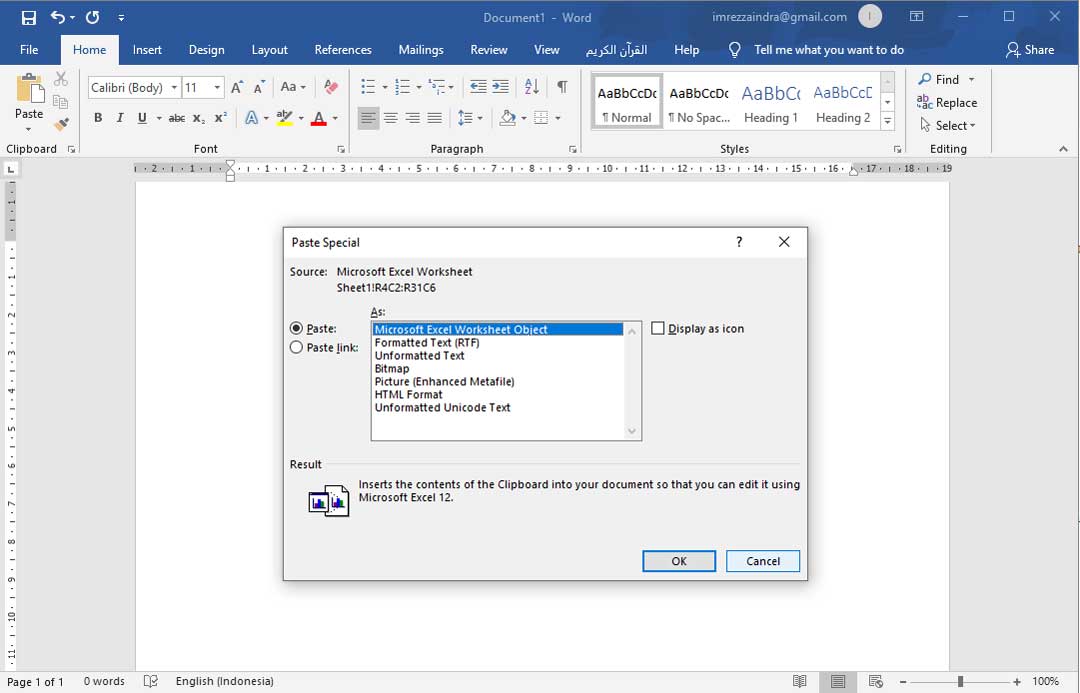
Opsi "Paste Special" (Tempel Spesial) memberikan lebih banyak kontrol atas bagaimana teks ditempelkan. Anda dapat memilih format yang berbeda, seperti teks yang diformat (Rich Text Format/RTF) atau teks tanpa format.
- Langkah-langkah:
- Salin teks dari dokumen sumber (Ctrl+C atau Cmd+C).
- Buka dokumen tujuan.
- Letakkan kursor di tempat Anda ingin menempelkan teks.
- Klik kanan di tempat Anda ingin menempelkan teks.
- Pilih "Paste Special" (Tempel Spesial).
- Pilih format yang Anda inginkan, seperti "Rich Text Format" atau "Unformatted Text".
- Klik "OK".
5. Menyalin Gaya (Styles)
Jika Anda ingin mempertahankan gaya dari dokumen sumber, Anda dapat menyalin gaya tersebut ke dokumen tujuan.
- Langkah-langkah:
- Buka kedua dokumen Word (dokumen sumber dan dokumen tujuan).
- Di dokumen tujuan, buka tab "View" (Tampilan) dan klik "Macros" (Makro).
- Pilih "View Macros" (Lihat Makro).
- Ketik nama makro (misalnya, "CopyStyles") dan klik "Create" (Buat).
- Di jendela Visual Basic Editor, masukkan kode berikut:
Sub CopyStyles()
    Dim SourceDoc As Document
    Dim TargetDoc As Document

    Set SourceDoc = Documents("NamaDokumenSumber.docx") 'Ganti dengan nama file dokumen sumber
    Set TargetDoc = ActiveDocument

    SourceDoc.Styles.Copy TargetDoc
End Sub- Ganti "NamaDokumenSumber.docx" dengan nama file dokumen sumber Anda.
- Tutup jendela Visual Basic Editor.
- Di dokumen tujuan, buka kembali tab "View" (Tampilan) dan klik "Macros" (Makro).
- Pilih "View Macros" (Lihat Makro).
- Pilih makro yang Anda buat (misalnya, "CopyStyles") dan klik "Run" (Jalankan).
- Gaya dari dokumen sumber akan disalin ke dokumen tujuan.
6. Menggunakan Fitur "Organizer" (Pengelola)
Fitur "Organizer" (Pengelola) memungkinkan Anda untuk menyalin gaya, template, dan elemen lain dari satu dokumen ke dokumen lain.
- Langkah-langkah:
- Buka dokumen tujuan.
- Buka tab "Developer" (Pengembang). Jika tab ini tidak terlihat, Anda perlu mengaktifkannya di opsi Word.
- Klik "Document Template" (Template Dokumen).
- Klik tombol "Organizer" (Pengelola).
- Di sisi kiri jendela "Organizer" (Pengelola), pilih dokumen sumber.
- Di sisi kanan jendela "Organizer" (Pengelola), pilih dokumen tujuan.
- Pilih gaya yang ingin Anda salin dari dokumen sumber dan klik "Copy" (Salin).
- Tutup jendela "Organizer" (Pengelola).
7. Menyimpan Dokumen Sumber sebagai Template
Jika Anda sering menyalin teks dari dokumen sumber yang sama, Anda dapat menyimpan dokumen tersebut sebagai template. Kemudian, Anda dapat membuat dokumen baru berdasarkan template tersebut.
- Langkah-langkah:
- Buka dokumen sumber.
- Klik "File" (Berkas) > "Save As" (Simpan Sebagai).
- Pilih "Word Template (*.dotx)" sebagai jenis file.
- Beri nama template dan klik "Save" (Simpan).
- Untuk membuat dokumen baru berdasarkan template, klik "File" (Berkas) > "New" (Baru).
- Pilih template yang Anda buat.
Tips dan Trik Tambahan
- Bersihkan Format: Sebelum menyalin teks, Anda dapat membersihkan format teks di dokumen sumber dengan menghapus semua format. Pilih teks, lalu klik tombol "Clear All Formatting" (Hapus Semua Format) di tab "Home" (Beranda).
- Periksa Pengaturan Default: Pastikan pengaturan default Word Anda sudah benar. Buka "File" (Berkas) > "Options" (Opsi) > "Advanced" (Lanjutan) dan periksa opsi tempel (paste options).
- Gunakan Shortcut: Gunakan shortcut keyboard untuk mempercepat proses penyalinan dan penempelan. Misalnya, Ctrl+Shift+V (Cmd+Shift+V di Mac) biasanya menempelkan teks tanpa format.
- Rekam Makro: Jika Anda sering melakukan tugas penyalinan dan pemformatan yang sama, Anda dapat merekam makro untuk mengotomatiskan tugas tersebut.
- Perbarui Word: Pastikan Anda menggunakan versi Word terbaru. Versi terbaru biasanya memiliki perbaikan bug dan peningkatan fitur yang dapat membantu mengatasi masalah format.
- Restart Word: Terkadang, masalah format dapat diselesaikan dengan me-restart Word.
- Periksa Add-in: Beberapa add-in Word dapat menyebabkan masalah format. Coba nonaktifkan add-in yang tidak Anda butuhkan.
Mengatasi Masalah Umum
- Teks Menjadi Berantakan: Jika teks menjadi berantakan setelah ditempelkan, coba gunakan opsi "Keep Text Only" (Pertahankan Teks Saja) dan format teks secara manual.
- Tabel Tidak Tersalin dengan Benar: Saat menyalin tabel, coba gunakan opsi "Keep Source Formatting" (Pertahankan Format Sumber) atau "Merge Formatting" (Gabungkan Format). Jika tabel masih tidak tersalin dengan benar, Anda mungkin perlu membuat ulang tabel di dokumen tujuan.
- Gambar Tidak Tersalin: Pastikan gambar disematkan (embedded) dalam dokumen sumber. Jika gambar ditautkan (linked), mereka mungkin tidak akan tersalin dengan benar.
- Gaya Tidak Tersalin dengan Benar: Pastikan gaya di dokumen sumber dan dokumen tujuan memiliki nama yang berbeda. Jika gaya memiliki nama yang sama, gaya di dokumen tujuan akan ditimpa.
Kesimpulan
Menyalin teks dari Word ke Word tanpa kehilangan format bisa menjadi tantangan, tetapi dengan metode dan tips yang tepat, Anda dapat mengatasi masalah ini. Pilihlah metode yang paling sesuai dengan kebutuhan Anda, dan jangan ragu untuk mencoba beberapa metode yang berbeda untuk menemukan yang paling efektif. Dengan memahami mengapa format berubah dan bagaimana cara mengatasinya, Anda dapat menghemat waktu dan tenaga, serta memastikan bahwa dokumen Anda terlihat profesional dan konsisten.