
Disiarkan oleh akbs.ac.id – Artikel seputar mengubah shortcut Microsoft Word bisa anda temukan disini. Microsoft Word terus menjadi pilihan utama bagi penulis, pelajar, dan profesional. Memanfaatkan shortcut dapat mempercepat alur kerja secara signifikan. Artikel ini membahas cara mengubah shortcut Microsoft Word secara efektif untuk tahun 2026.
1. Mengidentifikasi Shortcut yang Sering Dipakai
Langkah pertama adalah meninjau shortcut yang paling Anda gunakan dalam kegiatan sehari-hari. Catat kombinasi tombol yang terasa paling membantu, seperti Ctrl + C untuk menyalin atau Ctrl + S untuk menyimpan. Informasi ini menjadi dasar saat Anda memodifikasi atau menambah shortcut baru.
Selain shortcut standar, perhatikan pula perintah yang jarang Anda temui namun penting, misalnya membuka panel navigasi atau mengatur format teks secara cepat. Mengidentifikasi kebutuhan spesifik membantu menghindari penumpukan shortcut yang tidak relevan.
Selain kombinasi tombol, Anda dapat memanfaatkan Macro untuk menggabungkan serangkaian perintah menjadi satu shortcut. Macro dapat direkam melalui tab ‘View’ → ‘Macros’ dan kemudian ditetapkan pada kombinasi yang diinginkan.
2. Membuka Pengaturan Shortcut di Microsoft Word
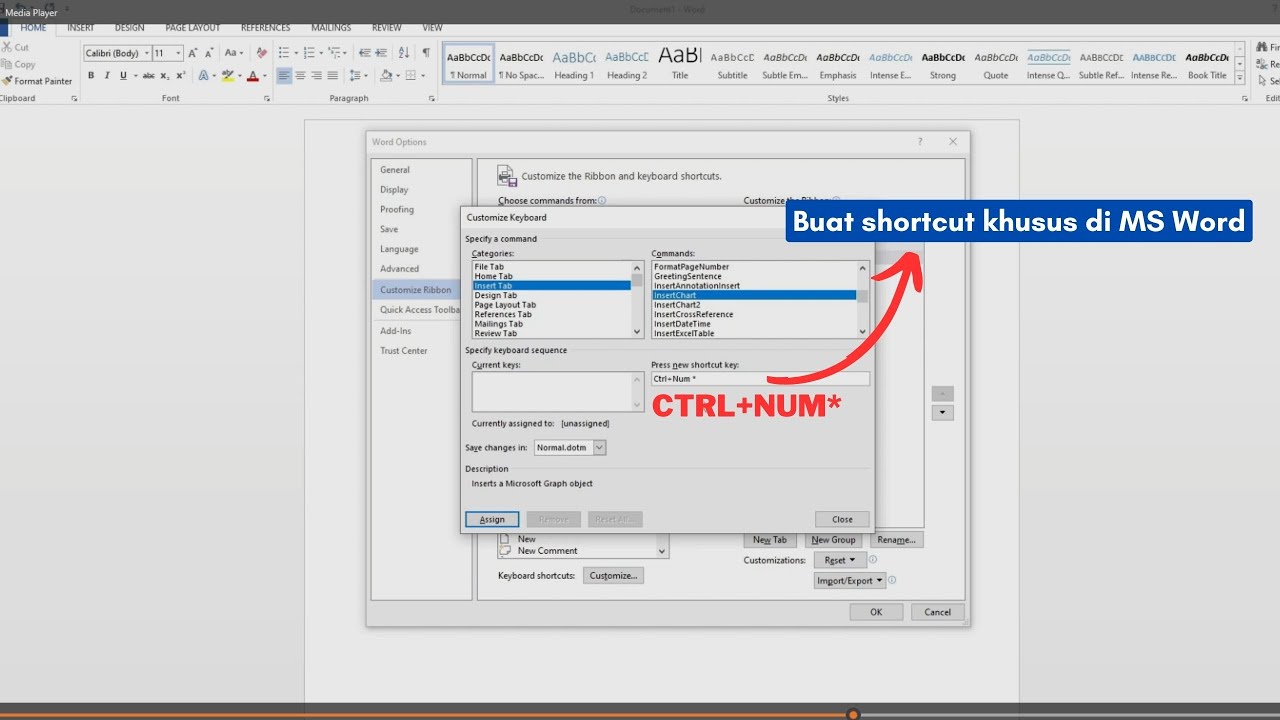
Untuk mengubah shortcut, buka tab ‘File’ kemudian pilih ‘Options’. Pada jendela Options, klik ‘Customize Ribbon’ dan selanjutnya tombol ‘Keyboard shortcuts: Customize’. Di sini Anda dapat melihat semua perintah yang dapat dipetakan.
Antarmuka ini menampilkan daftar perintah beserta shortcut yang sudah terdaftar. Anda dapat mencari perintah tertentu dengan kotak pencarian di bagian atas. Proses ini memudahkan penyesuaian tanpa harus menelusuri menu secara manual.
Jika Anda menggunakan versi Word 365, fitur kustomisasi shortcut dapat diakses langsung melalui panel ‘Customize’ di ribbon. Ini mempermudah penyesuaian tanpa harus membuka jendela Options yang terpisah.
3. Membuat Shortcut Kustom untuk Fungsi Khusus
Setelah menemukan perintah yang ingin dipercepat, pilih perintah tersebut dan masukkan kombinasi tombol baru pada kotak ‘Press new shortcut key’. Misalnya, Anda dapat membuat shortcut untuk fungsi ‘Convert PDF to Word’ yang membantu proses mengubah PDF ke dokumen editabel.
Jika Anda sering mengolah gambar dalam dokumen, tambahkan shortcut untuk membuka dialog konversi gambar, seperti mengubah JPG ke PNG secara langsung. Kombinasi seperti Alt + J dapat mempercepat akses ke fitur tersebut.
Shortcut khusus juga dapat dipadukan dengan add-in pihak ketiga yang menyediakan fungsi tambahan, seperti konversi batch gambar. Dengan menambahkan add-in, Anda dapat memperluas kemampuan Word tanpa harus beralih ke aplikasi lain.
4. Mengelola dan Menghapus Shortcut yang Tidak Diperlukan
Shortcut yang tidak lagi relevan dapat menimbulkan kebingungan. Pada jendela kustomisasi, pilih perintah yang ingin dihapus, kemudian klik ‘Remove’. Hal ini menjaga kebersihan daftar shortcut dan meminimalkan konflik tombol.
Selain menghapus, Anda dapat mengatur ulang shortcut yang bertabrakan dengan fungsi lain. Misalnya, mengubah kombinasi yang mengganggu proses mengubah background foto jadi biru pada gambar yang disisipkan ke dokumen.
Setelah menghapus shortcut yang tidak diperlukan, lakukan tes singkat dengan menekan kombinasi baru untuk memastikan tidak ada konflik. Pengujian ini penting agar alur kerja tidak terganggu saat dokumen sedang diedit.
5. Tips Memaksimalkan Produktivitas dengan Shortcut
Gunakan pendekatan konsistensi dalam penetapan shortcut, misalnya memanfaatkan pola Ctrl + Alt + huruf untuk perintah khusus. Konsistensi memudahkan otak mengingat kombinasi tanpa harus melihat panduan.
Manfaatkan fitur ‘Quick Access Toolbar