
Pendahuluan
Dalam penulisan dokumen, baik itu laporan, surat, proposal, atau naskah lainnya, kerapian dan konsistensi format menjadi faktor penting yang memengaruhi profesionalitas dan keterbacaan. Salah satu aspek yang seringkali terlewatkan namun memiliki dampak signifikan adalah penataan tulisan setelah tanda titik dua (:). Penataan yang tidak rapi dapat mengganggu alur baca, membuat dokumen terlihat kurang profesional, dan bahkan menimbulkan kebingungan bagi pembaca.
Artikel ini akan membahas secara mendalam cara merapikan tulisan di Microsoft Word setelah tanda titik dua. Kami akan mengupas tuntas berbagai metode, mulai dari pengaturan indentasi, penggunaan tab, hingga pemanfaatan fitur-fitur canggih Word seperti Styles dan Find and Replace. Dengan mengikuti panduan ini, Anda akan mampu menghasilkan dokumen dengan format yang konsisten, rapi, dan profesional.
Mengapa Kerapian Setelah Titik Dua Penting?
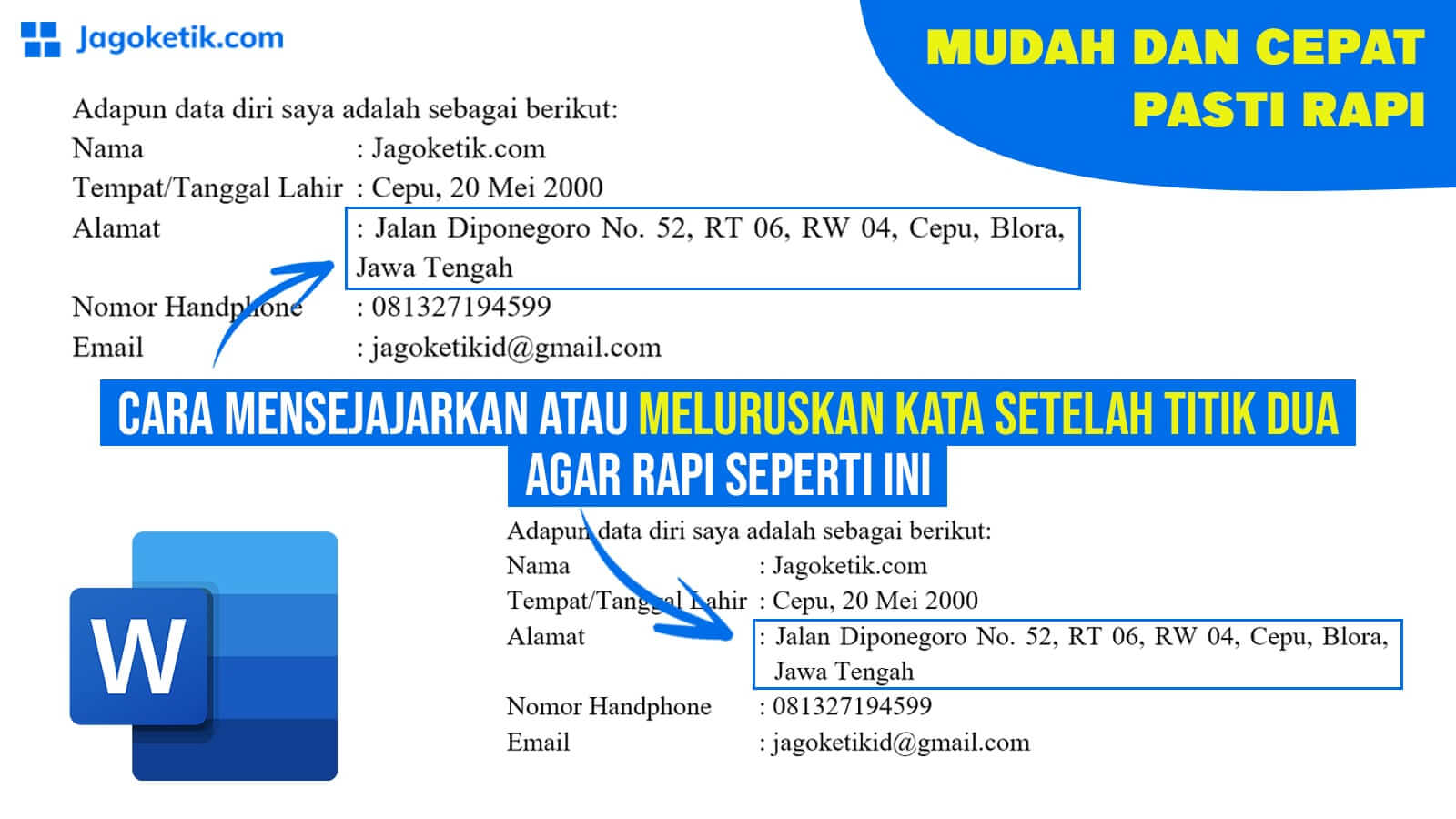
Sebelum membahas teknis penataan, penting untuk memahami mengapa kerapian setelah titik dua itu esensial:
- Keterbacaan: Format yang konsisten dan rapi memudahkan pembaca untuk memahami struktur kalimat dan hubungan antar informasi.
- Profesionalitas: Dokumen yang ditata dengan baik mencerminkan perhatian terhadap detail dan profesionalisme penulis.
- Kejelasan: Penataan yang tepat membantu membedakan antara label (sebelum titik dua) dan isi (setelah titik dua), sehingga mengurangi potensi ambiguitas.
- Estetika: Dokumen yang rapi secara visual lebih menarik dan nyaman dibaca.
Metode 1: Menggunakan Indentasi
Indentasi adalah metode paling sederhana dan umum digunakan untuk merapikan tulisan setelah titik dua. Berikut langkah-langkahnya:
- Blok Teks: Pilih seluruh paragraf atau bagian teks yang ingin Anda rapikan.
- Klik Kanan: Klik kanan pada area yang diblok.
- Pilih "Paragraph": Pada menu yang muncul, pilih opsi "Paragraph".
- Pengaturan Indentasi: Pada jendela Paragraph, perhatikan bagian "Indentation".
- Special: Pada dropdown "Special", pilih "First Line" jika Anda ingin hanya baris pertama setelah titik dua yang menjorok ke dalam. Pilih "Hanging" jika Anda ingin semua baris setelah baris pertama yang menjorok ke dalam.
- By: Atur ukuran indentasi pada kolom "By". Ukuran standar yang umum digunakan adalah 0.5 cm atau 1 cm. Anda bisa menyesuaikan sesuai preferensi dan kebutuhan dokumen Anda.
- OK: Klik "OK" untuk menerapkan pengaturan.
Tips Tambahan untuk Indentasi:
- Gunakan Ruler: Anda juga dapat mengatur indentasi secara manual dengan menggunakan ruler (penggaris) yang terletak di bagian atas jendela Word. Pastikan ruler aktif dengan mencentang opsi "Ruler" pada tab "View".
- Tombol Tab: Setelah mengetik titik dua, Anda bisa menekan tombol "Tab" untuk membuat indentasi. Namun, metode ini kurang disarankan karena kurang fleksibel dan sulit untuk menghasilkan indentasi yang konsisten di seluruh dokumen.
Metode 2: Menggunakan Tab
Tab adalah karakter khusus yang digunakan untuk membuat spasi horizontal dengan ukuran yang telah ditentukan. Metode ini cocok untuk membuat daftar atau tabel sederhana dengan format yang rapi.
- Atur Tab Stops: Sebelum mengetik, atur tab stops pada ruler. Klik pada ruler untuk menambahkan tab stop. Anda bisa mengatur jenis tab stop (left, center, right, decimal) sesuai kebutuhan.
- Ketik Label: Ketik label atau teks sebelum titik dua.
- Titik Dua: Ketik titik dua (:).
- Tekan Tombol Tab: Tekan tombol "Tab" pada keyboard. Kursor akan berpindah ke posisi tab stop yang telah Anda atur.
- Ketik Isi: Ketik isi atau teks setelah titik dua.
- Enter: Tekan "Enter" untuk pindah ke baris berikutnya dan ulangi langkah 2-5.
Tips Tambahan untuk Tab:
- Jenis Tab Stop: Pilih jenis tab stop yang sesuai dengan kebutuhan Anda. "Left" akan meratakan teks ke kiri, "Center" akan meratakan teks ke tengah, "Right" akan meratakan teks ke kanan, dan "Decimal" akan meratakan angka berdasarkan tanda desimal.
- Modifikasi Tab Stops: Anda dapat memodifikasi posisi tab stops dengan menyeretnya pada ruler.
- Hapus Tab Stops: Untuk menghapus tab stop, seret tab stop keluar dari ruler.
Metode 3: Menggunakan Styles
Styles adalah kumpulan format yang telah ditentukan sebelumnya, seperti font, ukuran font, indentasi, dan spasi. Penggunaan Styles sangat disarankan untuk menjaga konsistensi format di seluruh dokumen, terutama untuk dokumen yang panjang dan kompleks.
- Buat Style Baru: Pada tab "Home", di grup "Styles", klik tombol panah kecil di sudut kanan bawah untuk membuka jendela Styles. Klik tombol "New Style" di bagian bawah jendela.
- Pengaturan Style: Pada jendela Create New Style from Formatting, berikan nama pada style Anda (misalnya, "TitikDua").
- Format: Klik tombol "Format" di bagian bawah jendela dan pilih "Paragraph". Atur indentasi seperti pada Metode 1. Anda juga dapat mengatur format font, ukuran font, dan spasi sesuai preferensi.
- OK: Klik "OK" pada semua jendela untuk menyimpan style.
- Terapkan Style: Untuk menerapkan style pada teks, blok teks yang ingin Anda format dan klik nama style yang telah Anda buat pada jendela Styles.
Tips Tambahan untuk Styles:
- Modifikasi Style: Anda dapat memodifikasi style yang telah Anda buat dengan mengklik kanan pada nama style di jendela Styles dan memilih "Modify".
- Update Style: Jika Anda mengubah format teks yang telah menggunakan style, Anda dapat memperbarui style agar sesuai dengan format teks yang baru. Klik kanan pada teks yang telah diformat dan pilih "Styles" > "Update [Nama Style] to Match Selection".
Metode 4: Menggunakan Find and Replace
Metode ini sangat berguna untuk merapikan dokumen yang sudah ada dan memiliki format yang tidak konsisten setelah titik dua.
- Buka Find and Replace: Tekan tombol "Ctrl + H" untuk membuka jendela Find and Replace.
- Find What: Pada kolom "Find what", ketik "(: )" (titik dua diikuti spasi).
- Replace With: Pada kolom "Replace with", ketik "(: )" (titik dua diikuti spasi) lagi.
- More: Klik tombol "More".
- Format: Klik tombol "Format" dan pilih "Paragraph". Atur indentasi seperti pada Metode 1.
- Replace All: Klik tombol "Replace All". Word akan mencari semua kemunculan titik dua diikuti spasi dan menerapkan format indentasi yang telah Anda atur.
Tips Tambahan untuk Find and Replace:
- Wildcards: Anda dapat menggunakan wildcards untuk mencari pola teks yang lebih kompleks. Misalnya, Anda dapat menggunakan "(:*)" untuk mencari semua teks setelah titik dua.
- Case Sensitive: Pastikan opsi "Match case" dicentang jika Anda ingin pencarian bersifat case sensitive.
Studi Kasus: Penerapan dalam Berbagai Dokumen
Berikut adalah contoh penerapan metode-metode di atas dalam berbagai jenis dokumen:
- Laporan: Gunakan Styles untuk memastikan konsistensi format di seluruh laporan, termasuk format setelah titik dua pada bagian definisi, penjelasan, atau hasil analisis.
- Surat: Gunakan indentasi atau tab untuk merapikan format alamat, tanggal, dan salam pembuka.
- Proposal: Gunakan Styles untuk mengatur format judul, subjudul, dan isi proposal, termasuk format setelah titik dua pada bagian latar belakang, tujuan, dan metodologi.
- Naskah Akademik: Gunakan Styles untuk mengatur format kutipan, daftar pustaka, dan catatan kaki, termasuk format setelah titik dua pada bagian penjelasan atau elaborasi.
Kesimpulan
Merapikan tulisan di Word setelah titik dua adalah langkah penting untuk menghasilkan dokumen yang profesional, mudah dibaca, dan konsisten. Dengan memahami dan menerapkan metode-metode yang telah dijelaskan di atas, Anda dapat meningkatkan kualitas dokumen Anda secara signifikan. Pilihlah metode yang paling sesuai dengan kebutuhan dan preferensi Anda, serta jangan ragu untuk bereksperimen dengan pengaturan yang berbeda untuk mencapai hasil yang optimal. Ingatlah bahwa konsistensi adalah kunci utama dalam penataan format dokumen. Dengan sedikit perhatian dan ketelitian, Anda dapat menciptakan dokumen yang tidak hanya informatif tetapi juga enak dipandang.