
Pendahuluan
Microsoft Word bukan hanya sekadar alat pengolah kata; ia juga merupakan perangkat serbaguna untuk membuat dokumen profesional, termasuk amplop. Membuat amplop langsung di Word memungkinkan Anda mencetak alamat dengan rapi dan presisi, menghemat waktu dan tenaga dibandingkan menulis manual. Artikel ini akan memandu Anda langkah demi langkah dalam melakukan pengaturan amplop di Microsoft Word, mulai dari memilih ukuran yang tepat hingga menyesuaikan tata letak agar sesuai dengan kebutuhan Anda.
Daftar Isi
- Persiapan Sebelum Membuat Amplop
- Memilih Ukuran Amplop yang Tepat
- Menyiapkan Data Alamat Pengirim dan Penerima
- Membuat Amplop Melalui Tab "Mailings"
- Membuka Fitur "Envelopes"
- Memasukkan Alamat Penerima dan Pengirim
- Menyesuaikan Ukuran dan Opsi Amplop
- Opsi Kustomisasi Amplop Tingkat Lanjut
- Mengubah Font dan Ukuran Teks
- Menambahkan Logo atau Gambar
- Mengatur Posisi Alamat
- Mencetak Amplop dengan Benar
- Memeriksa Pengaturan Printer
- Memasukkan Amplop ke Printer
- Melakukan Percobaan Cetak
- Tips dan Trik Tambahan
- Menggunakan Mail Merge untuk Amplop Massal
- Menyimpan Template Amplop
- Mengatasi Masalah Umum Saat Mencetak Amplop
- Kesimpulan
1. Persiapan Sebelum Membuat Amplop
Sebelum Anda mulai mendesain amplop di Microsoft Word, ada beberapa persiapan penting yang perlu dilakukan. Persiapan ini akan memastikan proses pembuatan dan pencetakan berjalan lancar dan menghasilkan amplop yang profesional.
-
Memilih Ukuran Amplop yang Tepat
Ukuran amplop adalah faktor krusial yang perlu dipertimbangkan. Memilih ukuran yang salah dapat menyebabkan masalah saat pencetakan atau bahkan membuat surat Anda tidak dapat dikirim. Beberapa ukuran amplop standar yang umum digunakan meliputi:
- Ukuran #10 (4 1/8 x 9 1/2 inci): Ini adalah ukuran amplop yang paling umum digunakan untuk surat bisnis.
- Ukuran A2 (4 3/8 x 5 3/4 inci): Sering digunakan untuk kartu ucapan atau undangan.
- Ukuran C5 (162 x 229 mm): Ukuran standar Eropa untuk surat dan dokumen A5.
- Ukuran DL (110 x 220 mm): Ukuran umum lainnya di Eropa, sering digunakan untuk surat bisnis yang dilipat tiga.
Pastikan Anda mengetahui ukuran amplop yang akan Anda gunakan sebelum memulai proses desain di Word. Informasi ini akan diperlukan saat Anda mengatur ukuran amplop di pengaturan Word.
-
Menyiapkan Data Alamat Pengirim dan Penerima
Sebelum Anda membuka Microsoft Word, kumpulkan semua informasi yang diperlukan untuk alamat pengirim dan penerima. Informasi ini biasanya meliputi:
- Nama lengkap
- Jabatan (opsional)
- Nama perusahaan (opsional)
- Alamat lengkap (jalan, nomor rumah/apartemen)
- Kota
- Kode pos
- Negara (jika mengirim ke luar negeri)
Pastikan data yang Anda kumpulkan akurat dan lengkap untuk menghindari kesalahan pengiriman. Anda dapat menyimpan data ini dalam file teks atau spreadsheet untuk memudahkan penyalinan dan penempelan ke dalam Word.
2. Membuat Amplop Melalui Tab "Mailings"
Setelah Anda menyelesaikan persiapan, Anda dapat mulai membuat amplop di Microsoft Word. Proses ini relatif sederhana dan dapat dilakukan melalui tab "Mailings".
-
Membuka Fitur "Envelopes"
- Buka Microsoft Word.
- Buat dokumen baru atau buka dokumen yang sudah ada.
- Klik tab "Mailings" di ribbon atas.
- Di grup "Create", klik tombol "Envelopes". Jendela "Envelopes and Labels" akan muncul.
-
Memasukkan Alamat Penerima dan Pengirim
Di jendela "Envelopes and Labels", Anda akan melihat dua kotak teks utama:
- Delivery address: Masukkan alamat penerima di kotak ini. Anda dapat mengetik langsung atau menyalin dan menempel dari sumber lain.
- Return address: Masukkan alamat pengirim di kotak ini. Jika Anda ingin menggunakan alamat pengirim yang sama untuk semua amplop, centang kotak "Omit" jika Anda tidak ingin mencetak alamat pengirim.
-
Menyesuaikan Ukuran dan Opsi Amplop
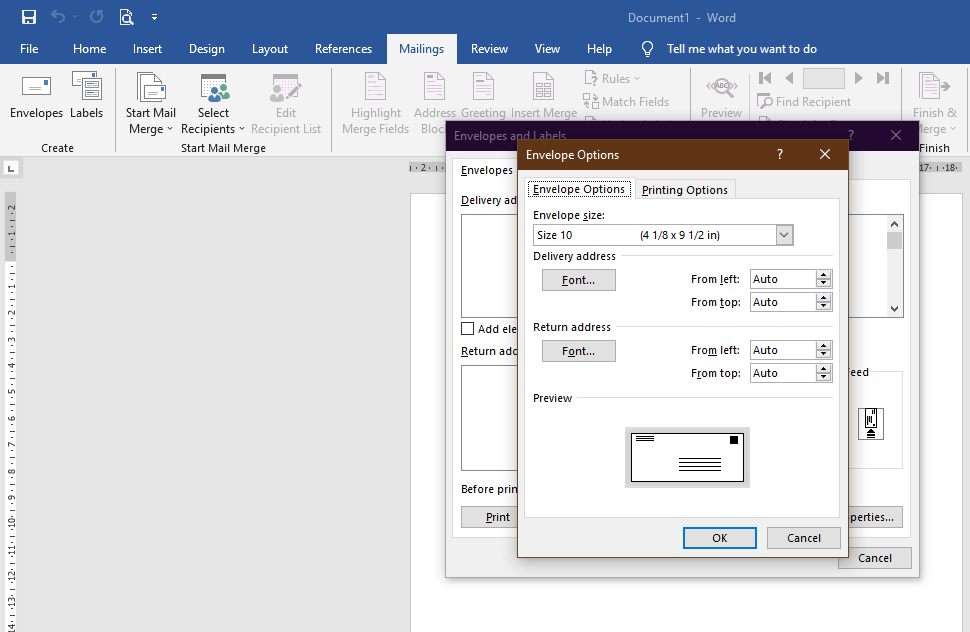
- Klik tombol "Options…" di jendela "Envelopes and Labels". Jendela "Envelope Options" akan muncul.
-
Di tab "Envelope Options", Anda dapat mengatur berbagai opsi, termasuk:
- Envelope size: Pilih ukuran amplop yang sesuai dari daftar drop-down. Jika ukuran yang Anda butuhkan tidak ada dalam daftar, Anda dapat memilih "Custom size" dan memasukkan lebar dan tinggi amplop secara manual.
- Delivery address font: Klik tombol "Font…" untuk mengubah font, ukuran, dan gaya teks untuk alamat penerima.
- Return address font: Klik tombol "Font…" untuk mengubah font, ukuran, dan gaya teks untuk alamat pengirim.
- From left: Atur jarak horizontal alamat penerima dari tepi kiri amplop.
- From top: Atur jarak vertikal alamat penerima dari tepi atas amplop.
- From left: Atur jarak horizontal alamat pengirim dari tepi kiri amplop.
- From top: Atur jarak vertikal alamat pengirim dari tepi atas amplop.
- Setelah Anda selesai menyesuaikan opsi, klik "OK" untuk menutup jendela "Envelope Options".
- Kembali ke jendela "Envelopes and Labels", Anda dapat memilih apakah ingin menambahkan amplop ke dokumen yang sedang Anda buka ("Add to Document") atau mencetak langsung amplop tersebut ("Print").
3. Opsi Kustomisasi Amplop Tingkat Lanjut
Selain opsi dasar yang tersedia di jendela "Envelope Options", Anda juga dapat melakukan kustomisasi lebih lanjut untuk membuat amplop Anda lebih unik dan profesional.
-
Mengubah Font dan Ukuran Teks
Memilih font dan ukuran teks yang tepat sangat penting untuk memastikan alamat mudah dibaca dan terlihat profesional. Hindari font yang terlalu dekoratif atau sulit dibaca. Font sans-serif seperti Arial atau Calibri seringkali menjadi pilihan yang baik untuk alamat.
Anda dapat mengubah font dan ukuran teks untuk alamat penerima dan pengirim melalui jendela "Envelope Options" seperti yang dijelaskan sebelumnya. Selain itu, Anda juga dapat mengubah font dan ukuran teks secara manual setelah Anda menambahkan amplop ke dokumen Anda.
-
Menambahkan Logo atau Gambar
Menambahkan logo perusahaan atau gambar lain ke amplop dapat meningkatkan branding dan memberikan kesan yang lebih profesional.
- Setelah Anda menambahkan amplop ke dokumen Anda, klik di dalam area amplop untuk mengaktifkannya.
- Klik tab "Insert" di ribbon atas.
- Di grup "Illustrations", klik tombol "Pictures".
- Pilih gambar yang ingin Anda tambahkan dari komputer Anda.
- Setelah gambar ditambahkan, Anda dapat mengubah ukuran dan memposisikannya sesuai keinginan. Pastikan gambar tidak menutupi alamat atau informasi penting lainnya.
-
Mengatur Posisi Alamat
Posisi alamat penerima dan pengirim dapat disesuaikan untuk menciptakan tampilan yang lebih estetis dan profesional. Anda dapat menggunakan opsi "From left" dan "From top" di jendela "Envelope Options" untuk mengatur posisi alamat secara presisi.
Selain itu, Anda juga dapat menggunakan fitur "Text Box" untuk membuat kotak teks terpisah untuk setiap baris alamat. Ini memungkinkan Anda untuk memposisikan setiap baris alamat secara independen dan menciptakan tata letak yang lebih kompleks.
4. Mencetak Amplop dengan Benar
Mencetak amplop bisa jadi sedikit rumit karena perbedaan ukuran dan ketebalan amplop dibandingkan dengan kertas biasa. Berikut adalah beberapa langkah yang perlu Anda ikuti untuk memastikan pencetakan berjalan lancar:
-
Memeriksa Pengaturan Printer
- Buka jendela "Print" di Microsoft Word (File > Print atau Ctrl+P).
- Pilih printer yang ingin Anda gunakan.
- Klik tombol "Printer Properties" atau "Properties" (nama tombol mungkin berbeda tergantung pada printer Anda).
- Di jendela "Printer Properties", cari opsi yang berkaitan dengan ukuran dan jenis kertas.
- Pilih ukuran amplop yang sesuai dari daftar drop-down. Jika ukuran amplop Anda tidak ada dalam daftar, Anda mungkin perlu memilih opsi "Custom size" dan memasukkan dimensi amplop secara manual.
- Pilih jenis kertas yang sesuai. Jika printer Anda memiliki opsi "Envelope", pilih opsi tersebut. Jika tidak, pilih jenis kertas yang paling mendekati ketebalan dan tekstur amplop Anda.
-
Memasukkan Amplop ke Printer
Cara memasukkan amplop ke printer bervariasi tergantung pada model printer Anda. Beberapa printer memiliki baki khusus untuk amplop, sementara yang lain mengharuskan Anda memasukkan amplop ke dalam baki kertas biasa.
Periksa manual printer Anda untuk mengetahui cara yang benar memasukkan amplop. Pastikan amplop dimasukkan dengan sisi yang benar menghadap ke atas dan orientasi yang benar.
-
Melakukan Percobaan Cetak
Sebelum mencetak sejumlah besar amplop, lakukan percobaan cetak terlebih dahulu untuk memastikan semuanya berjalan dengan benar. Cetak satu amplop dan periksa apakah alamat tercetak dengan benar, posisi yang tepat, dan tidak ada masalah dengan kualitas cetak.
Jika ada masalah, sesuaikan pengaturan printer atau tata letak amplop di Word dan coba cetak lagi. Ulangi proses ini sampai Anda mendapatkan hasil yang diinginkan.
5. Tips dan Trik Tambahan
Berikut adalah beberapa tips dan trik tambahan yang dapat membantu Anda membuat dan mencetak amplop dengan lebih efisien:
-
Menggunakan Mail Merge untuk Amplop Massal
Jika Anda perlu mencetak sejumlah besar amplop dengan alamat yang berbeda, fitur "Mail Merge" di Microsoft Word dapat sangat membantu. Fitur ini memungkinkan Anda untuk membuat satu template amplop dan menggabungkannya dengan daftar alamat dari file data (seperti spreadsheet atau database).
-
Menyimpan Template Amplop
Setelah Anda membuat template amplop yang sesuai dengan kebutuhan Anda, simpan template tersebut agar Anda dapat menggunakannya kembali di masa mendatang. Ini akan menghemat waktu dan tenaga dibandingkan membuat amplop dari awal setiap kali Anda membutuhkannya.
-
Mengatasi Masalah Umum Saat Mencetak Amplop
Beberapa masalah umum yang sering terjadi saat mencetak amplop meliputi:
- Amplop tidak masuk dengan benar ke printer
- Alamat tercetak miring atau tidak sejajar
- Kualitas cetak buruk
Jika Anda mengalami masalah ini, periksa pengaturan printer, cara memasukkan amplop ke printer, dan tata letak amplop di Word. Anda juga dapat mencari solusi di forum online atau menghubungi dukungan teknis printer Anda.
6. Kesimpulan
Dengan mengikuti panduan langkah demi langkah ini, Anda dapat dengan mudah membuat dan mencetak amplop profesional di Microsoft Word. Dari memilih ukuran yang tepat hingga menyesuaikan tata letak dan mencetak dengan benar, Anda memiliki semua yang Anda butuhkan untuk membuat amplop yang sempurna untuk kebutuhan pribadi atau bisnis Anda. Manfaatkan fitur-fitur yang ada di Word untuk memaksimalkan efisiensi dan menghasilkan amplop yang menarik dan informatif.