
Pendahuluan
Dalam era digital saat ini, pertukaran informasi dalam berbagai format menjadi hal yang lumrah. File ZIP, yang merupakan arsip terkompresi, sering digunakan untuk mengumpulkan dan mendistribusikan banyak file sekaligus. Namun, terkadang kita perlu mengekstrak konten dari file ZIP dan mengonversinya ke format Word (.docx atau .doc) agar lebih mudah dibaca, diedit, atau diolah lebih lanjut. Artikel ini akan membahas secara mendalam cara mengubah file ZIP ke Word, termasuk metode yang berbeda, pertimbangan penting, dan tips untuk memastikan proses konversi berjalan lancar.
Mengapa Mengonversi ZIP ke Word?
Ada beberapa alasan mengapa Anda mungkin perlu mengonversi file ZIP ke Word:
- Kemudahan Pengeditan: File Word dapat diedit dengan mudah menggunakan Microsoft Word atau aplikasi pengolah kata lainnya. Ini memungkinkan Anda untuk memodifikasi teks, menambahkan gambar, atau mengubah format sesuai kebutuhan.
- Keterbacaan: Dokumen Word umumnya lebih mudah dibaca daripada file teks mentah atau format file lainnya yang mungkin terdapat dalam arsip ZIP.
- Kompatibilitas: Format Word (.docx atau .doc) sangat umum dan didukung oleh hampir semua komputer dan perangkat. Ini memastikan bahwa dokumen Anda dapat dibuka dan dibaca oleh siapa saja.
- Pengolahan Kata Lanjutan: Word menawarkan berbagai fitur pengolahan kata lanjutan, seperti pemeriksaan tata bahasa, pembuatan daftar isi, dan penambahan header/footer, yang tidak tersedia dalam format file lainnya.
- Ekstraksi Konten Spesifik: Jika file ZIP berisi banyak file, Anda mungkin hanya tertarik pada beberapa file teks tertentu. Mengonversi ZIP ke Word memungkinkan Anda mengekstrak dan menggabungkan konten dari file-file tersebut ke dalam satu dokumen Word yang terpadu.
Metode Konversi ZIP ke Word
Berikut adalah beberapa metode yang dapat Anda gunakan untuk mengonversi file ZIP ke Word:
1. Ekstraksi Manual dan Salin Tempel
Ini adalah metode paling dasar dan cocok untuk file ZIP yang berisi sedikit file teks atau dokumen yang mudah disalin.
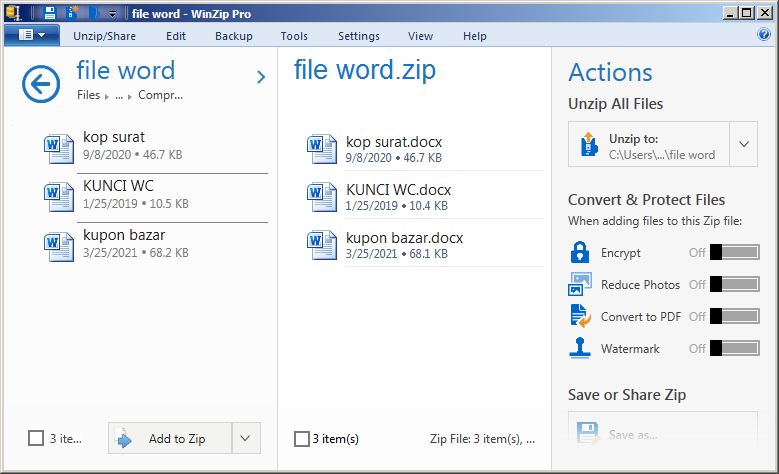
- Langkah 1: Ekstrak File ZIP: Gunakan aplikasi pengarsipan file seperti WinRAR, 7-Zip, atau aplikasi bawaan sistem operasi Anda untuk mengekstrak semua file dari arsip ZIP ke folder baru.
- Langkah 2: Buka File Teks: Buka setiap file teks (misalnya, .txt, .rtf, .html) yang ingin Anda konversi menggunakan editor teks atau aplikasi yang sesuai.
- Langkah 3: Salin dan Tempel ke Word: Salin konten dari setiap file teks dan tempelkan ke dalam dokumen Word baru.
- Langkah 4: Format Dokumen: Format dokumen Word sesuai keinginan Anda, termasuk mengatur font, ukuran, spasi, dan elemen visual lainnya.
- Kelebihan: Gratis, sederhana, dan tidak memerlukan perangkat lunak tambahan.
- Kekurangan: Memakan waktu, terutama jika file ZIP berisi banyak file. Tidak cocok untuk file dengan format kompleks atau gambar.
2. Menggunakan Fitur "Buka dengan" di Word
Microsoft Word memiliki fitur "Buka dengan" yang memungkinkan Anda membuka beberapa jenis file langsung di Word, termasuk file teks.
- Langkah 1: Ekstrak File ZIP: Ekstrak file ZIP seperti yang dijelaskan di atas.
- Langkah 2: Buka Word: Buka aplikasi Microsoft Word.
- Langkah 3: Pilih "Buka": Klik "File" > "Buka" (atau tekan Ctrl+O).
- Langkah 4: Pilih File Teks: Navigasi ke folder tempat Anda mengekstrak file ZIP dan pilih file teks yang ingin Anda buka.
- Langkah 5: Format Dokumen: Word akan membuka file teks dan Anda dapat memformatnya sesuai kebutuhan.
- Kelebihan: Lebih cepat daripada metode salin tempel manual. Memungkinkan Anda membuka file teks langsung di Word.
- Kekurangan: Mungkin tidak mempertahankan format asli file teks dengan sempurna. Tidak cocok untuk file dengan format kompleks.
3. Menggunakan Konverter Online
Ada banyak konverter online gratis yang dapat mengubah file ZIP ke Word. Namun, perlu diingat bahwa mengunggah file ke situs web pihak ketiga memiliki risiko keamanan. Pastikan Anda menggunakan situs web yang terpercaya dan memiliki kebijakan privasi yang jelas.
- Langkah 1: Pilih Konverter Online: Cari konverter ZIP ke Word online di mesin pencari. Beberapa opsi populer termasuk Zamzar, OnlineConvertFree, dan Convertio.
- Langkah 2: Unggah File ZIP: Unggah file ZIP yang ingin Anda konversi ke situs web konverter.
- Langkah 3: Pilih Format Output: Pilih "Word" (.docx atau .doc) sebagai format output.
- Langkah 4: Konversi File: Klik tombol "Konversi" atau "Mulai" untuk memulai proses konversi.
- Langkah 5: Unduh File Word: Setelah konversi selesai, unduh file Word yang telah dikonversi ke komputer Anda.
- Kelebihan: Cepat dan mudah digunakan. Tidak memerlukan instalasi perangkat lunak.
- Kekurangan: Risiko keamanan saat mengunggah file ke situs web pihak ketiga. Kualitas konversi mungkin bervariasi. Tergantung pada koneksi internet.
4. Menggunakan Perangkat Lunak Konversi Khusus
Beberapa perangkat lunak konversi khusus dirancang untuk mengonversi berbagai format file, termasuk ZIP ke Word. Perangkat lunak ini sering kali menawarkan fitur tambahan, seperti konversi batch dan pengaturan lanjutan.
- Langkah 1: Pilih Perangkat Lunak Konversi: Cari dan unduh perangkat lunak konversi yang sesuai dengan kebutuhan Anda. Beberapa opsi populer termasuk Total PDF Converter dan Able2Extract Professional.
- Langkah 2: Instal Perangkat Lunak: Instal perangkat lunak konversi di komputer Anda.
- Langkah 3: Buka File ZIP: Buka perangkat lunak konversi dan pilih file ZIP yang ingin Anda konversi.
- Langkah 4: Pilih Format Output dan Pengaturan: Pilih "Word" (.docx atau .doc) sebagai format output dan atur pengaturan konversi lainnya sesuai keinginan Anda.
- Langkah 5: Konversi File: Klik tombol "Konversi" atau "Mulai" untuk memulai proses konversi.
- Langkah 6: Simpan File Word: Simpan file Word yang telah dikonversi ke lokasi yang Anda inginkan.
- Kelebihan: Menawarkan fitur konversi lanjutan dan pengaturan yang dapat disesuaikan. Dapat menangani file dengan format kompleks.
- Kekurangan: Memerlukan pembelian perangkat lunak. Mungkin memerlukan kurva pembelajaran.
Pertimbangan Penting
- Keamanan: Berhati-hatilah saat menggunakan konverter online dan hindari mengunggah file sensitif atau rahasia.
- Kualitas Konversi: Kualitas konversi dapat bervariasi tergantung pada metode yang Anda gunakan. Periksa file Word yang telah dikonversi dengan cermat untuk memastikan bahwa format dan kontennya akurat.
- Format File Asli: Jika file ZIP berisi file dengan format kompleks (misalnya, gambar, tabel, atau grafik), konversi ke Word mungkin tidak mempertahankan format asli dengan sempurna.
- Ukuran File: File ZIP yang besar mungkin membutuhkan waktu lebih lama untuk dikonversi.
- Lisensi Perangkat Lunak: Pastikan Anda memiliki lisensi yang valid untuk perangkat lunak konversi yang Anda gunakan.
Tips untuk Konversi yang Lancar
- Ekstrak File ZIP Terlebih Dahulu: Selalu ekstrak file ZIP sebelum mencoba mengonversinya ke Word.
- Periksa File Teks: Buka file teks di editor teks sebelum mengonversinya untuk memastikan tidak ada karakter aneh atau kesalahan encoding.
- Gunakan Konverter yang Terpercaya: Pilih konverter online atau perangkat lunak konversi yang memiliki reputasi baik dan ulasan positif.
- Periksa Hasil Konversi: Selalu periksa file Word yang telah dikonversi dengan cermat untuk memastikan bahwa format dan kontennya akurat.
- Simpan Salinan Asli: Simpan salinan asli file ZIP sebagai cadangan sebelum mengonversinya.
Kesimpulan
Mengonversi file ZIP ke Word dapat menjadi tugas yang mudah jika Anda memilih metode yang tepat dan mengikuti langkah-langkah yang benar. Artikel ini telah membahas berbagai metode konversi, pertimbangan penting, dan tips untuk memastikan proses konversi berjalan lancar. Dengan memahami informasi ini, Anda dapat mengonversi file ZIP ke Word dengan percaya diri dan efisien. Pilihlah metode yang paling sesuai dengan kebutuhan dan preferensi Anda, dan selalu perhatikan keamanan dan kualitas konversi.