
Daftar Isi
- Pendahuluan
- Kapan Menggunakan Orientasi Landscape?
- Cara Mengubah Orientasi Halaman di Microsoft Word
- 3.1. Mengubah Orientasi Seluruh Dokumen
- 3.2. Mengubah Orientasi Sebagian Halaman
- 3.2.1. Menggunakan Section Breaks (Pemisah Bagian)
- 3.2.2. Langkah-langkah Detail Menggunakan Section Breaks
- Tips dan Trik Tambahan
- 4.1. Mengatur Margin Halaman Landscape
- 4.2. Menyesuaikan Header dan Footer
- 4.3. Mengatasi Masalah Umum
- Alternatif: Menggunakan Fitur Layout di Word
- Kesimpulan
1. Pendahuluan
Microsoft Word adalah perangkat lunak pengolah kata yang sangat populer dan serbaguna. Salah satu fitur penting dalam Word adalah kemampuan untuk mengatur orientasi halaman. Secara default, Word menggunakan orientasi portrait (tegak), di mana halaman lebih tinggi daripada lebar. Namun, dalam beberapa kasus, orientasi landscape (mendatar) lebih sesuai. Orientasi landscape membuat halaman lebih lebar daripada tinggi, memberikan ruang horizontal yang lebih luas untuk konten.
Artikel ini akan membahas secara mendalam cara mengubah orientasi halaman di Microsoft Word menjadi landscape. Kami akan membahas berbagai metode, termasuk cara mengubah seluruh dokumen, sebagian halaman, serta tips dan trik untuk memaksimalkan penggunaan orientasi landscape. Panduan ini ditujukan untuk pengguna dari berbagai tingkat keahlian, mulai dari pemula hingga pengguna mahir. Dengan mengikuti panduan ini, Anda akan dapat dengan mudah mengubah orientasi halaman di Word sesuai dengan kebutuhan Anda.
2. Kapan Menggunakan Orientasi Landscape?
Orientasi landscape sangat berguna dalam berbagai situasi. Berikut adalah beberapa contoh kapan Anda mungkin ingin menggunakan orientasi landscape:
- Tabel dan Grafik Lebar: Jika Anda memiliki tabel atau grafik yang lebar dan tidak muat dengan baik dalam orientasi portrait, landscape adalah pilihan yang lebih baik. Orientasi landscape memberikan ruang horizontal yang cukup untuk menampilkan data secara jelas dan mudah dibaca.
- Diagram Alir dan Bagan Organisasi: Diagram alir dan bagan organisasi seringkali memiliki struktur horizontal yang kompleks. Orientasi landscape memungkinkan Anda untuk menampilkan diagram ini dengan lebih baik tanpa harus memperkecil ukuran font atau memotong bagian penting.
- Presentasi: Saat membuat presentasi, orientasi landscape seringkali lebih disukai karena sesuai dengan format layar lebar yang umum digunakan.
- Poster dan Spanduk: Jika Anda membuat poster atau spanduk kecil menggunakan Word, orientasi landscape adalah pilihan yang tepat.
- Dokumen dengan Banyak Gambar: Jika dokumen Anda berisi banyak gambar berukuran lebar, orientasi landscape dapat membantu menyeimbangkan tata letak dan membuat dokumen terlihat lebih profesional.
- Layout Kreatif: Orientasi landscape dapat digunakan untuk membuat tata letak yang lebih kreatif dan menarik secara visual, terutama dalam desain brosur atau materi promosi lainnya.
3. Cara Mengubah Orientasi Halaman di Microsoft Word
Ada dua cara utama untuk mengubah orientasi halaman di Microsoft Word: mengubah orientasi seluruh dokumen atau mengubah orientasi sebagian halaman.
3.1. Mengubah Orientasi Seluruh Dokumen
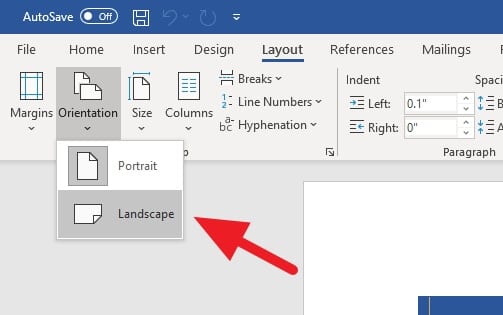
Cara termudah untuk mengubah orientasi seluruh dokumen adalah melalui menu "Layout" (atau "Page Layout" di versi Word yang lebih lama). Berikut adalah langkah-langkahnya:
- Buka Microsoft Word: Buka dokumen Word yang ingin Anda ubah orientasinya.
- Pilih Tab "Layout": Di ribbon (pita) di bagian atas layar, klik tab "Layout". Di beberapa versi Word yang lebih lama, tab ini mungkin bernama "Page Layout".
- Klik "Orientation": Di grup "Page Setup", Anda akan melihat opsi "Orientation". Klik panah bawah di samping "Orientation" untuk membuka menu drop-down.
- Pilih "Landscape": Pilih opsi "Landscape" dari menu drop-down.
- Selesai: Seluruh dokumen Anda sekarang akan diubah menjadi orientasi landscape.
3.2. Mengubah Orientasi Sebagian Halaman
Jika Anda hanya ingin mengubah orientasi sebagian halaman dalam dokumen Anda, Anda perlu menggunakan section breaks (pemisah bagian). Section breaks memungkinkan Anda untuk membagi dokumen menjadi beberapa bagian yang berbeda, yang masing-masing dapat memiliki format dan orientasi yang berbeda.
3.2.1. Menggunakan Section Breaks (Pemisah Bagian)
Section breaks adalah alat yang sangat berguna untuk mengontrol tata letak dokumen Anda. Ada beberapa jenis section breaks yang tersedia di Word:
- Next Page: Memulai bagian baru di halaman berikutnya.
- Continuous: Memulai bagian baru di halaman yang sama.
- Even Page: Memulai bagian baru di halaman genap berikutnya.
- Odd Page: Memulai bagian baru di halaman ganjil berikutnya.
Untuk mengubah orientasi sebagian halaman, kita akan menggunakan section break jenis "Next Page".
3.2.2. Langkah-langkah Detail Menggunakan Section Breaks
Berikut adalah langkah-langkah detail untuk mengubah orientasi sebagian halaman menggunakan section breaks:
- Buka Microsoft Word: Buka dokumen Word yang ingin Anda ubah orientasinya.
- Tempatkan Kursor: Tempatkan kursor di akhir halaman sebelum halaman yang ingin Anda ubah menjadi landscape. Misalnya, jika Anda ingin mengubah halaman 3 menjadi landscape, letakkan kursor di akhir halaman 2.
- Pilih Tab "Layout": Di ribbon di bagian atas layar, klik tab "Layout".
- Klik "Breaks": Di grup "Page Setup", Anda akan melihat opsi "Breaks". Klik panah bawah di samping "Breaks" untuk membuka menu drop-down.
- Pilih "Next Page": Di bawah bagian "Section Breaks", pilih opsi "Next Page". Ini akan menyisipkan section break di akhir halaman 2 dan memulai bagian baru di halaman 3.
- Tempatkan Kursor di Halaman Landscape: Sekarang, tempatkan kursor di halaman yang ingin Anda ubah menjadi landscape (dalam contoh ini, halaman 3).
- Pilih Tab "Layout": Klik tab "Layout" lagi.
- Klik "Orientation": Di grup "Page Setup", klik panah bawah di samping "Orientation".
- Pilih "Landscape": Pilih opsi "Landscape" dari menu drop-down. Hanya bagian yang berisi halaman 3 yang akan diubah menjadi landscape.
- Sisipkan Section Break Lain (Jika Diperlukan): Jika Anda ingin mengembalikan orientasi ke portrait setelah halaman landscape, tempatkan kursor di akhir halaman landscape (halaman 3 dalam contoh ini) dan sisipkan section break "Next Page" lagi. Kemudian, tempatkan kursor di halaman berikutnya (halaman 4) dan ubah orientasinya kembali menjadi portrait.
- Selesai: Anda sekarang memiliki dokumen dengan sebagian halaman dalam orientasi portrait dan sebagian dalam orientasi landscape.
4. Tips dan Trik Tambahan
Berikut adalah beberapa tips dan trik tambahan untuk memaksimalkan penggunaan orientasi landscape di Word:
4.1. Mengatur Margin Halaman Landscape
Setelah mengubah orientasi halaman menjadi landscape, Anda mungkin perlu menyesuaikan margin halaman. Margin yang lebih lebar mungkin diperlukan untuk memberikan tampilan yang seimbang dan profesional. Anda dapat mengatur margin melalui tab "Layout" > "Margins". Pilih preset margin yang sesuai atau atur margin kustom sesuai kebutuhan Anda.
4.2. Menyesuaikan Header dan Footer
Header dan footer mungkin perlu disesuaikan setelah mengubah orientasi halaman. Pastikan header dan footer ditempatkan dengan benar dan tidak tumpang tindih dengan konten. Anda dapat mengedit header dan footer dengan mengklik dua kali di bagian atas atau bawah halaman.
4.3. Mengatasi Masalah Umum
- Masalah dengan Nomor Halaman: Jika Anda menggunakan nomor halaman, pastikan nomor halaman diatur dengan benar setelah menyisipkan section breaks. Anda mungkin perlu mengatur ulang nomor halaman di setiap bagian.
- Tampilan yang Tidak Konsisten: Pastikan semua elemen desain, seperti gambar dan teks, ditempatkan dengan benar dan konsisten di seluruh dokumen.
5. Alternatif: Menggunakan Fitur Layout di Word
Word memiliki fitur "Layout" yang lebih canggih yang memungkinkan Anda untuk mengontrol tata letak halaman dengan lebih presisi. Fitur ini dapat diakses melalui kotak dialog "Page Setup". Untuk membuka kotak dialog ini, klik panah kecil di sudut kanan bawah grup "Page Setup" di tab "Layout". Di kotak dialog "Page Setup", Anda dapat mengatur orientasi, margin, ukuran kertas, dan berbagai opsi tata letak lainnya.
6. Kesimpulan
Mengubah orientasi halaman di Microsoft Word adalah keterampilan penting yang dapat membantu Anda membuat dokumen yang lebih profesional dan efektif. Dengan mengikuti panduan ini, Anda dapat dengan mudah mengubah orientasi seluruh dokumen atau sebagian halaman sesuai dengan kebutuhan Anda. Ingatlah untuk menggunakan section breaks untuk mengontrol orientasi halaman secara presisi dan menyesuaikan margin, header, dan footer untuk tampilan yang optimal. Dengan sedikit latihan, Anda akan dapat menguasai teknik ini dan meningkatkan kualitas dokumen Anda secara keseluruhan.