
Pendahuluan
Microsoft Word adalah alat yang sangat penting untuk membuat dan mengedit dokumen. Salah satu tugas umum dalam pengeditan adalah mengubah kata atau frasa tertentu di seluruh dokumen. Baik Anda perlu memperbaiki kesalahan ketik yang berulang, memperbarui terminologi, atau mengganti nama karakter dalam cerita, Word menawarkan fitur pencarian dan penggantian yang kuat untuk membantu Anda melakukan perubahan dengan cepat dan efisien. Artikel ini akan membahas berbagai cara untuk mengubah kata-kata di Word, mulai dari metode dasar hingga teknik yang lebih canggih.
I. Metode Dasar: Find and Replace (Cari dan Ganti)
Ini adalah metode paling dasar dan sering digunakan untuk mengubah kata di Word.
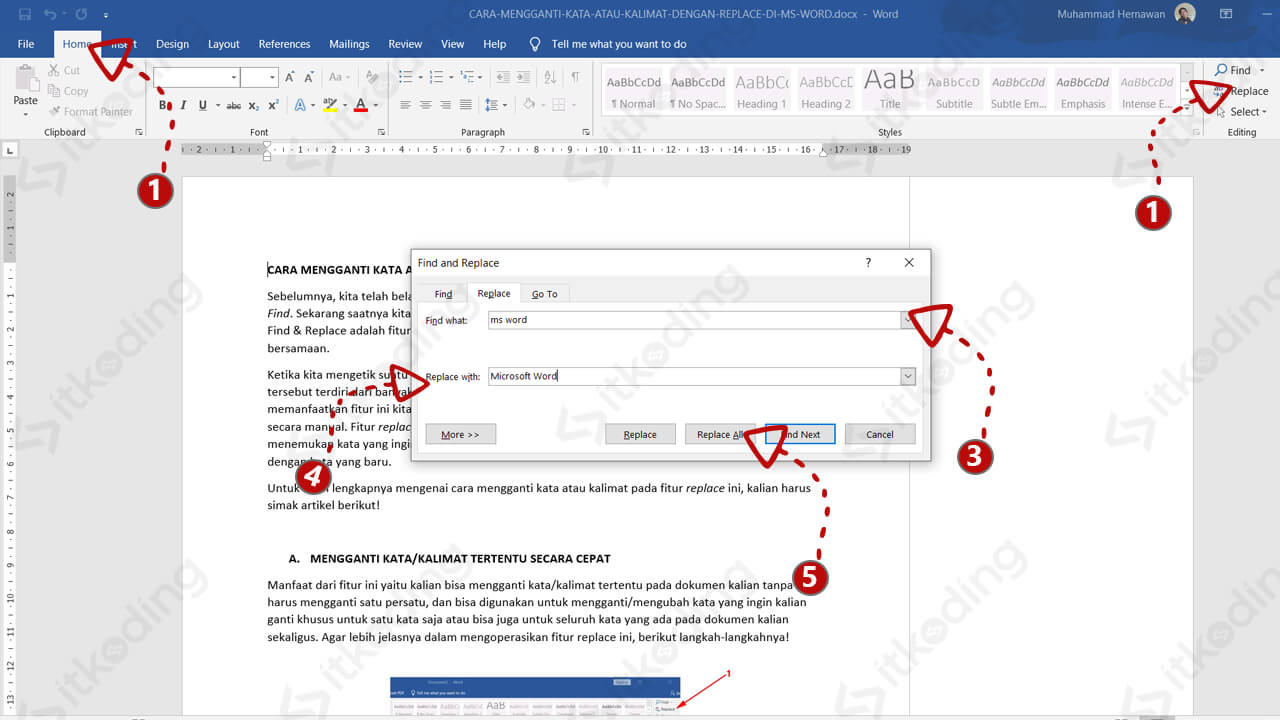
A. Cara Menggunakan Find and Replace:
- Buka Dokumen Word: Buka dokumen Word yang ingin Anda edit.
- Akses Fitur Find and Replace: Ada beberapa cara untuk mengakses fitur ini:
- Tekan tombol
Ctrl + Hpada keyboard Anda. - Klik tab "Home" di ribbon, lalu klik "Replace" di grup "Editing" (biasanya terletak di sisi kanan).
- Klik tab "Edit" di menu bar (jika Anda menggunakan Word versi lama), lalu pilih "Replace".
- Tekan tombol
- Masukkan Kata yang Dicari: Di kotak dialog "Find and Replace", ketikkan kata atau frasa yang ingin Anda ubah di bidang "Find what".
- Masukkan Kata Pengganti: Ketikkan kata atau frasa pengganti di bidang "Replace with".
- Pilih Opsi Penggantian: Anda memiliki beberapa opsi penggantian:
- Replace: Mengganti hanya kemunculan kata atau frasa yang ditemukan pertama.
- Replace All: Mengganti semua kemunculan kata atau frasa di seluruh dokumen. Berhati-hatilah saat menggunakan opsi ini, karena perubahan tidak dapat dibatalkan dengan mudah jika Anda membuat kesalahan.
- Find Next: Mencari kemunculan kata atau frasa berikutnya tanpa melakukan penggantian. Ini memungkinkan Anda untuk meninjau setiap kemunculan sebelum memutuskan untuk menggantinya.
- Klik Tombol yang Sesuai: Klik tombol "Replace", "Replace All", atau "Find Next" sesuai dengan kebutuhan Anda.
- Selesaikan Proses: Setelah selesai, Word akan menampilkan pesan yang memberi tahu Anda berapa banyak penggantian yang telah dilakukan. Klik "OK" untuk menutup pesan tersebut.
B. Tips untuk Menggunakan Find and Replace Secara Efektif:
- Perhatikan Kapitalisasi: Word secara default bersifat case-insensitive (tidak membedakan huruf besar dan kecil). Jika Anda ingin mencari dan mengganti hanya kata dengan kapitalisasi tertentu, centang kotak "Match case" di bagian "More" dari kotak dialog "Find and Replace".
- Perhatikan Whole Words Only: Jika Anda ingin mencari dan mengganti hanya kata utuh (bukan bagian dari kata lain), centang kotak "Find whole words only" di bagian "More" dari kotak dialog "Find and Replace". Misalnya, jika Anda mencari "the" dan mencentang kotak ini, Word tidak akan mengganti "the" dalam kata "there".
- Gunakan Wildcards: Anda dapat menggunakan wildcards (karakter pengganti) untuk mencari pola kata tertentu. Misalnya,
?mewakili satu karakter apa pun, dan*mewakili nol atau lebih karakter apa pun. Untuk menggunakan wildcards, centang kotak "Use wildcards" di bagian "More" dari kotak dialog "Find and Replace". - Gunakan Format: Anda dapat mencari dan mengganti teks berdasarkan formatnya (misalnya, font, ukuran, warna, tebal). Klik tombol "Format" di bagian "More" dari kotak dialog "Find and Replace" untuk memilih format yang ingin Anda cari atau ganti.
II. Opsi Lanjutan: Menggunakan Fitur "More" dalam Find and Replace
Bagian "More" dalam kotak dialog "Find and Replace" menawarkan opsi yang lebih canggih untuk pencarian dan penggantian.
A. Opsi yang Tersedia di "More":
- Match Case: Seperti yang dijelaskan sebelumnya, opsi ini memungkinkan Anda untuk mencari dan mengganti kata berdasarkan kapitalisasinya.
- Find Whole Words Only: Juga dijelaskan sebelumnya, opsi ini memungkinkan Anda untuk mencari dan mengganti hanya kata utuh.
- Use Wildcards: Mengaktifkan penggunaan karakter pengganti dalam pencarian Anda.
- Sounds Like (English): Mencari kata-kata yang terdengar mirip dengan kata yang Anda ketikkan (hanya tersedia untuk bahasa Inggris).
- Find All Word Forms (English): Mencari semua bentuk kata (misalnya, mencari "run" akan menemukan "running", "ran", dll.) (hanya tersedia untuk bahasa Inggris).
- Match Diacritics: Mencari kata-kata dengan diakritik (tanda baca yang ditambahkan ke huruf, seperti aksen atau umlaut).
- Match Kashida: Mencari kata-kata dengan kashida (garis penghubung yang digunakan dalam penulisan Arab).
- Format: Memungkinkan Anda untuk mencari dan mengganti teks berdasarkan formatnya.
- Special: Memungkinkan Anda untuk mencari dan mengganti karakter khusus, seperti tab, paragraf, dan spasi putih.
B. Contoh Penggunaan Opsi Lanjutan:
- Mengganti Semua Instans Kata dengan Format Tertentu: Misalnya, Anda ingin mengganti semua kemunculan kata "penting" yang dicetak tebal dengan kata "krusial". Anda dapat menggunakan opsi "Format" untuk mencari kata "penting" yang diformat tebal, lalu menggantinya dengan kata "krusial" yang tidak diformat tebal (atau diformat dengan gaya lain).
- Menghapus Spasi Ganda: Anda dapat menggunakan opsi "Special" untuk mencari dua spasi berturut-turut (spasi ganda) dan menggantinya dengan satu spasi. Ini berguna untuk membersihkan dokumen yang memiliki spasi ganda yang tidak disengaja. Caranya: di "Find what" ketik dua spasi, di "Replace with" ketik satu spasi.
- Mengganti Semua Instance Angka dengan Format Tertentu: Anda dapat menggunakan wildcards dan format untuk mencari semua angka yang diformat dengan warna merah dan menggantinya dengan angka yang diformat dengan warna biru.
III. Menggunakan Styles untuk Penggantian yang Konsisten
Styles adalah sekumpulan format yang telah ditentukan sebelumnya yang dapat Anda terapkan ke teks. Menggunakan styles dapat membantu Anda memastikan konsistensi format di seluruh dokumen Anda. Anda juga dapat menggunakan styles untuk melakukan penggantian yang lebih canggih.
A. Cara Menggunakan Styles untuk Penggantian:
- Pastikan Styles Digunakan Secara Konsisten: Pastikan bahwa styles telah diterapkan secara konsisten ke teks yang ingin Anda ubah. Misalnya, jika Anda ingin mengubah semua judul tingkat 1, pastikan bahwa semua judul tingkat 1 telah diformat menggunakan style "Heading 1".
- Modifikasi Style: Alih-alih mencari dan mengganti teks secara langsung, Anda dapat memodifikasi style itu sendiri. Misalnya, jika Anda ingin mengubah font semua judul tingkat 1, Anda dapat memodifikasi style "Heading 1" untuk menggunakan font yang berbeda.
- Perubahan Otomatis: Setiap kali Anda memodifikasi style, semua teks yang diformat dengan style itu akan secara otomatis diperbarui untuk mencerminkan perubahan tersebut.
B. Keuntungan Menggunakan Styles:
- Konsistensi: Memastikan bahwa format di seluruh dokumen Anda konsisten.
- Efisiensi: Memungkinkan Anda untuk melakukan perubahan format yang luas dengan cepat dan mudah.
- Fleksibilitas: Memudahkan Anda untuk mengubah format dokumen Anda di masa mendatang.
IV. Tips Tambahan untuk Penggantian Kata yang Efisien
- Buat Backup: Sebelum melakukan penggantian kata yang luas, selalu buat backup dokumen Anda. Ini akan memungkinkan Anda untuk memulihkan dokumen ke keadaan sebelumnya jika terjadi kesalahan.
- Gunakan Fitur Undo: Jika Anda membuat kesalahan, gunakan fitur "Undo" (Ctrl + Z) untuk membatalkan perubahan Anda.
- Periksa Ulang: Setelah melakukan penggantian, periksa ulang dokumen Anda untuk memastikan bahwa semua perubahan telah dilakukan dengan benar dan bahwa tidak ada kesalahan baru yang telah diperkenalkan.
- Gunakan Grammar and Spell Checker: Setelah melakukan penggantian, jalankan pemeriksa tata bahasa dan ejaan untuk memastikan bahwa dokumen Anda bebas dari kesalahan.
- Pertimbangkan Konteks: Selalu pertimbangkan konteks kata atau frasa yang Anda ubah. Pastikan bahwa kata pengganti sesuai dengan konteks kalimat dan tidak mengubah makna yang dimaksudkan.
- Gunakan Kombinasi Metode: Terkadang, kombinasi metode (misalnya, Find and Replace dengan Styles) adalah cara paling efektif untuk melakukan penggantian kata yang kompleks.
V. Contoh Kasus Penggunaan
Berikut adalah beberapa contoh kasus penggunaan di mana teknik yang dijelaskan di atas dapat sangat membantu:
- Memperbaiki Kesalahan Ketik yang Berulang: Misalnya, Anda telah salah mengeja nama perusahaan di seluruh laporan. Gunakan Find and Replace untuk dengan cepat memperbaiki kesalahan ketik tersebut.
- Memperbarui Terminologi Teknis: Jika Anda perlu memperbarui terminologi teknis dalam manual atau dokumentasi, gunakan Find and Replace untuk mengganti istilah lama dengan istilah yang baru.
- Mengubah Nama Karakter dalam Novel: Jika Anda memutuskan untuk mengubah nama karakter dalam novel Anda, gunakan Find and Replace untuk mengganti semua kemunculan nama lama dengan nama yang baru.
- Menyeragamkan Format Gunakan Styles untuk memastikan bahwa semua judul dalam dokumen Anda diformat secara konsisten.
- Membersihkan Data yang Tidak Konsisten: Gunakan kombinasi Find and Replace dan opsi lanjutan untuk membersihkan data yang tidak konsisten dalam spreadsheet atau dokumen teks.
Kesimpulan
Menguasai fitur pencarian dan penggantian di Microsoft Word adalah keterampilan penting bagi siapa pun yang bekerja dengan dokumen secara teratur. Dengan memahami berbagai opsi dan teknik yang tersedia, Anda dapat melakukan perubahan dengan cepat dan efisien, memastikan bahwa dokumen Anda akurat, konsisten, dan profesional. Ingatlah untuk selalu membuat backup sebelum melakukan perubahan yang luas dan untuk memeriksa ulang pekerjaan Anda setelah selesai. Dengan latihan, Anda akan menjadi ahli dalam mengubah kata-kata di Word dan meningkatkan produktivitas Anda secara signifikan.