
Pendahuluan
Microsoft Word adalah perangkat lunak pengolah kata yang sangat populer dan banyak digunakan di berbagai kalangan, mulai dari pelajar, pekerja kantoran, hingga penulis profesional. Salah satu fitur dasar yang sering dibutuhkan dalam pengolahan kata adalah kemampuan untuk mengubah huruf kecil menjadi huruf besar, atau sebaliknya. Proses ini mungkin terlihat sederhana, tetapi jika Anda memiliki dokumen yang panjang dengan banyak teks yang perlu diubah, melakukannya secara manual akan memakan waktu dan tenaga.
Artikel ini akan membahas berbagai cara cepat dan efisien untuk mengubah huruf kecil menjadi huruf besar di Microsoft Word. Kami akan membahas metode-metode yang berbeda, mulai dari yang paling dasar hingga yang lebih canggih, sehingga Anda dapat memilih cara yang paling sesuai dengan kebutuhan dan preferensi Anda. Dengan menguasai teknik-teknik ini, Anda dapat meningkatkan produktivitas Anda dalam mengolah dokumen Word.
Outline Artikel
-
Pengantar Perubahan Huruf di Word
- Mengapa Perlu Mengubah Huruf?
- Opsi Perubahan Huruf yang Tersedia di Word
-
Metode Dasar: Menggunakan Tab "Home"
- Langkah-langkah Mengubah Huruf dengan Tombol "Change Case"
- Pilihan Perubahan Huruf yang Tersedia: Sentence case, lowercase, UPPERCASE, Capitalize Each Word, tOGGLE cASE
- Kapan Menggunakan Metode Ini
-
Menggunakan Shortcut Keyboard
- Shortcut Keyboard: Shift + F3
- Cara Kerja Shortcut dan Pilihan Perubahan Huruf
- Keuntungan Menggunakan Shortcut Keyboard
-
Menggunakan Fitur "Find and Replace"
- Langkah-langkah Menggunakan "Find and Replace" untuk Mengubah Huruf
- Menggunakan Kode Wildcard untuk Perubahan yang Lebih Spesifik
- Contoh Penggunaan Kode Wildcard: Mengubah Huruf Pertama Setiap Kata Menjadi Kapital
-
Menggunakan Macro untuk Otomatisasi
- Apa itu Macro dan Bagaimana Cara Kerjanya?
- Cara Merekam Macro untuk Mengubah Huruf
- Cara Menjalankan Macro yang Telah Direkam
- Contoh Macro Sederhana untuk Mengubah Seluruh Teks Menjadi Huruf Besar
-
Tips dan Trik Tambahan
- Mengubah Huruf di Tabel
- Mengubah Huruf di Header dan Footer
- Mengubah Huruf dalam Kotak Teks (Text Box)
-
Studi Kasus: Penerapan dalam Skenario Nyata
- Kasus 1: Mengoreksi Kapitalisasi Judul Artikel
- Kasus 2: Menyeragamkan Format Nama dalam Daftar Kontak
- Kasus 3: Mengubah Huruf dalam Kutipan Panjang
-
Kesalahan Umum dan Cara Menghindarinya
- Kesalahan: Tidak Memperhatikan Bahasa yang Digunakan
- Kesalahan: Mengubah Huruf Secara Massal Tanpa Memeriksa Hasilnya
- Kesalahan: Tidak Menggunakan Fitur Undo (Ctrl+Z) Jika Terjadi Kesalahan
-
Alat Bantu Tambahan (Add-ins)
- Memperkenalkan Add-ins untuk Manajemen Huruf yang Lebih Lanjut
- Contoh Add-ins yang Tersedia dan Fungsinya
- Pertimbangan Sebelum Menggunakan Add-ins
-
Kesimpulan
- Ringkasan Metode-metode yang Telah Dibahas
- Rekomendasi Metode Terbaik Berdasarkan Kebutuhan
- Pentingnya Memilih Metode yang Tepat untuk Efisiensi Kerja
Isi Artikel
1. Pengantar Perubahan Huruf di Word
Mengubah huruf dalam dokumen Word adalah tugas yang umum, tetapi seringkali diremehkan. Padahal, kemampuan ini sangat penting untuk memastikan konsistensi, profesionalisme, dan keterbacaan dokumen.
-
Mengapa Perlu Mengubah Huruf?
Ada banyak alasan mengapa Anda perlu mengubah huruf dalam dokumen Word:
- Konsistensi: Memastikan bahwa semua judul, subjudul, dan teks lainnya memiliki format huruf yang seragam.
- Kesesuaian Gaya: Mengikuti panduan gaya tertentu (misalnya, APA, MLA, Chicago) yang mungkin mengharuskan format huruf tertentu.
- Koreksi Kesalahan: Memperbaiki kesalahan ketik atau kesalahan kapitalisasi yang terjadi selama pengetikan.
- Penekanan: Menggunakan huruf besar untuk menekankan kata atau frasa tertentu.
- Estetika: Meningkatkan tampilan visual dokumen agar lebih menarik dan profesional.
-
Opsi Perubahan Huruf yang Tersedia di Word
Microsoft Word menyediakan berbagai opsi untuk mengubah huruf, mulai dari yang paling dasar hingga yang lebih canggih. Beberapa opsi yang paling umum meliputi:
- Sentence case: Mengubah huruf pertama setiap kalimat menjadi huruf besar.
- lowercase: Mengubah semua huruf menjadi huruf kecil.
- UPPERCASE: Mengubah semua huruf menjadi huruf besar.
- Capitalize Each Word: Mengubah huruf pertama setiap kata menjadi huruf besar.
- tOGGLE cASE: Mengubah huruf besar menjadi huruf kecil dan sebaliknya.
2. Metode Dasar: Menggunakan Tab "Home"
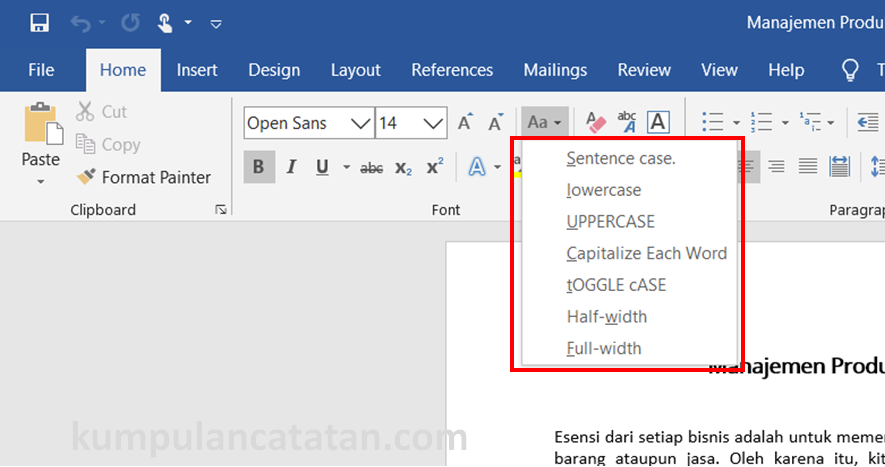
Metode paling dasar dan mudah untuk mengubah huruf di Word adalah dengan menggunakan tombol "Change Case" yang terletak di tab "Home".
-
Langkah-langkah Mengubah Huruf dengan Tombol "Change Case"
- Pilih teks yang ingin Anda ubah hurufnya.
- Buka tab "Home" di ribbon Word.
- Di grup "Font", klik tombol "Change Case" (ikon Aa).
- Pilih opsi perubahan huruf yang Anda inginkan dari daftar dropdown.
-
Pilihan Perubahan Huruf yang Tersedia
- Sentence case: Contoh: Ini adalah contoh kalimat.
- lowercase: contoh: ini adalah contoh kalimat.
- UPPERCASE: CONTOH: INI ADALAH CONTOH KALIMAT.
- Capitalize Each Word: Contoh: Ini Adalah Contoh Kalimat.
- tOGGLE cASE: cOntOh: iNi aDAlAh cOntOh kAlImAt.
-
Kapan Menggunakan Metode Ini
Metode ini sangat cocok untuk mengubah huruf pada bagian teks yang kecil atau ketika Anda hanya perlu mengubah huruf beberapa kata atau kalimat saja. Metode ini juga mudah diingat dan cepat dilakukan.
3. Menggunakan Shortcut Keyboard
Shortcut keyboard adalah cara yang lebih cepat dan efisien untuk melakukan tugas-tugas tertentu di Word, termasuk mengubah huruf.
-
Shortcut Keyboard: Shift + F3
Shortcut keyboard untuk mengubah huruf di Word adalah Shift + F3.
-
Cara Kerja Shortcut dan Pilihan Perubahan Huruf
- Pilih teks yang ingin Anda ubah hurufnya.
- Tekan tombol Shift + F3 secara bersamaan.
- Setiap kali Anda menekan Shift + F3, huruf akan berubah secara bergantian antara tiga opsi:
- UPPERCASE
- lowercase
- Sentence case
-
Keuntungan Menggunakan Shortcut Keyboard
- Kecepatan: Jauh lebih cepat daripada menggunakan mouse dan mencari tombol "Change Case" di ribbon.
- Efisiensi: Mengurangi gerakan tangan dan meningkatkan fokus pada teks.
- Kemudahan: Mudah diingat dan digunakan setelah terbiasa.
4. Menggunakan Fitur "Find and Replace"
Fitur "Find and Replace" tidak hanya berguna untuk mencari dan mengganti kata atau frasa tertentu, tetapi juga dapat digunakan untuk mengubah huruf secara massal.
-
Langkah-langkah Menggunakan "Find and Replace" untuk Mengubah Huruf
- Tekan Ctrl + H untuk membuka kotak dialog "Find and Replace".
- Klik tombol "More >>" untuk menampilkan opsi lanjutan.
- Pada kotak "Find what:", masukkan teks yang ingin Anda ubah hurufnya (misalnya, semua huruf kecil).
- Pada kotak "Replace with:", masukkan teks pengganti dengan format huruf yang Anda inginkan (misalnya, semua huruf besar).
- Anda dapat menggunakan tombol "Format" di bawah kotak "Replace with:" untuk menentukan format huruf yang lebih spesifik.
- Klik tombol "Replace All" untuk mengubah semua kemunculan teks yang sesuai dengan kriteria pencarian.
-
Menggunakan Kode Wildcard untuk Perubahan yang Lebih Spesifik
Fitur "Find and Replace" mendukung penggunaan kode wildcard untuk melakukan perubahan yang lebih spesifik. Misalnya, Anda dapat menggunakan kode wildcard untuk mengubah huruf pertama setiap kata menjadi huruf besar.
-
Contoh Penggunaan Kode Wildcard: Mengubah Huruf Pertama Setiap Kata Menjadi Kapital
- Buka kotak dialog "Find and Replace" (Ctrl + H).
- Centang kotak "Use wildcards".
- Pada kotak "Find what:", masukkan
(<[a-z])([a-z]*) - Pada kotak "Replace with:", masukkan
U1L2 - Klik tombol "Replace All".
Penjelasan Kode Wildcard:
(<[a-z]): Mencari huruf kecil di awal kata.([a-z]*): Mencari sisa huruf dalam kata tersebut.U1: Mengubah huruf pertama (grup 1) menjadi huruf besar.L2: Mengubah sisa huruf (grup 2) menjadi huruf kecil.
5. Menggunakan Macro untuk Otomatisasi
Macro adalah serangkaian perintah yang direkam dan dapat dijalankan untuk mengotomatiskan tugas-tugas tertentu di Word, termasuk mengubah huruf.
-
Apa itu Macro dan Bagaimana Cara Kerjanya?
Macro adalah serangkaian instruksi yang dapat Anda rekam dan jalankan untuk melakukan tugas-tugas yang berulang secara otomatis. Macro sangat berguna untuk mengotomatiskan tugas-tugas yang memakan waktu dan membosankan.
-
Cara Merekam Macro untuk Mengubah Huruf
- Buka tab "View" di ribbon Word.
- Klik tombol "Macros" dan pilih "Record Macro".
- Beri nama macro Anda (misalnya, "UbahKeHurufBesar").
- Pilih apakah Anda ingin menyimpan macro di "All Documents (Normal.dotm)" atau hanya di dokumen saat ini.
- Klik tombol "OK" untuk memulai perekaman macro.
- Lakukan tindakan yang ingin Anda rekam (misalnya, pilih teks, buka tombol "Change Case", dan pilih "UPPERCASE").
- Setelah selesai, klik tombol "Stop Recording" di tab "View" atau di status bar.
-
Cara Menjalankan Macro yang Telah Direkam
- Buka tab "View" di ribbon Word.
- Klik tombol "Macros" dan pilih "View Macros".
- Pilih macro yang ingin Anda jalankan dari daftar.
- Klik tombol "Run".
-
Contoh Macro Sederhana untuk Mengubah Seluruh Teks Menjadi Huruf Besar
Berikut adalah contoh kode macro yang dapat Anda gunakan untuk mengubah seluruh teks dalam dokumen menjadi huruf besar:
Sub UbahKeHurufBesar()
    Selection.WholeStory
    Selection.Range.Case = wdUpperCase
End Sub
Untuk menggunakan kode ini:
- Tekan Alt + F11 untuk membuka Visual Basic Editor (VBE).
- Di VBE, klik "Insert" > "Module".
- Salin dan tempel kode di atas ke dalam module.
- Tutup VBE.
- Jalankan macro seperti yang dijelaskan di atas.
6. Tips dan Trik Tambahan
- Mengubah Huruf di Tabel: Pilih sel, baris, atau seluruh tabel, lalu gunakan metode yang telah dijelaskan di atas.
- Mengubah Huruf di Header dan Footer: Klik dua kali di area header atau footer untuk mengaktifkannya, lalu pilih teks dan ubah hurufnya.
- Mengubah Huruf dalam Kotak Teks (Text Box): Klik di dalam kotak teks untuk mengaktifkannya, lalu pilih teks dan ubah hurufnya.
7. Studi Kasus: Penerapan dalam Skenario Nyata
- Kasus 1: Mengoreksi Kapitalisasi Judul Artikel: Seorang penulis perlu mengoreksi kapitalisasi judul artikel yang tidak sesuai dengan standar. Dengan menggunakan fitur "Capitalize Each Word" atau "Find and Replace" dengan kode wildcard, penulis dapat dengan cepat mengoreksi kapitalisasi judul tersebut.
- Kasus 2: Menyeragamkan Format Nama dalam Daftar Kontak: Seorang pekerja kantoran perlu menyeragamkan format nama dalam daftar kontak yang berisi berbagai format nama yang berbeda. Dengan menggunakan macro atau "Find and Replace" dengan kode wildcard, pekerja kantoran dapat dengan cepat menyeragamkan format nama tersebut.
- Kasus 3: Mengubah Huruf dalam Kutipan Panjang: Seorang pelajar perlu mengubah huruf dalam kutipan panjang yang ditulis dalam huruf kecil semua. Dengan menggunakan tombol "Change Case" atau shortcut keyboard, pelajar dapat dengan cepat mengubah huruf kutipan tersebut menjadi huruf besar atau huruf kecil sesuai kebutuhan.
8. Kesalahan Umum dan Cara Menghindarinya
- Kesalahan: Tidak Memperhatikan Bahasa yang Digunakan: Pastikan Anda memilih bahasa yang tepat di Word sebelum mengubah huruf, karena aturan kapitalisasi dapat berbeda antara bahasa yang satu dengan bahasa lainnya.
- Kesalahan: Mengubah Huruf Secara Massal Tanpa Memeriksa Hasilnya: Selalu periksa hasilnya setelah mengubah huruf secara massal, terutama jika Anda menggunakan fitur "Find and Replace" atau macro. Hal ini untuk memastikan bahwa tidak ada kesalahan yang terjadi.
- Kesalahan: Tidak Menggunakan Fitur Undo (Ctrl+Z) Jika Terjadi Kesalahan: Jika Anda melakukan kesalahan saat mengubah huruf, segera gunakan fitur "Undo" (Ctrl+Z) untuk membatalkan perubahan tersebut.
9. Alat Bantu Tambahan (Add-ins)
- Memperkenalkan Add-ins untuk Manajemen Huruf yang Lebih Lanjut: Selain fitur bawaan Word, terdapat berbagai add-ins yang dapat membantu Anda dalam manajemen huruf yang lebih lanjut.
- Contoh Add-ins yang Tersedia dan Fungsinya: Beberapa contoh add-ins yang tersedia antara lain "PerfectIt" dan "StyleWriter". Add-ins ini dapat membantu Anda memeriksa konsistensi gaya, kapitalisasi, dan tata bahasa dalam dokumen Anda.
- Pertimbangan Sebelum Menggunakan Add-ins: Sebelum menggunakan add-ins, pastikan untuk mempertimbangkan kebutuhan Anda, kompatibilitas add-ins dengan versi Word Anda, dan reputasi pengembang add-ins tersebut.
10. Kesimpulan
Mengubah huruf kecil menjadi huruf besar di Word adalah tugas penting dalam pengolahan kata. Artikel ini telah membahas berbagai metode cepat dan efisien untuk melakukan tugas ini, mulai dari metode dasar menggunakan tombol "Change Case" hingga metode yang lebih canggih menggunakan macro dan add-ins.
-
Ringkasan Metode-metode yang Telah Dibahas:
- Tombol "Change Case" di tab "Home"
- Shortcut keyboard (Shift + F3)
- Fitur "Find and Replace"
- Macro
- Add-ins
-
Rekomendasi Metode Terbaik Berdasarkan Kebutuhan:
- Untuk perubahan kecil: Tombol "Change Case" atau shortcut keyboard.
- Untuk perubahan massal: Fitur "Find and Replace" atau macro.
- Untuk manajemen huruf yang lebih lanjut: Add-ins.
-
Pentingnya Memilih Metode yang Tepat untuk Efisiensi Kerja: Memilih metode yang tepat akan membantu Anda meningkatkan efisiensi kerja dan menghemat waktu dalam mengolah dokumen Word. Dengan menguasai teknik-teknik yang telah dibahas dalam artikel ini, Anda akan menjadi lebih produktif dan profesional dalam menggunakan Microsoft Word.