
Pendahuluan
Dalam era digital yang serba cepat ini, kebutuhan untuk mengelola dan mengedit dokumen menjadi semakin penting. Seringkali, kita dihadapkan pada situasi di mana informasi penting tersimpan dalam format gambar, seperti PNG. Namun, mengedit atau memodifikasi teks dalam gambar PNG secara langsung bukanlah hal yang mudah. Di sinilah konversi PNG ke Word menjadi solusi yang sangat berharga.
Artikel ini akan membahas secara mendalam tentang cara mengubah gambar PNG menjadi dokumen Word yang dapat diedit. Kami akan membahas berbagai metode, mulai dari yang sederhana hingga yang lebih canggih, serta memberikan tips dan trik untuk memastikan proses konversi berjalan lancar dan menghasilkan dokumen yang berkualitas.
Mengapa Konversi PNG ke Word Penting?
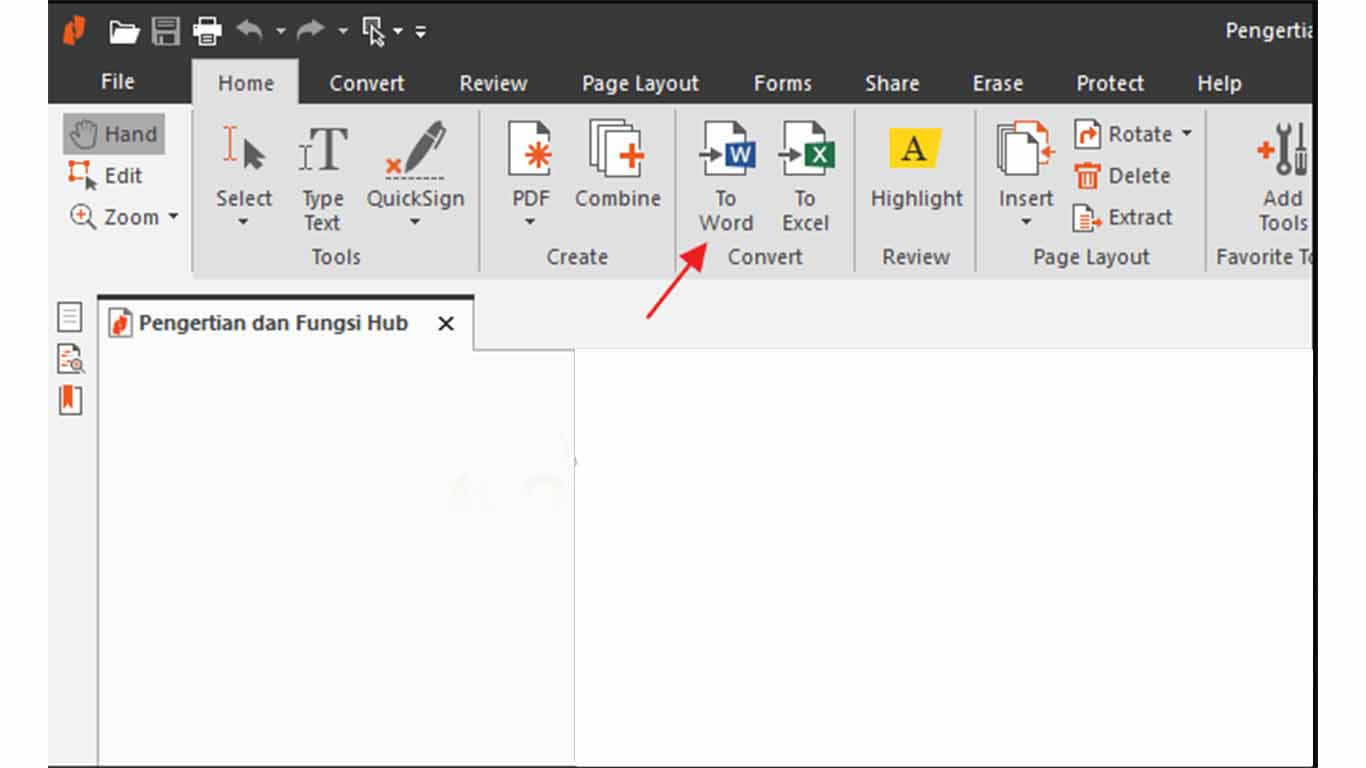
Konversi PNG ke Word menawarkan sejumlah manfaat signifikan, di antaranya:
- Kemudahan Pengeditan: Dokumen Word dapat diedit dengan mudah, memungkinkan Anda untuk memperbaiki kesalahan, menambahkan informasi baru, atau mengubah format teks sesuai kebutuhan.
- Ekstraksi Teks: Anda dapat mengekstrak teks dari gambar PNG dan menggunakannya dalam dokumen lain, presentasi, atau bahkan untuk keperluan analisis data.
- Peningkatan Produktivitas: Dengan mengubah gambar PNG menjadi dokumen Word, Anda dapat menghemat waktu dan tenaga yang sebelumnya dibutuhkan untuk mengetik ulang teks secara manual.
- Aksesibilitas: Dokumen Word lebih mudah diakses dan dibaca oleh berbagai perangkat dan platform, termasuk pembaca layar untuk individu dengan disabilitas.
- Pengarsipan yang Efisien: Dokumen Word lebih mudah diarsipkan dan dikelola dibandingkan dengan file gambar PNG.
Metode Konversi PNG ke Word
Ada beberapa metode yang dapat Anda gunakan untuk mengubah gambar PNG menjadi dokumen Word. Berikut adalah beberapa opsi yang paling umum dan efektif:
1. Menggunakan Microsoft Word (OCR)
Microsoft Word memiliki fitur Optical Character Recognition (OCR) bawaan yang memungkinkan Anda untuk mengonversi gambar menjadi teks yang dapat diedit. Berikut adalah langkah-langkahnya:
- Buka Microsoft Word: Luncurkan aplikasi Microsoft Word di komputer Anda.
- Sisipkan Gambar PNG: Klik "Insert" pada ribbon menu, lalu pilih "Pictures" dan pilih file PNG yang ingin Anda konversi.
- Simpan sebagai PDF: Setelah gambar PNG disisipkan, klik "File" > "Save As" dan pilih format PDF.
- Buka PDF dengan Word: Buka file PDF yang baru saja Anda simpan dengan Microsoft Word. Word akan secara otomatis melakukan OCR pada gambar dan mengubahnya menjadi teks yang dapat diedit.
- Koreksi Teks: Periksa teks yang dihasilkan dan perbaiki kesalahan atau ketidakakuratan yang mungkin terjadi akibat proses OCR.
- Simpan sebagai Word Document: Setelah Anda puas dengan hasilnya, simpan dokumen sebagai file Word (.docx atau .doc).
Kelebihan:
- Tidak memerlukan perangkat lunak tambahan.
- Proses konversi relatif cepat dan mudah.
Kekurangan:
- Akurasi OCR mungkin bervariasi tergantung pada kualitas gambar dan kompleksitas teks.
- Format asli gambar mungkin tidak sepenuhnya dipertahankan.
2. Menggunakan Google Docs (OCR)
Google Docs juga menawarkan fitur OCR yang dapat digunakan untuk mengonversi gambar PNG menjadi teks yang dapat diedit. Berikut adalah langkah-langkahnya:
- Unggah Gambar ke Google Drive: Unggah file PNG ke Google Drive Anda.
- Buka dengan Google Docs: Klik kanan pada file PNG di Google Drive, pilih "Open with" dan kemudian pilih "Google Docs".
- Google Docs akan secara otomatis melakukan OCR: dan mengubah gambar menjadi teks yang dapat diedit.
- Koreksi Teks: Periksa teks yang dihasilkan dan perbaiki kesalahan atau ketidakakuratan yang mungkin terjadi akibat proses OCR.
- Unduh sebagai Word Document: Setelah Anda puas dengan hasilnya, unduh dokumen sebagai file Word (.docx).
Kelebihan:
- Gratis dan mudah digunakan.
- Dapat diakses dari mana saja dengan koneksi internet.
Kekurangan:
- Akurasi OCR mungkin bervariasi tergantung pada kualitas gambar dan kompleksitas teks.
- Membutuhkan koneksi internet yang stabil.
- Format asli gambar mungkin tidak sepenuhnya dipertahankan.
3. Menggunakan Situs Web Konversi Online
Ada banyak situs web yang menawarkan layanan konversi PNG ke Word secara online. Beberapa contoh populer termasuk OnlineOCR.net, Convertio, dan Zamzar. Berikut adalah langkah-langkah umum untuk menggunakan situs web konversi online:
- Kunjungi Situs Web: Buka situs web konversi online pilihan Anda.
- Unggah Gambar PNG: Unggah file PNG yang ingin Anda konversi.
- Pilih Format Output: Pilih "Word" atau ".docx" sebagai format output.
- Mulai Konversi: Klik tombol "Convert" atau "Start" untuk memulai proses konversi.
- Unduh File Word: Setelah konversi selesai, unduh file Word yang dihasilkan.
Kelebihan:
- Mudah digunakan dan tidak memerlukan instalasi perangkat lunak.
- Tersedia berbagai pilihan situs web konversi online.
Kekurangan:
- Keamanan data mungkin menjadi perhatian karena Anda mengunggah file ke server pihak ketiga.
- Akurasi OCR dan kualitas konversi dapat bervariasi tergantung pada situs web yang digunakan.
- Beberapa situs web mungkin memiliki batasan ukuran file atau jumlah konversi per hari.
4. Menggunakan Perangkat Lunak OCR Khusus
Jika Anda membutuhkan akurasi OCR yang lebih tinggi dan fitur yang lebih canggih, Anda dapat menggunakan perangkat lunak OCR khusus seperti ABBYY FineReader atau Readiris. Perangkat lunak ini menawarkan algoritma OCR yang lebih canggih dan fitur pengeditan yang lebih lengkap.
Kelebihan:
- Akurasi OCR yang lebih tinggi dibandingkan dengan metode lainnya.
- Fitur pengeditan dan pemformatan yang lebih lengkap.
- Dukungan untuk berbagai bahasa dan format file.
Kekurangan:
- Memerlukan biaya pembelian atau langganan.
- Membutuhkan waktu untuk mempelajari cara menggunakan perangkat lunak dengan efektif.
Tips dan Trik untuk Konversi PNG ke Word yang Sukses
Berikut adalah beberapa tips dan trik yang dapat membantu Anda mendapatkan hasil konversi PNG ke Word yang lebih baik:
- Kualitas Gambar: Pastikan gambar PNG memiliki resolusi yang tinggi dan jelas. Gambar yang buram atau terdistorsi akan menghasilkan teks yang tidak akurat.
- Pencahayaan: Pastikan gambar PNG memiliki pencahayaan yang baik dan kontras yang cukup.
- Jenis Huruf: Pilih jenis huruf yang umum dan mudah dibaca. Jenis huruf yang terlalu dekoratif atau tidak standar mungkin sulit dikenali oleh perangkat lunak OCR.
- Tata Letak: Jika gambar PNG memiliki tata letak yang kompleks, seperti tabel atau kolom, cobalah untuk menyederhanakannya sebelum melakukan konversi.
- Koreksi Manual: Selalu periksa teks yang dihasilkan setelah konversi dan perbaiki kesalahan atau ketidakakuratan yang mungkin terjadi.
- Simpan Salinan Asli: Selalu simpan salinan asli file PNG sebelum melakukan konversi.
Kesimpulan
Konversi PNG ke Word adalah proses yang sangat berguna untuk mengelola dan mengedit dokumen yang berisi informasi penting dalam format gambar. Dengan menggunakan metode yang tepat dan mengikuti tips yang telah kami berikan, Anda dapat dengan mudah mengubah gambar PNG menjadi dokumen Word yang dapat diedit dan dimodifikasi sesuai kebutuhan Anda. Pilihlah metode yang paling sesuai dengan kebutuhan dan anggaran Anda, dan jangan lupa untuk selalu memeriksa dan memperbaiki teks yang dihasilkan untuk memastikan akurasi dan kualitas dokumen akhir.