
Pendahuluan
Microsoft Word adalah perangkat lunak pengolah kata yang sangat populer dan digunakan secara luas. Namun, terkadang kita menghadapi masalah ketika membuka dokumen Word, dan formatnya tampak berantakan atau berubah dari yang seharusnya. Hal ini tentu saja bisa membuat frustrasi, terutama jika dokumen tersebut penting. Artikel ini akan membahas secara mendalam berbagai penyebab masalah format dokumen Word yang rusak dan memberikan solusi langkah demi langkah untuk memulihkannya.
Penyebab Umum Format Dokumen Word Berubah
Sebelum membahas solusi, penting untuk memahami faktor-faktor yang dapat menyebabkan format dokumen Word berubah. Beberapa penyebab umum meliputi:
- Kerusakan File: File Word itu sendiri mungkin rusak karena berbagai alasan, seperti gangguan saat penyimpanan, serangan virus, atau masalah pada media penyimpanan.
- Versi Word yang Tidak Kompatibel: Dokumen yang dibuat dengan versi Word yang lebih baru mungkin tidak sepenuhnya kompatibel dengan versi Word yang lebih lama, menyebabkan masalah format.
- Add-in yang Bermasalah: Add-in pihak ketiga yang terpasang di Word terkadang dapat menyebabkan konflik dan merusak format dokumen.
- Konversi Format yang Tidak Sempurna: Saat mengonversi dokumen Word ke format lain (misalnya, dari .doc ke .docx atau sebaliknya), format mungkin tidak sepenuhnya dipertahankan.
- Font yang Tidak Tersedia: Jika dokumen menggunakan font yang tidak terpasang di komputer Anda, Word akan menggantinya dengan font lain, yang dapat mengubah tampilan dokumen.
- Template yang Rusak: Jika dokumen didasarkan pada template yang rusak, format dokumen juga dapat terpengaruh.
- Masalah Sistem Operasi: Terkadang, masalah pada sistem operasi dapat memengaruhi cara Word membaca dan menampilkan dokumen.
- Transfer File yang Tidak Lengkap: Proses transfer file yang terputus atau tidak lengkap juga dapat menyebabkan kerusakan pada dokumen dan mengubah formatnya.
Metode Pemulihan Format Dokumen Word
Berikut adalah beberapa metode yang dapat Anda coba untuk memulihkan format dokumen Word yang rusak:
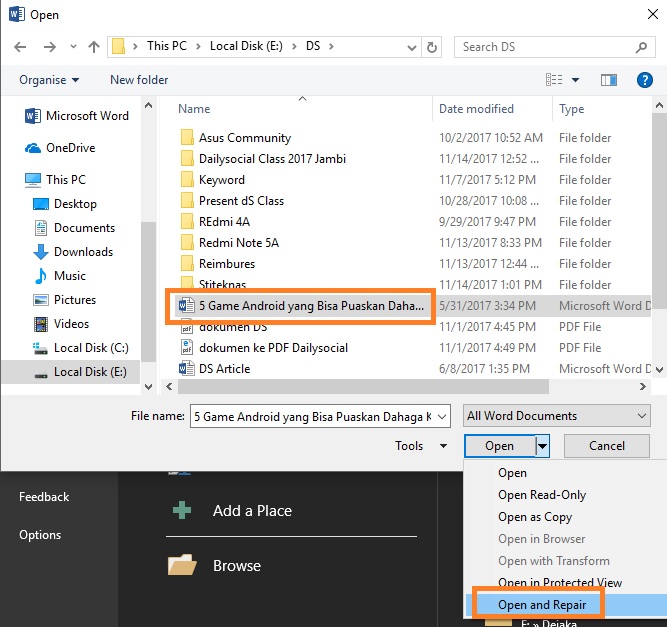
1. Membuka Dokumen dengan Mode "Open and Repair"
Fitur "Open and Repair" adalah alat bawaan Word yang dirancang untuk memperbaiki file yang rusak. Cara menggunakannya:
- Buka Microsoft Word.
- Klik "File" > "Open".
- Pilih dokumen Word yang ingin Anda buka.
- Pada tombol "Open", klik panah kecil di sampingnya.
- Pilih "Open and Repair".
- Word akan mencoba memperbaiki dan membuka dokumen.
2. Mengubah Format File ke .RTF (Rich Text Format)
Menyimpan dokumen dalam format .RTF dapat membantu menghilangkan beberapa elemen yang mungkin menyebabkan kerusakan format.
- Buka dokumen Word (jika memungkinkan).
- Klik "File" > "Save As".
- Pada "Save as type", pilih "Rich Text Format (*.rtf)".
- Simpan file.
- Tutup dan buka kembali file .RTF tersebut.
- Jika formatnya sudah lebih baik, simpan kembali sebagai .docx.
3. Membuka Dokumen dengan WordPad
WordPad adalah editor teks sederhana yang terpasang di Windows. Membuka dokumen dengan WordPad dapat membantu menghilangkan kode-kode yang bermasalah.
- Klik kanan pada file Word.
- Pilih "Open with" > "WordPad".
- Salin seluruh teks dari WordPad.
- Buka Microsoft Word dan buat dokumen baru.
- Tempel teks yang disalin ke dokumen baru.
- Format ulang dokumen sesuai kebutuhan.
4. Menggunakan Opsi "Recover Text from Any File"
Opsi ini memungkinkan Word untuk mengekstrak teks dari file yang rusak, meskipun formatnya hilang.
- Buka Microsoft Word.
- Klik "File" > "Open".
- Pada "Files of type", pilih "Recover Text from Any File (.)".
- Pilih dokumen Word yang ingin Anda buka.
- Word akan mencoba mengekstrak teks dari file tersebut.
- Format ulang dokumen sesuai kebutuhan.
5. Menonaktifkan Add-in Word
Add-in yang bermasalah dapat mengganggu fungsi Word dan menyebabkan masalah format. Untuk menonaktifkannya:
- Buka Microsoft Word.
- Klik "File" > "Options".
- Pilih "Add-ins".
- Pada "Manage", pilih "COM Add-ins" dan klik "Go".
- Hapus centang pada semua add-in dan klik "OK".
- Tutup dan buka kembali Word, lalu coba buka dokumen.
- Jika masalah teratasi, aktifkan kembali add-in satu per satu untuk mencari tahu add-in mana yang menyebabkan masalah.
6. Menggunakan Versi Word yang Berbeda
Jika Anda memiliki akses ke versi Word yang berbeda (lebih lama atau lebih baru), coba buka dokumen dengan versi tersebut. Terkadang, versi yang berbeda dapat menangani file yang rusak dengan lebih baik.
7. Memeriksa dan Memperbaiki Template yang Digunakan
Jika dokumen menggunakan template tertentu, periksa apakah template tersebut rusak.
- Buka Microsoft Word.
- Klik "File" > "Options".
- Pilih "Advanced".
- Gulir ke bawah ke bagian "General" dan klik "File Locations".
- Perhatikan lokasi "User templates".
- Buka lokasi tersebut di File Explorer.
- Jika Anda mencurigai template tertentu rusak, coba hapus atau pindahkan template tersebut sementara waktu.
- Buka kembali Word dan coba buka dokumen.
8. Memastikan Font yang Digunakan Tersedia
Jika dokumen menggunakan font yang tidak terpasang di komputer Anda, Word akan menggantinya dengan font lain, yang dapat mengubah tampilan dokumen. Pastikan semua font yang digunakan dalam dokumen terpasang di komputer Anda. Jika tidak, Anda perlu mengunduh dan memasang font tersebut.
9. Memeriksa Ruang Disk dan Memori
Pastikan komputer Anda memiliki cukup ruang disk dan memori yang tersedia. Kekurangan ruang atau memori dapat menyebabkan masalah saat membuka dan menyimpan file, termasuk dokumen Word.
10. Memindai Virus
Serangan virus dapat merusak file dan menyebabkan masalah format. Lakukan pemindaian virus secara menyeluruh untuk memastikan komputer Anda bersih dari virus.
11. Melakukan System Restore (Jika Relevan)
Jika masalah format baru saja terjadi, Anda dapat mencoba melakukan System Restore ke titik pemulihan sebelumnya ketika dokumen berfungsi dengan baik.
12. Menggunakan Perangkat Lunak Pemulihan Data (Sebagai Upaya Terakhir)
Jika semua metode di atas gagal, Anda dapat mencoba menggunakan perangkat lunak pemulihan data pihak ketiga. Perangkat lunak ini dapat membantu memulihkan file yang rusak atau terhapus, meskipun tidak ada jaminan keberhasilan.
Pencegahan Masalah Format di Masa Depan
Selain mengatasi masalah format yang sudah terjadi, penting untuk mengambil langkah-langkah pencegahan untuk menghindari masalah serupa di masa depan:
- Backup Rutin: Lakukan backup rutin terhadap dokumen-dokumen penting Anda ke media penyimpanan eksternal atau layanan cloud.
- Simpan dalam Format yang Kompatibel: Simpan dokumen dalam format .docx untuk memastikan kompatibilitas dengan versi Word yang lebih baru.
- Hindari Konversi yang Tidak Perlu: Hindari mengonversi dokumen ke format lain kecuali benar-benar diperlukan.
- Perbarui Word Secara Teratur: Pastikan Anda menggunakan versi Word terbaru dan selalu memperbarui perangkat lunak secara teratur untuk mendapatkan perbaikan bug dan peningkatan keamanan.
- Hati-hati dengan Add-in: Pasang hanya add-in yang Anda butuhkan dan pastikan add-in tersebut berasal dari sumber yang terpercaya.
- Lindungi Komputer dari Virus: Gunakan perangkat lunak antivirus yang handal dan selalu perbarui definisi virus secara teratur.
- Matikan Komputer dengan Benar: Pastikan Anda mematikan komputer dengan benar untuk menghindari kerusakan file akibat gangguan daya atau masalah sistem.
- Periksa Kondisi Media Penyimpanan: Periksa secara berkala kondisi media penyimpanan (hard drive, SSD, USB drive) untuk memastikan tidak ada masalah fisik yang dapat menyebabkan kerusakan file.
Kesimpulan
Masalah format pada dokumen Word bisa sangat menjengkelkan, tetapi dengan pemahaman yang baik tentang penyebabnya dan langkah-langkah pemulihan yang tepat, Anda seringkali dapat memulihkan dokumen Anda dan menghindari kehilangan data penting. Ingatlah untuk selalu melakukan backup rutin dan mengambil langkah-langkah pencegahan untuk melindungi dokumen Anda dari kerusakan di masa depan. Jika semua upaya gagal, jangan ragu untuk mencari bantuan dari ahli teknologi atau layanan pemulihan data profesional.