
Pendahuluan
Microsoft Word adalah perangkat lunak pengolah kata yang sangat populer dan banyak digunakan di berbagai bidang. Salah satu tugas umum saat bekerja dengan dokumen Word adalah mengubah format teks, termasuk mengubah huruf besar menjadi huruf kecil, atau sebaliknya. Mengubah huruf besar menjadi huruf kecil penting untuk menjaga konsistensi gaya penulisan, memperbaiki kesalahan ketik, atau menyesuaikan format teks agar sesuai dengan standar tertentu. Artikel ini akan memberikan panduan lengkap tentang berbagai cara mengubah huruf besar menjadi huruf kecil di Word, mencakup metode dasar hingga fitur-fitur lanjutan, serta tips dan trik untuk mempercepat proses pengeditan.
Daftar Isi
- Mengapa Mengubah Huruf Besar ke Huruf Kecil Penting?
- Metode 1: Menggunakan Opsi "Change Case" di Word
- Langkah-langkah Menggunakan Opsi "Change Case"
- Pilihan yang Tersedia dalam Opsi "Change Case"
- Metode 2: Menggunakan Shortcut Keyboard
- Shortcut Keyboard untuk Mengubah Huruf
- Keuntungan Menggunakan Shortcut Keyboard
- Metode 3: Menggunakan Fitur "AutoCorrect"
- Cara Mengatur Fitur "AutoCorrect" untuk Mengubah Huruf
- Contoh Penggunaan Fitur "AutoCorrect"
- Metode 4: Menggunakan Macro di Word
- Membuat Macro Sederhana untuk Mengubah Huruf
- Menjalankan Macro yang Telah Dibuat
- Metode 5: Menggunakan Find and Replace (Cari dan Ganti)
- Menggunakan Find and Replace untuk Mengubah Huruf Besar ke Kecil
- Contoh Penggunaan Find and Replace
- Tips dan Trik Tambahan
- Memilih Teks dengan Cepat
- Menggunakan Format Painter
- Memeriksa Konsistensi Huruf
- Kesimpulan
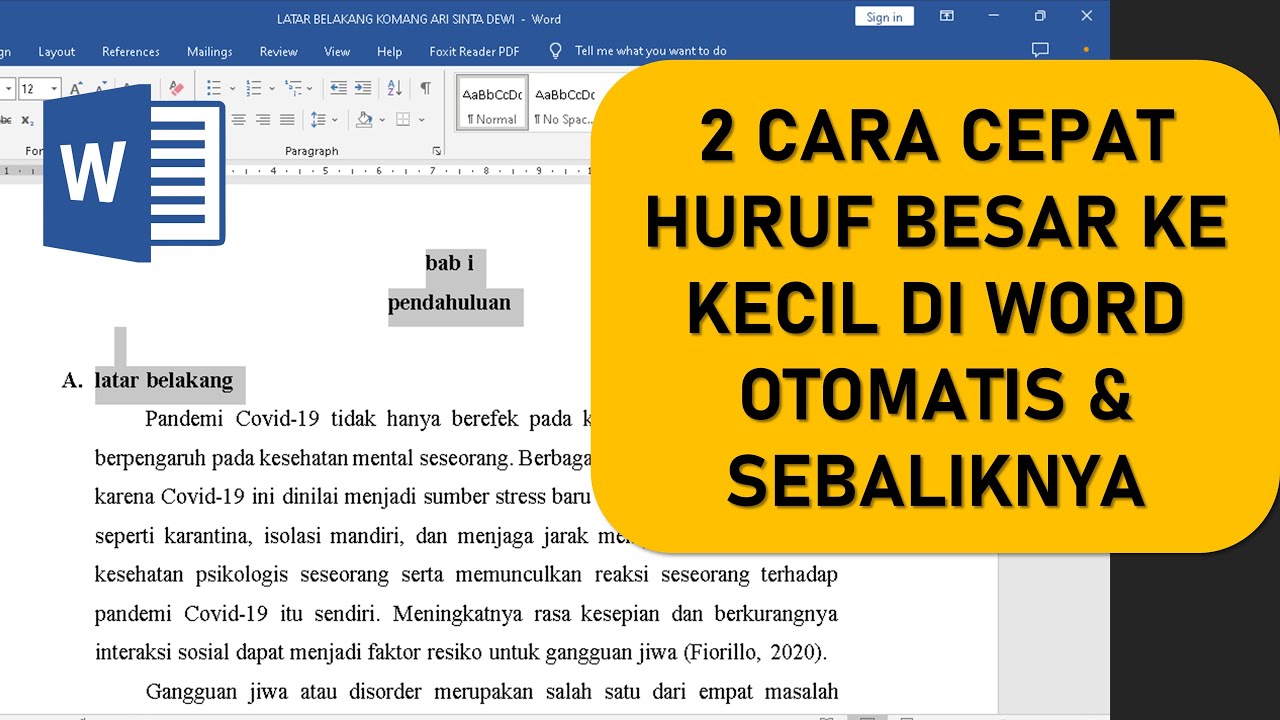
1. Mengapa Mengubah Huruf Besar ke Huruf Kecil Penting?
Mengubah huruf besar menjadi huruf kecil (atau sebaliknya) adalah tugas penting dalam pengeditan dokumen karena beberapa alasan:
- Konsistensi: Memastikan bahwa teks memiliki gaya penulisan yang konsisten. Misalnya, judul bab biasanya ditulis dengan huruf kapital di awal setiap kata, sementara isi paragraf ditulis dengan huruf kecil kecuali di awal kalimat atau untuk nama diri.
- Keterbacaan: Teks yang ditulis dengan campuran huruf besar dan kecil lebih mudah dibaca daripada teks yang seluruhnya ditulis dengan huruf kapital.
- Profesionalisme: Dokumen yang ditulis dengan format yang benar mencerminkan profesionalisme dan perhatian terhadap detail.
- Kepatuhan Standar: Beberapa panduan gaya penulisan atau format dokumen tertentu mungkin mengharuskan penggunaan huruf besar atau huruf kecil secara spesifik.
- Memperbaiki Kesalahan: Kesalahan ketik atau kesalahan dalam penggunaan huruf besar sering terjadi. Mengubah huruf besar ke huruf kecil adalah cara cepat untuk memperbaiki kesalahan tersebut.
2. Metode 1: Menggunakan Opsi "Change Case" di Word
Opsi "Change Case" adalah fitur bawaan di Microsoft Word yang memungkinkan Anda mengubah huruf besar menjadi huruf kecil dengan cepat dan mudah. Fitur ini sangat berguna untuk mengubah format teks yang dipilih tanpa harus mengetik ulang.
Langkah-langkah Menggunakan Opsi "Change Case":
- Pilih Teks: Sorot atau pilih teks yang ingin Anda ubah format hurufnya.
- Buka Tab "Home": Klik tab "Home" di ribbon Word.
- Cari Grup "Font": Dalam grup "Font", Anda akan menemukan ikon "Change Case" (Aa). Ikon ini biasanya berupa huruf "Aa" dengan panah kecil di sampingnya.
- Klik Ikon "Change Case": Klik ikon "Change Case" untuk membuka menu dropdown.
- Pilih Opsi yang Diinginkan: Pilih salah satu opsi yang tersedia, seperti "lowercase" (huruf kecil semua), "UPPERCASE" (huruf besar semua), "Sentence case" (huruf besar di awal kalimat), "Capitalize Each Word" (huruf besar di awal setiap kata), atau "tOGGLE cASE" (mengubah huruf besar menjadi kecil dan sebaliknya).
Pilihan yang Tersedia dalam Opsi "Change Case":
- Sentence case: Mengubah huruf pertama setiap kalimat menjadi huruf besar dan sisanya menjadi huruf kecil.
- lowercase: Mengubah semua huruf menjadi huruf kecil.
- UPPERCASE: Mengubah semua huruf menjadi huruf besar.
- Capitalize Each Word: Mengubah huruf pertama setiap kata menjadi huruf besar.
- tOGGLE cASE: Mengubah huruf besar menjadi huruf kecil dan sebaliknya.
3. Metode 2: Menggunakan Shortcut Keyboard
Menggunakan shortcut keyboard adalah cara cepat dan efisien untuk mengubah huruf besar menjadi huruf kecil di Word. Shortcut ini memungkinkan Anda melakukan perubahan format tanpa harus menggunakan mouse.
Shortcut Keyboard untuk Mengubah Huruf:
- Shift + F3: Shortcut ini adalah yang paling umum digunakan untuk mengubah huruf. Tekan tombol "Shift" dan "F3" secara bersamaan untuk mengubah format huruf dari huruf kecil ke huruf besar, huruf besar ke huruf besar di awal setiap kata, dan kembali ke huruf kecil.
Keuntungan Menggunakan Shortcut Keyboard:
- Kecepatan: Lebih cepat daripada menggunakan mouse untuk memilih opsi dari menu.
- Efisiensi: Memungkinkan Anda tetap fokus pada pengetikan tanpa harus mengalihkan perhatian ke mouse.
- Kemudahan: Mudah diingat dan digunakan setelah terbiasa.
4. Metode 3: Menggunakan Fitur "AutoCorrect"
Fitur "AutoCorrect" di Word dapat diatur untuk secara otomatis mengubah huruf besar menjadi huruf kecil saat Anda mengetik. Fitur ini sangat berguna untuk memperbaiki kesalahan umum, seperti mengetik dua huruf kapital di awal kata.
Cara Mengatur Fitur "AutoCorrect" untuk Mengubah Huruf:
- Buka Opsi "AutoCorrect": Klik "File" > "Options" > "Proofing" > "AutoCorrect Options".
- Pilih Tab "AutoCorrect": Di jendela "AutoCorrect Options", pastikan Anda berada di tab "AutoCorrect".
- Centang Opsi yang Relevan: Centang opsi "Correct TWO INitial CApitals" untuk secara otomatis memperbaiki kesalahan dua huruf kapital di awal kata.
- Buat Pengecualian (Jika Perlu): Jika ada kata-kata tertentu yang Anda tidak ingin diubah oleh fitur "AutoCorrect", Anda dapat menambahkannya ke daftar pengecualian.
- Klik "OK": Klik "OK" untuk menyimpan pengaturan.
Contoh Penggunaan Fitur "AutoCorrect":
Jika Anda mengetik "TEks", fitur "AutoCorrect" akan secara otomatis mengubahnya menjadi "Teks".
5. Metode 4: Menggunakan Macro di Word
Macro adalah serangkaian perintah yang dapat Anda rekam dan jalankan untuk mengotomatiskan tugas-tugas di Word. Anda dapat membuat macro untuk mengubah huruf besar menjadi huruf kecil dengan cepat dan mudah.
Membuat Macro Sederhana untuk Mengubah Huruf:
- Buka Visual Basic Editor (VBE): Tekan "Alt + F11" untuk membuka Visual Basic Editor.
- Sisipkan Modul: Di VBE, klik "Insert" > "Module".
- Ketik Kode Macro: Ketik kode berikut di modul:
Sub UbahKeHurufKecil()
    Selection.Range.Case = wdLowerCase
End Sub- Tutup VBE: Tutup Visual Basic Editor.
Menjalankan Macro yang Telah Dibuat:
- Pilih Teks: Sorot teks yang ingin Anda ubah.
- Buka Jendela Macro: Tekan "Alt + F8" untuk membuka jendela "Macro".
- Pilih Macro: Pilih macro "UbahKeHurufKecil" dari daftar.
- Klik "Run": Klik tombol "Run" untuk menjalankan macro.
6. Metode 5: Menggunakan Find and Replace (Cari dan Ganti)
Fitur "Find and Replace" (Cari dan Ganti) dapat digunakan untuk mengubah huruf besar menjadi huruf kecil, terutama jika Anda perlu mengubah format huruf secara selektif di seluruh dokumen.
Menggunakan Find and Replace untuk Mengubah Huruf Besar ke Kecil:
- Buka Jendela "Find and Replace": Tekan "Ctrl + H" untuk membuka jendela "Find and Replace".
- Klik "More": Klik tombol "More" untuk menampilkan opsi lanjutan.
- Tentukan Kriteria Pencarian:
- Di kotak "Find what", masukkan kriteria pencarian. Misalnya, Anda bisa mencari huruf besar tertentu atau pola huruf besar yang ingin Anda ubah.
- Anda dapat menggunakan wildcard atau karakter khusus untuk mencari pola yang lebih kompleks.
- Tentukan Format Penggantian:
- Di kotak "Replace with", klik "Format" > "Font".
- Pilih opsi "Small caps" atau "All caps" sesuai kebutuhan. Jika Anda ingin mengubah huruf besar menjadi huruf kecil, pastikan opsi ini tidak dicentang.
- Klik "Replace All": Klik tombol "Replace All" untuk mengganti semua kemunculan yang sesuai dengan kriteria pencarian dengan format yang telah Anda tentukan.
Contoh Penggunaan Find and Replace:
Misalnya, Anda ingin mengubah semua kata yang ditulis dengan huruf kapital menjadi huruf kecil. Anda bisa memasukkan "[A-Z]*" di kotak "Find what" (dengan mencentang opsi "Use wildcards") dan membiarkan kotak "Replace with" kosong. Kemudian, klik "Format" > "Font" dan pastikan opsi "All caps" tidak dicentang.
7. Tips dan Trik Tambahan
- Memilih Teks dengan Cepat: Gunakan shortcut keyboard "Ctrl + Shift + Panah" untuk memilih kata per kata atau baris per baris dengan cepat.
- Menggunakan Format Painter: Gunakan "Format Painter" (ikon kuas di tab "Home") untuk menyalin format dari satu bagian teks ke bagian teks lainnya. Ini berguna jika Anda ingin menerapkan format huruf yang sama ke beberapa bagian teks yang berbeda.
- Memeriksa Konsistensi Huruf: Setelah melakukan perubahan, periksa kembali dokumen Anda untuk memastikan bahwa format huruf konsisten di seluruh dokumen.
8. Kesimpulan
Mengubah huruf besar menjadi huruf kecil adalah tugas penting dalam pengeditan dokumen Word. Dengan menggunakan metode-metode yang telah dijelaskan di atas, Anda dapat dengan mudah dan efisien mengubah format huruf teks Anda sesuai dengan kebutuhan. Pilihlah metode yang paling sesuai dengan situasi dan preferensi Anda. Dengan latihan dan pengalaman, Anda akan semakin mahir dalam mengelola format huruf di Word dan menghasilkan dokumen yang profesional dan mudah dibaca.