
Disiarkan oleh akbs.ac.id – Artikel seputar mengubah spasi Microsoft Word bisa anda temukan disini. Microsoft Word menawarkan banyak cara untuk menyesuaikan spasi teks, baik antar kata, baris, maupun paragraf. Memahami fitur-fitur ini dapat meningkatkan kejelasan dan estetika dokumen Anda. Artikel ini menyajikan langkah‑langkah praktis untuk mengubah spasi Microsoft Word secara efektif.
1. Mengatur Spasi Antar Kata dengan Cepat
Spasi yang tidak konsisten antar kata sering muncul saat menyalin teks dari sumber lain. Untuk memperbaikinya, gunakan fungsi “Find and Replace” dengan pola spasi ganda menjadi spasi tunggal. Tekan Ctrl+H, isi kotak Find dengan dua spasi, dan Replace dengan satu spasi, lalu klik Replace All.
Selain cara manual, Anda dapat mengaktifkan opsi “Replace multiple spaces” pada tab Advanced di pengaturan Word. Opsi ini otomatis menormalkan spasi setiap kali Anda menempelkan teks. Dengan begitu, dokumen tetap rapi tanpa harus melakukan pencarian berulang.
- Buka dialog Find and Replace (Ctrl+H).
- Masukkan dua spasi di kotak Find.
- Masukkan satu spasi di kotak Replace.
- Klik Replace All untuk memperbaiki seluruh dokumen.
2. Menyesuaikan Spasi Baris Secara Efisien
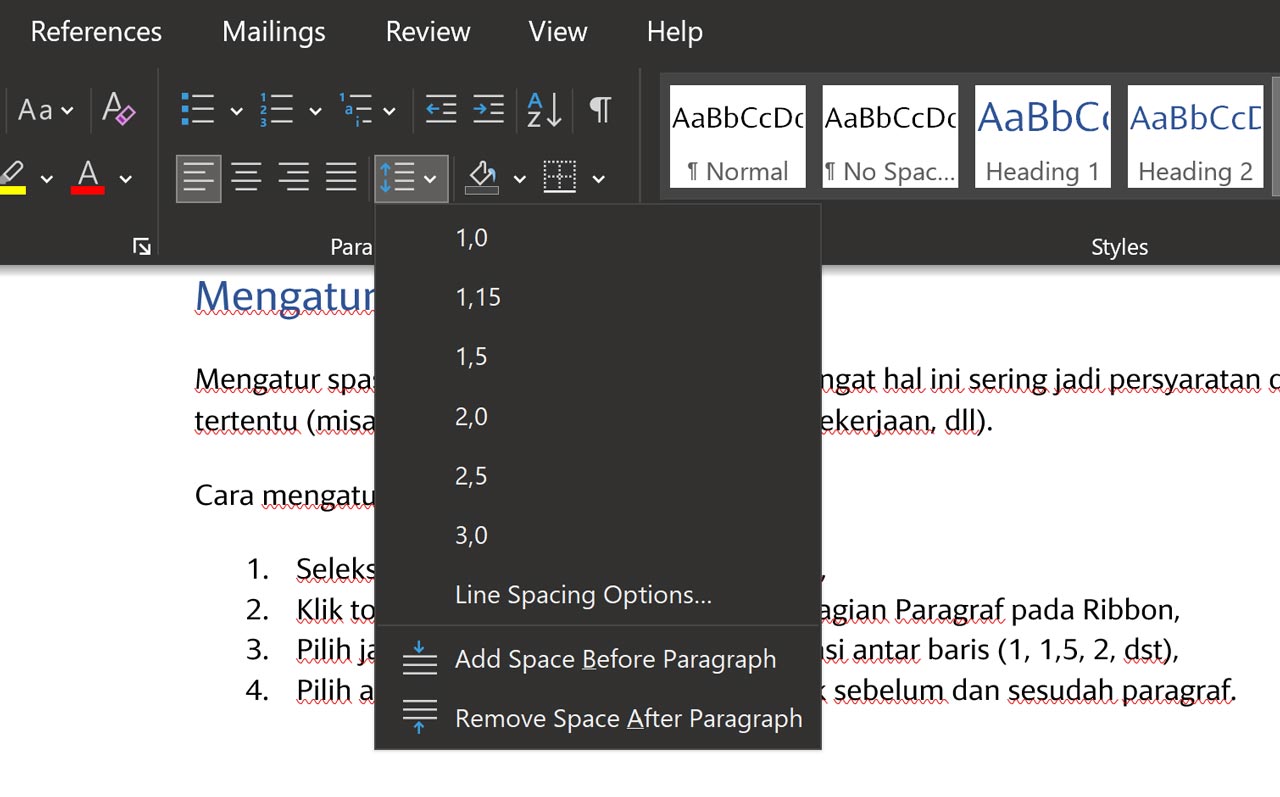
Spasi baris memengaruhi kepadatan teks dan kenyamanan membaca. Pilih teks yang ingin diubah, kemudian buka tab Home dan klik ikon Line and Paragraph Spacing. Di menu dropdown, pilih nilai 1.5 atau Double sesuai kebutuhan.
Jika Anda menginginkan kontrol lebih detail, pilih “Line Spacing Options” di bagian bawah menu. Di jendela yang muncul, Anda dapat mengatur nilai Exact atau Multiple dengan nilai spesifik. Pengaturan ini berguna untuk dokumen akademik atau laporan resmi.
- Pilih teks target.
- Klik ikon Line and Paragraph Spacing pada tab Home.
- Pilih opsi spasi baris yang diinginkan.
- Gunakan “Line Spacing Options” untuk nilai kustom.
3. Mengubah Spasi Sebelum dan Sesudah Paragraf
Spasi sebelum dan sesudah paragraf membantu memisahkan blok teks secara visual. Akses pengaturan ini lewat tab Layout, kemudian klik pada ikon Paragraph Spacing. Anda dapat menambah atau mengurangi nilai dalam poin “Before” dan “After”.
Untuk standar dokumen bisnis, biasanya disarankan menggunakan 6 pt sebelum dan 6 pt sesudah paragraf. Nilai ini memberikan keseimbangan antara kepadatan dan kelengkapan tampilan. Sesuaikan nilai tersebut bila dokumen memerlukan format khusus, seperti proposal atau makalah.
- Buka tab Layout.
- Klik ikon Paragraph Spacing.
- Atur nilai “Before” dan “After” sesuai kebutuhan.
- Gunakan nilai standar 6 pt untuk dokumen umum.
4. Menggunakan Shortcut Keyboard untuk Spasi Dinamis
Keyboard shortcut mempercepat proses pengaturan spasi tanpa harus membuka menu. Tekan Ctrl+1 untuk spasi tunggal, Ctrl+2 untuk spasi ganda, dan Ctrl+5 untuk spasi 1,5 baris. Kombinasi ini berlaku untuk seluruh paragraf yang dipilih.
Anda juga dapat menambahkan shortcut khusus melalui opsi Customize Ribbon. Pilih kategori All Commands, temukan perintah “ParagraphSpacing” dan tetapkan kombinasi tombol pribadi. Ini sangat membantu bagi pengguna yang sering mengubah spasi dalam proyek besar.
- Pilih paragraf yang ingin diubah.
- Gunakan Ctrl+1, Ctrl+2, atau Ctrl+5 untuk mengatur spasi baris.
- Jika diperlukan, buat shortcut khusus di Customize Ribbon.
5. Menyimpan Pengaturan Spasi sebagai Template
Jika Anda sering membuat dokumen dengan format spasi tertentu, simpan pengaturan tersebut dalam template. Buat dokumen baru, atur semua spasi sesuai preferensi, lalu pilih File > Save As dan pilih format Word Template (.dotx).
Setelah template tersimpan, setiap kali Anda membuat dokumen baru, pilih template tersebut untuk menerapkan semua pengaturan secara otomatis. Cara ini menghemat waktu dan memastikan konsistensi visual di seluruh pekerjaan Anda.
- Atur spasi dokumen sesuai keinginan.
- Pilih File > Save As.
- Gunakan format Word Template (.dotx).
- Pilih template saat membuat dokumen baru.
Kesimpulan
Memahami cara mengubah spasi Microsoft Word memberikan kontrol penuh atas tampilan dokumen Anda. Dari spasi antar kata hingga spasi baris, semua dapat diatur dengan cepat melalui menu atau shortcut.
Manfaatkan fitur template untuk menyimpan pengaturan favorit, sehingga setiap dokumen baru sudah siap pakai. Dengan mengikuti panduan ini, Anda dapat menghasilkan dokumen profesional yang rapi dan mudah dibaca.