
Disiarkan oleh akbs.ac.id – Artikel seputar mengubah settingan inchi ke cm di word bisa anda temukan disini. Microsoft Word sering menjadi pilihan utama untuk membuat dokumen profesional. Namun, banyak pengguna masih terbiasa dengan satuan inchi yang dapat menyulitkan pengaturan layout.
Pada tahun 2026, kebutuhan menyesuaikan satuan ke sentimeter semakin meningkat, terutama untuk standar internasional. Artikel ini memberikan panduan praktis mengubah settingan inchi ke cm di Word.
- Buka Word dan masuk ke tab File.
- Pilih Options untuk membuka jendela pengaturan.
- Arahkan ke tab Advanced dan temukan bagian Display.
- Ubah opsi “Show measurements in units of” menjadi Centimeters.
- Simpan perubahan dan tetapkan sebagai default.
1. Buka Microsoft Word dan Akses Tab File
Langkah pertama dimulai dengan meluncurkan aplikasi Microsoft Word pada komputer Anda. Setelah program terbuka, arahkan kursor ke sudut kiri atas untuk menemukan tab File.
Dengan mengklik tab File, Anda akan melihat menu berisi berbagai pilihan seperti New, Open, dan Save. Pilihan ini juga menyimpan akses ke pengaturan global aplikasi.
Untuk mempercepat proses, Anda dapat menekan tombol Alt+F pada keyboard sehingga tab File terbuka secara otomatis. Metode pintas ini sangat membantu bagi pengguna yang ingin bekerja lebih efisien.
2. Masuk ke Pengaturan Lanjutan pada Dialog Options
Pilih “Options” yang biasanya terletak di bagian paling bawah menu File. Jendela Options akan muncul, menampilkan beberapa kategori pengaturan.
Klik pada kategori “Advanced” untuk menampilkan opsi lanjutan. Di sini, Anda dapat menyesuaikan banyak aspek teknis, termasuk satuan pengukuran.
Jika Anda tidak menemukan opsi Advanced, gunakan fitur pencarian di pojok kanan atas jendela Options dengan mengetik “Advanced”. Fitur ini mempercepat navigasi ke pengaturan yang diinginkan.
3. Temukan Opsi Unit Pengukuran dan Ganti ke Sentimeter
Gulir ke bagian “Display” dalam tab Advanced hingga menemukan pengaturan “Show measurements in units of”. Dropdown ini secara default menampilkan “Inches”.
Pilih “Centimeters” dari daftar pilihan, kemudian perhatikan perubahan pada ruler di bagian atas dokumen. Semua ukuran margin, indentasi, dan tab kini akan ditampilkan dalam sentimeter.
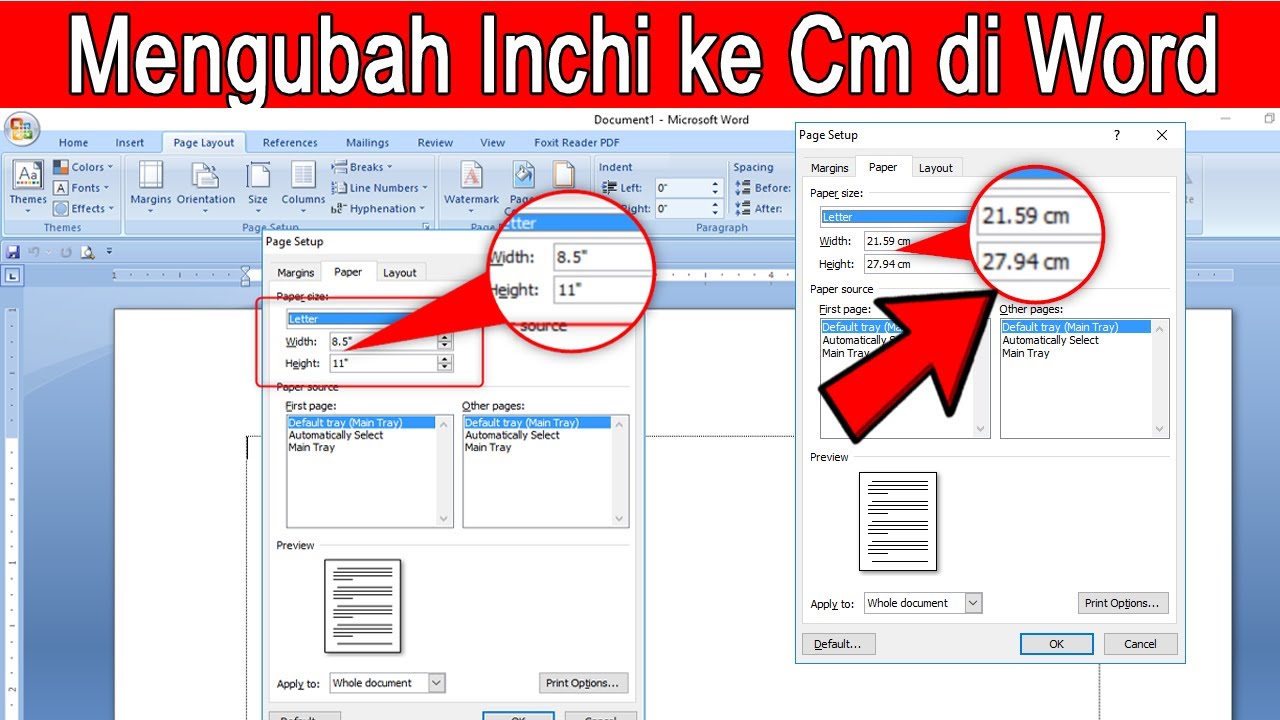
Untuk memastikan perubahan telah diterapkan, periksa status bar di bagian bawah jendela Word; biasanya akan menampilkan satuan yang aktif. Jika masih menampilkan “in”, ulangi langkah sebelumnya.
4. Sesuaikan Ruler dan Tata Letak Dokumen
Setelah mengubah satuan, ruler di Word otomatis beralih ke skala sentimeter, memudahkan penyesuaian visual. Anda dapat menyeret tanda margin untuk mengatur jarak secara presisi.
Untuk kontrol yang lebih detail, buka tab “Layout” dan masukkan nilai margin atau ukuran kertas dalam sentimeter. Kombinasi ini memastikan tampilan dokumen konsisten.
Aktifkan opsi “Gridlines” di tab View untuk membantu menempatkan objek secara akurat pada grid berbasis sentimeter. Garis bantu ini sangat berguna saat membuat tabel atau diagram.
5. Simpan Pengaturan sebagai Default untuk Semua Dokumen
Tekan tombol “OK” di jendela Options untuk menerapkan perubahan pada dokumen aktif. Perubahan ini akan tetap aktif selama sesi kerja saat ini.
Jika Anda ingin menjadikan sentimeter sebagai satuan standar untuk semua dokumen baru, pilih “Set as Default” pada jendela Options. Dengan begitu, setiap file baru otomatis menggunakan centimeter.
Apabila di kemudian hari Anda perlu kembali ke inchi, cukup ulangi langkah yang sama dan pilih “Inches”. Word akan menyimpan preferensi terakhir sebagai default.
Kesimpulan
Menyesuaikan satuan pengukuran di Word dari inchi ke sentimeter tidak memerlukan keahlian khusus, cukup ikuti langkah-langkah yang telah dijelaskan. Proses ini meningkatkan akurasi layout, terutama bagi pengguna yang bekerja dengan standar metrik.
Dengan mengubah settingan ini, Anda dapat menghasilkan dokumen yang lebih profesional dan sesuai dengan kebutuhan internasional pada tahun 2026. Selamat mencoba!