
Disiarkan oleh akbs.ac.id – Artikel seputar mengubah soal Word ke Excel bisa anda temukan disini. Mengubah soal Word ke Excel menjadi kebutuhan penting bagi pendidik modern. Dengan proses yang tepat, Anda dapat menghemat waktu dan meningkatkan akurasi data. Artikel ini memberikan langkah demi langkah yang mudah dipahami.
1. Persiapan dokumen Word
Pastikan file Word Anda terstruktur dengan jelas, gunakan heading dan tabel konsisten. Hapus elemen yang tidak diperlukan seperti komentar atau format yang rumit. Simpan salinan asli sebelum memulai konversi.
Periksa bahasa dan format angka, terutama jika ada nilai pecahan. Konsistensi format akan memudahkan proses selanjutnya. Jika diperlukan, ubah semua angka menjadi format standar.
2. Pilih Metode Konversi Otomatis
Berbagai aplikasi daring menawarkan konversi langsung dari Word ke Excel. Pilih layanan yang terpercaya dan mendukung format tabel kompleks. Anda juga dapat memanfaatkan fitur Import di Excel untuk mengimpor dokumen.
Jika sumber soal berupa PDF, gunakan teknik Mengubah PDF Ke Word terlebih dahulu sebelum melanjutkan ke Excel. Proses ini menjaga integritas teks dan mengurangi kesalahan penyalinan.
3. Konversi Manual dengan Formula Excel
Setelah data berada di Excel, periksa kembali nilai numerik yang muncul dalam bentuk pecahan. Gunakan rumus =VALUE(TEXT(A1,"0/1")) untuk mengubah pecahan ke desimal secara otomatis. Ini merupakan contoh praktis Mengubah Pecahan Ke Desimal dalam lembar kerja.
Jika terdapat nilai yang masih tidak tepat, sesuaikan format sel menjadi Number dengan dua desimal. Pastikan semua kolom memiliki tipe data yang seragam untuk menghindari error di tahap analisis selanjutnya.
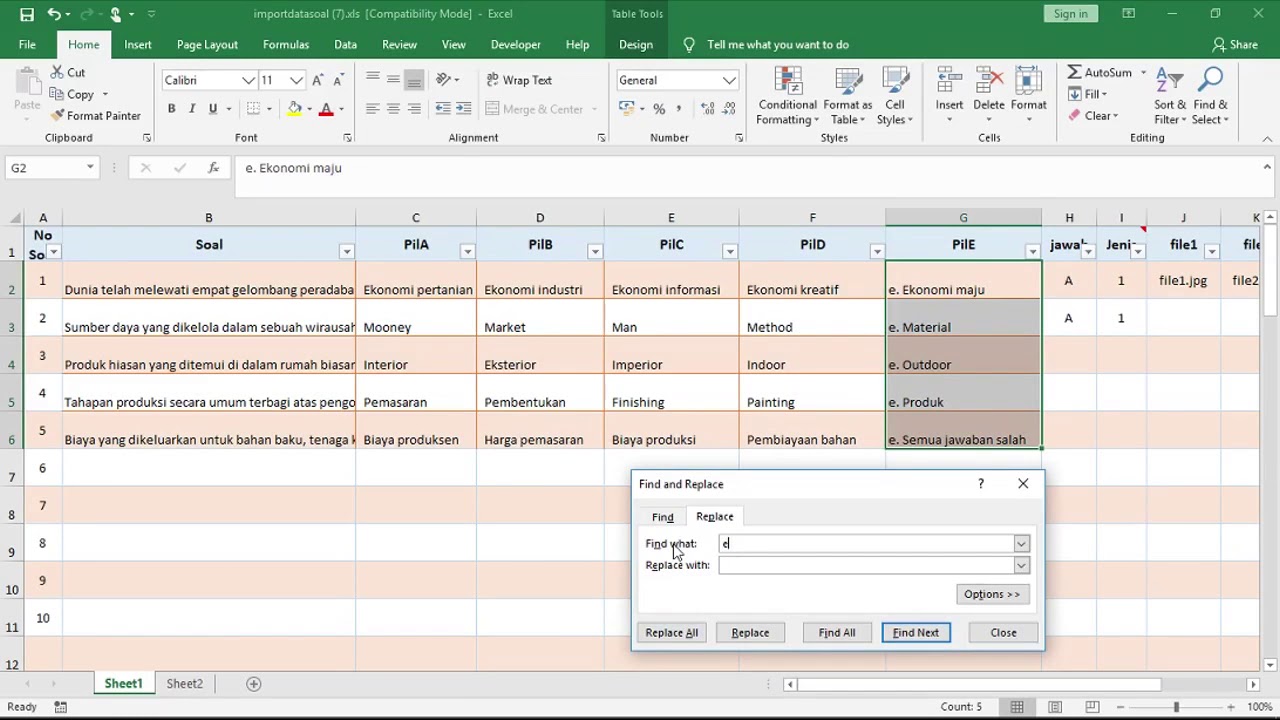
4. Mengoptimalkan Gambar dalam Soal
Seringkali soal mengandung gambar atau diagram yang perlu dipindahkan ke Excel. Simpan gambar dalam format yang kompatibel, seperti PNG, untuk kualitas terbaik.
Jika gambar awal berformat JPG, lakukan Mengubah Jpg Ke PNG menggunakan alat konversi gratis. Setelah itu, sisipkan gambar ke sel yang relevan dan atur ukuran agar tidak mengganggu tampilan tabel.
5. Tips Penyempurnaan dan Validasi Data
Lakukan pengecekan ganda terhadap setiap baris dan kolom setelah konversi selesai. Gunakan fitur Conditional Formatting untuk menandai nilai yang tidak sesuai standar.
Jika menemukan duplikasi atau data kosong, manfaatkan fungsi Remove Duplicates dan Fill Blanks. Simpan file dalam format .xlsx dan buat backup di cloud untuk keamanan.
Kesimpulan
Proses mengubah soal Word ke Excel dapat diselesaikan dengan persiapan matang, pemilihan alat tepat, dan validasi akhir yang teliti. Dengan mengikuti langkah-langkah di atas, Anda akan memperoleh file Excel yang siap dipakai untuk analisis atau evaluasi.
Manfaatkan teknik konversi tambahan seperti Mengubah PDF Ke Word, Mengubah Pecahan Ke Desimal, dan Mengubah Jpg Ke PNG untuk hasil yang lebih optimal.