
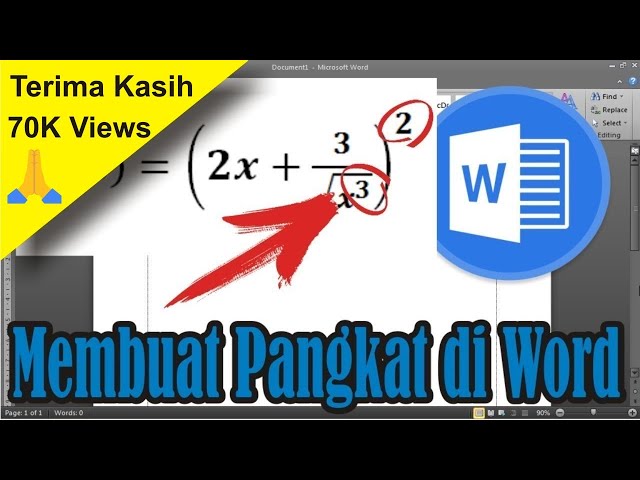
Disiarkan oleh akbs.ac.id – Artikel seputar cara mengubah menjadi pangkat pada word bisa anda temukan disini. Format pangkat sangat berguna untuk menulis rumus matematika, fisika, atau catatan kaki. Anda bisa menerapkannya dengan cepat di Microsoft Word. Artikel ini akan memandu Anda langkah demi langkah.
1. Menggunakan Tombol superscript di Toolbar
Buka dokumen Word dan blok teks yang ingin diubah menjadi pangkat. Kemudian, klik tab Home di menu atas.
Cari ikon X² (Superscript) di grup Font. Klik ikon tersebut untuk mengubah teks menjadi pangkat.
2. Menggunakan Pintasan Keyboard (Shortcut)
Pilih teks yang akan diubah. Tekan tombol Ctrl + Shift + = (tanda sama dengan) secara bersamaan. Teks akan langsung berubah menjadi format pangkat.
Untuk kembali ke huruf normal, tekan kombinasi yang sama sekali lagi. Cara ini sangat efisien untuk pengeditan cepat.
3. Mengubah Pecahan atau Rumus dengan Superscript
Saat menulis pecahan seperti 1/2, Anda bisa menonjolkan pembilang dengan format pangkat. Misalnya, tulis “1/2” lalu ubah angka “1” menjadi superscript.
Fitur ini juga berguna untuk menulis akar kuadrat atau notasi ilmiah. Pelajari juga cara mengubah pecahan ke bentuk desimal jika diperlukan.
4. Mengatur Spasi Setelah Menulis Pangkat
Setelah menerapkan superscript, terkadang spasi antar kata menjadi tidak rapi. Blok seluruh paragraf lalu buka menu Line and Paragraph Spacing di tab Home.
Pilih opsi spasi yang sesuai, misalnya 1,5 baris. Jika pintasan tidak berfungsi, periksa cara mengubah bahasa di laptop Anda agar kombinasi tombol dapat digunakan.
5. Tips Tambahan untuk Format Pangkat yang Rapi
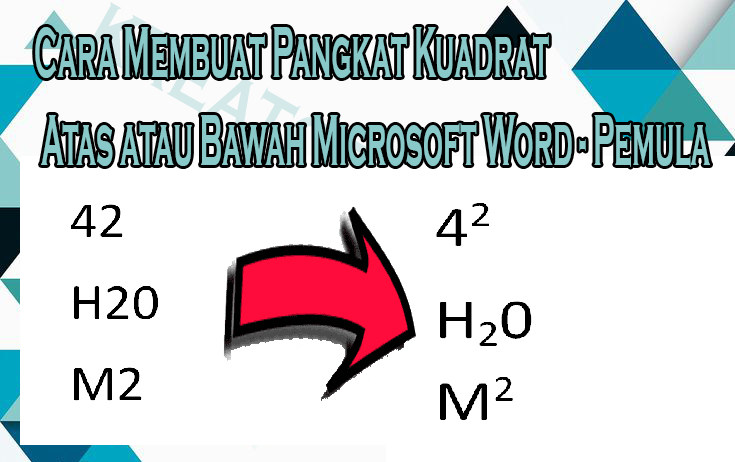
Gunakan fitur Equation Editor untuk rumus kompleks yang membutuhkan banyak pangkat. Word juga mendukung subscript untuk indeks seperti H₂O.
Pastikan pengaturan bahasa komputer Anda benar. Bila perlu, pelajari cara mengubah komputer bahasa Cina ke Indonesia agar menu Word tampil dalam bahasa yang Anda pahami.
Kesimpulan
Mengubah teks menjadi pangkat di Word sangat mudah dilakukan melalui toolbar atau pintasan keyboard. Praktikkan langkah-langkah di atas untuk membuat dokumen Anda lebih profesional.
Dengan menguasai teknik ini, Anda dapat menulis rumus dan notasi ilmiah dengan rapi. Cobalah sendiri dan tingkatkan produktivitas Anda di Microsoft Word.