
Disiarkan oleh akbs.ac.id – Artikel seputar cara mengubah Mathcad ke Word bisa anda temukan disini. mengubah file Mathcad ke Word sering dibutuhkan untuk berbagi perhitungan teknik dengan rekan kerja atau klien yang tidak memiliki software Mathcad. Dengan mengikuti panduan ini, Anda bisa mengonversi dokumen .mcd atau .mcdx ke format .docx tanpa kehilangan data penting.
1. Metode Copy dan Paste Langsung
Metode paling sederhana adalah menyalin bagian perhitungan dari Mathcad lalu menempelkannya ke Word. Buka file Mathcad, pilih area yang ingin disalin, tekan Ctrl+C, lalu buka Word dan tekan Ctrl+V.
Kelemahan cara ini adalah format bisa berantakan, terutama untuk persamaan matematika yang kompleks. Teknik ini hanya cocok untuk cuplikan kecil dan sederhana.
2. Ekspor ke PDF Lalu konversi ke Word
Mathcad menyediakan fitur ekspor langsung ke PDF. Setelah file menjadi PDF, Anda bisa menggunakan alat konversi PDF ke Word secara online atau offline. Metode ini mempertahankan tata letak halaman dan grafik.
Pastikan Anda memilih pengaturan ekspor PDF yang tepat agar hasil konversi ke Word optimal. Beberapa layanan online gratis bisa digunakan, namun perhatikan keamanan data jika dokumen bersifat rahasia.
3. Menggunakan Software Konverter Khusus Mathcad ke Word
Ada beberapa aplikasi pihak ketiga yang dirancang khusus untuk mengonversi Mathcad ke Word, misalnya SysTools Mathcad Converter (analog dengan CAD converter). Software ini biasanya mendukung batch conversion dan mempertahankan rumus serta format asli.
Langkah-langkahnya: instal software, tambahkan file Mathcad, pilih output .docx, atur halaman, lalu ekspor. Cara ini sangat direkomendasikan untuk kebutuhan profesional karena hasilnya presisi.
Jika laptop Anda menggunakan bahasa Cina, Anda perlu mempelajari cara mengubah komputer bahasa Cina ke Indonesia agar menu konverter dapat dipahami. Pengaturan bahasa sistem akan mempermudah navigasi saat menggunakan software.
4. Mengubah Pecahan dan Simbol Matematika Secara Manual
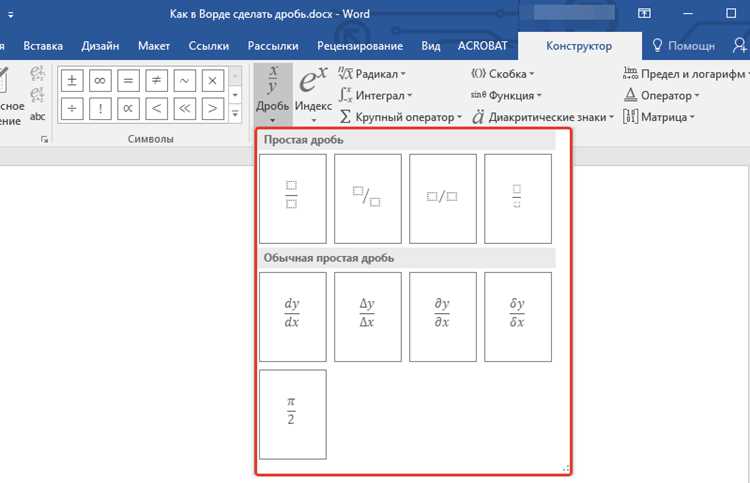
Kadang hasil konversi otomatis tidak sempurna, terutama untuk pecahan dan simbol khusus. Anda bisa mengubah pecahan dengan menggunakan Equation Editor di Word, atau mengetik ulang persamaan yang hilang.
Alternatifnya, gunakan fitur Insert Equation di Word untuk merekonstruksi rumus dari Mathcad. Ini membutuhkan waktu, tapi hasilnya akan rapi dan sesuai standar dokumentasi.
5. Manfaatkan Plugin atau Add-in untuk Microsoft Word
Beberapa pengembang menyediakan plugin yang memungkinkan Word membaca file Mathcad secara langsung. Dengan add-in ini, Anda bisa menyisipkan konten Mathcad ke dalam dokumen Word tanpa konversi dua langkah.
Pastikan plugin kompatibel dengan versi Word dan Mathcad yang Anda gunakan. Selain itu, periksa juga pengaturan bahasa di laptop, karena cara mengubah bahasa di laptop bisa memengaruhi tampilan menu plugin agar lebih familiar.
Kesimpulan
Kelima cara di atas dapat membantu Anda mengubah Mathcad ke Word sesuai kebutuhan. Pilih metode yang paling efisien: copy-paste untuk sedikit konten, PDF untuk tata letak tetap, atau software khusus untuk hasil profesional.
Jangan lupa untuk selalu memeriksa hasil konversi, terutama jika Anda menggunakan konverter online. Semoga panduan ini bermanfaat untuk pekerjaan dokumentasi teknik Anda pada tahun 2026.