
Disiarkan oleh akbs.ac.id – Artikel seputar cara mengubah menjadi MS Word 2007 bisa anda temukan disini. Banyak pengguna laptop yang masih membutuhkan format dokumen lama seperti MS Word 2007 untuk keperluan pekerjaan atau pendidikan. Artikel ini akan membahas langkah-langkah efektif untuk mengubah berbagai format file menjadi Word 2007 tanpa ribet. Anda juga akan menemukan solusi alternatif jika tidak memiliki Microsoft Word terpasang penuh di perangkat.
Memahami Format MS Word 2007 dan Kebutuhannya
MS Word 2007 menggunakan ekstensi file .docx yang menjadi standar baru pada masanya. Format ini berbeda dengan versi sebelumnya yang menggunakan .doc, sehingga sering kali perlu konversi agar kompatibel.
Banyak instansi atau sekolah masih mensyaratkan pengumpulan tugas dalam format Word 2007. Oleh karena itu, mengetahui cara mengubah dokumen menjadi format ini sangat penting bagi pelajar, mahasiswa, maupun pekerja kantoran.
Perbedaan Utama Format .doc dan .docx
Format .docx memiliki ukuran file lebih kecil dan fitur keamanan lebih baik dibandingkan .doc. Selain itu, .docx mendukung elemen modern seperti tabel yang lebih fleksibel dan integrasi dengan aplikasi lain.
Jika Anda sering menerima file dari orang lain, mungkin perlu mengubah tabel menjadi tabel terbuka agar mudah diedit di Word 2007. Hal ini bisa dilakukan dengan mengikuti langkah konversi yang tepat.
Langkah-Langkah Mengubah Dokumen Menjadi MS Word 2007
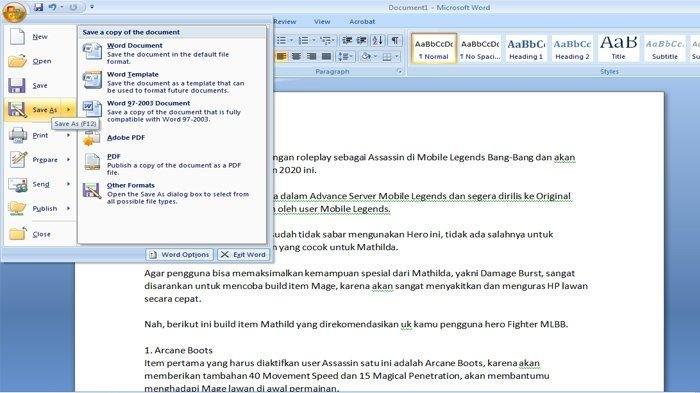
Metode paling sederhana adalah menggunakan Microsoft Word versi terbaru yang sudah terpasang di laptop. Anda tinggal membuka file tersebut lalu memilih opsi Save As untuk memilih format Word 97-2003 atau .docx.
Apabila Anda tidak memiliki Microsoft Word, gunakan aplikasi alternatif seperti Google Docs atau LibreOffice yang mendukung konversi. Kedua aplikasi ini gratis dan dapat diakses secara online maupun offline.
Menggunakan Google Docs untuk Konversi Online
Buka Google Docs, unggah file yang ingin diubah, lalu pilih menu File dan Download sebagai Microsoft Word (.docx). Metode ini sangat membantu saat Anda sedang bepergian dan hanya memiliki akses internet.
Pastikan koneksi internet stabil agar proses unggah dan unduh berjalan lancar. Setelah diunduh, file otomatis tersimpan dalam format Word 2007 yang siap digunakan.
Menggunakan LibreOffice untuk Konversi Offline
LibreOffice adalah perangkat lunak open source yang dapat diinstal di berbagai sistem operasi. Buka dokumen di LibreOffice Writer, lalu pilih File dan Export As dengan format Word 2007.
Aplikasi ini juga mendukung berbagai bahasa, sehingga Anda bisa mengubah bahasa di laptop sesuai preferensi. Ini berguna jika dokumen asli menggunakan bahasa asing dan perlu diterjemahkan atau disesuaikan.
Tips Mengatasi Masalah Umum Saat Konversi
Kadang muncul masalah seperti format tabel berubah atau gambar tidak tampil sempurna setelah konversi. Solusinya, periksa kembali pengaturan halaman dan pastikan semua elemen sudah sesuai dengan standar Word 2007.
Jika Anda menerima dokumen dari perangkat dengan bahasa Cina atau bahasa lain, segera ubah pengaturan bahasa di laptop ke Indonesia agar mudah diedit. Ini juga berlaku untuk mengubah bahasa zoom di laptop saat presentasi atau rapat daring.
Memperbaiki Tabel dan Gambar Setelah Konversi
Untuk tabel yang berantakan, gunakan fitur AutoFit atau atur lebar kolom secara manual. Sedangkan untuk gambar, pastikan resolusi tidak terlalu besar agar tidak memperlambat kinerja Word.
Jika perlu, ubah format tabel jadi lebih bewarna agar dokumen terlihat menarik tanpa mengganggu kompatibilitas. Dengan sedikit penyesuaian, hasil akhir akan tetap rapi dan profesional.
Alternatif Aplikasi Pengolah Dokumen Tanpa Microsoft Word
Selain metode konversi, Anda juga bisa menggunakan aplikasi DocX View & Edit yang ringan dan praktis. Aplikasi ini memungkinkan Anda membuka serta mengedit file DOCX tanpa harus menginstal Microsoft Word secara penuh.
DocX View & Edit sangat cocok untuk laptop dengan spesifikasi rendah atau pengguna yang hanya butuh akses cepat. Anda dapat membaca dokumen, memperbaiki tulisan, mengubah format teks, hingga menambahkan gambar dengan mudah. Ini menjadi solusi ideal untuk mengubah PPT ke Word atau mengubah file JPG ke dokumen teks.
Kesimpulan
Mengubah dokumen menjadi MS Word 2007 sebenarnya mudah jika Anda tahu langkah yang tepat. Gunakan Microsoft Word, Google Docs, LibreOffice, atau aplikasi DocX View & Edit sesuai kebutuhan dan perangkat yang dimiliki.
Pastikan selalu memeriksa hasil konversi agar tidak ada elemen yang hilang atau berubah. Dengan demikian, dokumen Anda siap digunakan untuk keperluan apa pun, baik untuk tugas sekolah, pekerjaan, maupun keperluan pribadi.