
Disiarkan oleh akbs.ac.id – Artikel seputar cara mengubah margin word hanya 1 halaman bisa anda temukan disini. mengubah margin di Microsoft Word sering kali diterapkan untuk seluruh dokumen. Namun, tidak jarang Anda hanya perlu mengatur margin berbeda pada satu halaman tertentu, misalnya untuk tabel besar atau gambar.
Artikel ini akan memandu Anda langkah demi langkah cara mengubah margin word hanya 1 halaman tanpa mempengaruhi halaman lainnya. Simak panduan lengkapnya berikut ini.
Apa Itu Margin di Word?
Margin adalah jarak antara tepi kertas dengan teks atau elemen dokumen. Margin word adalah pengaturan yang menentukan batas area penulisan di setiap sisi halaman.
Pengaturan margin di word bisa diubah melalui menu Layout. Letak margin word berada di grup Page Setup pada tab Layout, tempat Anda dapat mengatur margin atas, bawah, kiri, dan kanan.
Cara Mengatur Margin Word untuk 1 Halaman
Untuk mengubah margin hanya pada satu halaman, Anda perlu menggunakan fitur section break. Fitur ini memisahkan halaman menjadi bagian yang berbeda sehingga pengaturan margin dapat diterapkan secara independen.
Berikut adalah langkah-langkah cara atur margin di word untuk satu halaman saja.
-
Langkah 1: Tempatkan kursor di akhir halaman sebelumnya. Klik pada halaman sebelum halaman yang ingin diubah marginnya. Pastikan kursor berada di posisi paling akhir konten.
-
Langkah 2: Sisipkan section break. Buka tab Layout, klik Breaks, lalu pilih Next Page. Section break ini akan memulai bagian baru pada halaman berikutnya.
What Is The Default Margin Setting In Ms Word 2021 – Free Word Template -
Langkah 3: Ulangi untuk halaman setelahnya. Letakkan kursor di akhir halaman yang akan diubah marginnya, lalu sisipkan section break lagi dengan cara sama. Ini memisahkan halaman tersebut dari halaman selanjutnya.
-
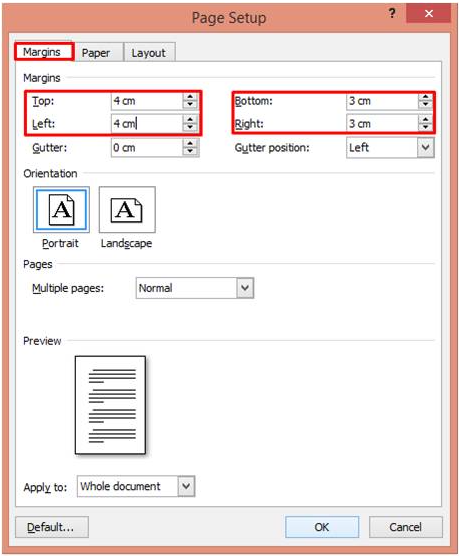
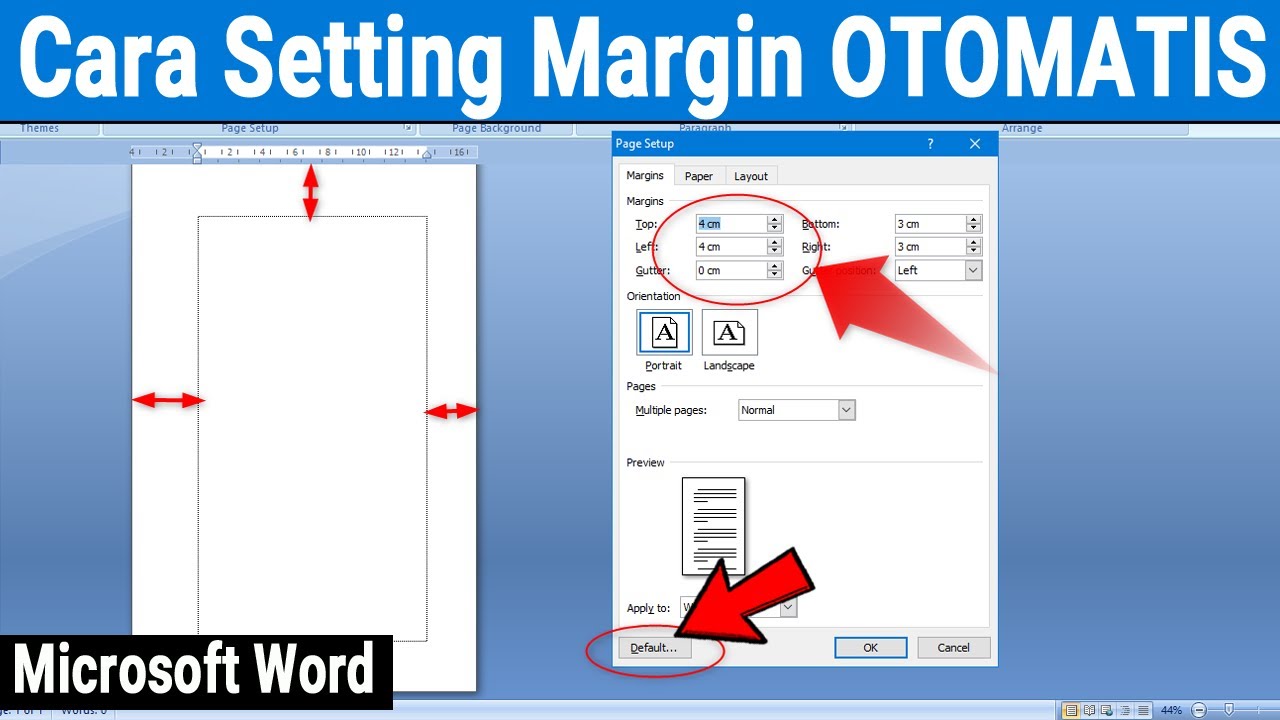
Langkah 4: Atur margin pada halaman yang diinginkan. Klik di dalam halaman yang sudah dipisahkan (di antara dua section break). Buka tab Layout, klik Margins, lalu pilih Custom Margins. Atur nilai margin sesuai kebutuhan.
-
Langkah 5: Pastikan perubahan hanya berlaku untuk section ini. Di kotak dialog Page Setup, pada bagian Apply to, pilih This section agar perubahan margin hanya mempengaruhi halaman tersebut. Klik OK.
Tips Penting Saat Mengubah Margin untuk 1 Halaman
Pastikan Anda tidak lupa menyisipkan section break di awal dan akhir halaman target. Jika hanya satu section break, perubahan margin bisa merembet ke halaman lain.
Setelah mengatur margin, periksa kembali tata letak elemen seperti header, footer, dan nomor halaman. Kadang-kadang mereka ikut terpengaruh oleh section break yang baru.
Dengan menguasai cara mengatur margin word ini, Anda bisa membuat dokumen yang lebih fleksibel dan profesional, terutama untuk keperluan skripsi, laporan, atau proposal.
Kesimpulan
Mengubah margin hanya pada satu halaman di Word membutuhkan penggunaan section break. Langkah-langkahnya sederhana: sisipkan section break di awal dan akhir halaman, lalu atur margin khusus untuk section tersebut.
Dengan teknik ini, Anda tidak perlu mengubah margin seluruh dokumen. Praktikkan cara buat margin di word sesuai panduan di atas untuk hasil dokumen yang rapi dan sesuai kebutuhan.