
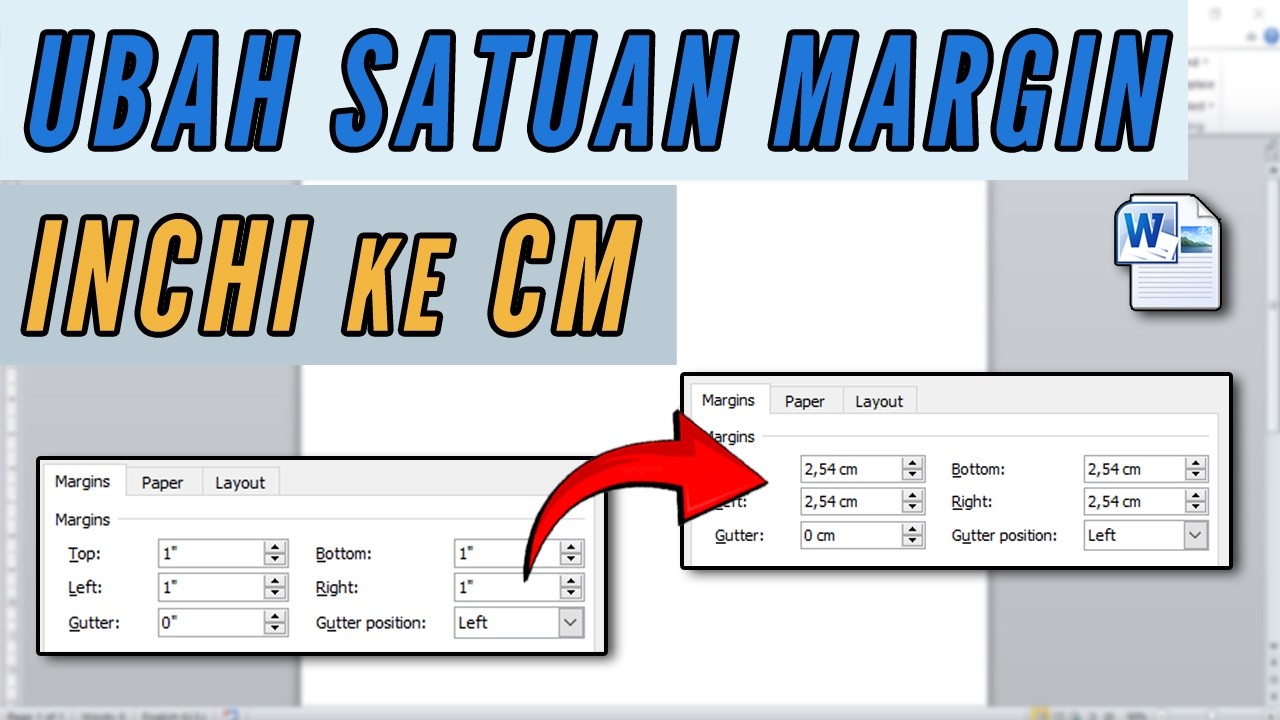
Disiarkan oleh akbs.ac.id – Artikel seputar cara mengubah margin word 2013 ke cm bisa anda temukan disini. Mengatur margin dalam satuan sentimeter seringkali menjadi kebutuhan utama saat menyusun dokumen resmi atau akademik di tahun 2026.
Banyak pengguna masih bingung karena pengaturan bawaan Microsoft Word 2013 terkadang menampilkan satuan inchi.
Anda tidak perlu khawatir, karena proses mengonversi tampilan margin ke cm sebenarnya sangat sederhana dan cepat untuk dilakukan.
Mengapa Satuan Centimeter Lebih Familiar di Indonesia?
Standar penulisan dokumen di Indonesia, seperti skripsi atau surat dinas, hampir selalu menggunakan format margin sentimeter.
Menggunakan satuan inchi justru akan menyulitkan Anda karena harus mengonversi ulang angka seperti 4 cm secara manual.
Oleh karena itu, mengetahui cara mengganti margin ke cm akan membuat pekerjaan Anda jauh lebih efisien dan minim kesalahan teknis.
Langkah Presisi cara mengubah margin word 2013 ke cm
Untuk melakukan penyesuaian ukuran, Anda harus masuk ke menu pengaturan utama yang terletak pada tab Page Layout atau Tata Letak Halaman.
Berikut adalah panduan potongan langkah yang mudah untuk Anda ikuti dalam hitungan detik.
- Buka dokumen Word 2013 Anda, lalu klik tab Page Layout.
- Pada grup Page Setup, klik ikon panah kecil di pojok kanan bawah untuk membuka kotak dialog.
- Di tab Margins, Anda akan melihat opsi Top, Bottom, Left, dan Right yang siap diubah angkanya.
- Masukkan nilai margin yang Anda inginkan, misalnya 4, 3, 3, atau 4 sesuai ketentuan.
- Pastikan Anda langsung mengetikkan “cm” di belakang angka jika satuan di pengaturan masih menunjukkan inchi.
- Klik OK untuk menerapkan format margin yang baru ke seluruh dokumen.
Dengan mengikuti alur ini, Anda telah berhasil melakukan penyesuaian tanpa harus mengutak-atik pengaturan sistem yang lebih rumit.
Teknik ini juga persis sama jika suatu saat Anda perlu mengubah margin di gDoc versi offline, meskipun istilah menunya sedikit berbeda.
Mengubah Satuan Bawaan melalui Menu Options
Agar setiap kali membuka dokumen baru satuan langsung menampilkan cm, Anda harus menyentuh pengaturan sistem Word itu sendiri.
Cara merubah ke cm di Word secara permanen akan menghemat waktu Anda dalam jangka panjang.
Menyetel Measurement Units
Buka menu File dan pilih Options yang biasanya terletak di bagian paling bawah daftar menu sebelah kiri.
Setelah itu, navigasikan ke tab Advanced dan gulir layar ke bawah hingga menemukan bagian bertajuk Display.
Di sana Anda akan menemukan fitur Show measurements in units of yang perlu diubah pilihannya menjadi Centimeters.
Setelah selesai, klik OK dan kini semua penggaris serta kotak dialog margin akan menggunakan satuan sentimeter.
Proses ini sangat krusial karena sekaligus menjawab kebutuhan Anda untuk mengubah cm ke inchi atau sebaliknya dengan cepat.
Menerapkan Format Margin 4433 dengan Sentimeter
Salah satu format yang sangat sering ditanyakan adalah mengubah margin 4433, yaitu konfigurasi kiri 4 cm, atas 4 cm, kanan 3 cm, dan bawah 3 cm.
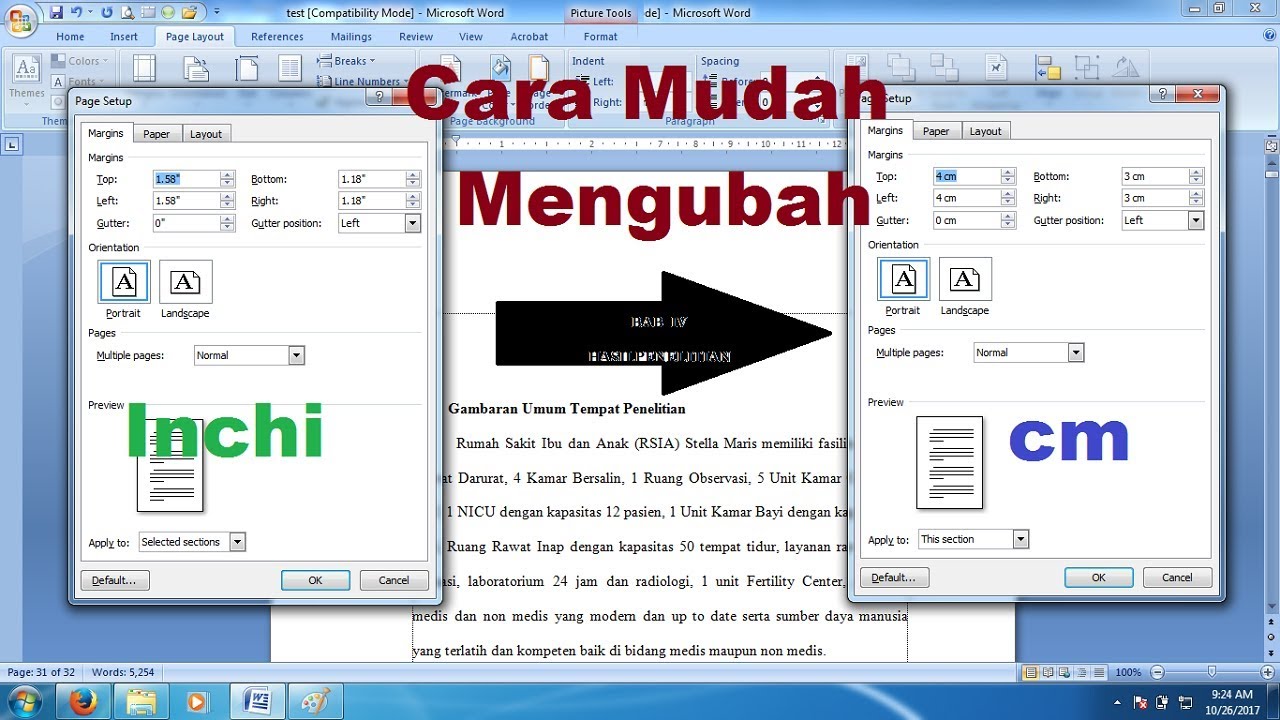
Format ini biasanya menjadi syarat mutlak dalam pencetakan tugas akhir atau proposal penelitian di tahun 2026.
Saat Anda sudah berada di kotak dialog Page Setup, mengisi angka di kolom kiri, kanan, atas, dan bawah dengan format 4-4-3-3 sangatlah mudah.
Ini mirip dengan saat Anda hendak membuat margin 4333, hanya saja perlu sedikit koreksi pada nilai atas agar menjadi 4 cm, bukan 3 cm.
Ketelitian dalam mengisi angka margin 4 kiri 333 atau varian lainnya akan menentukan kerapihan dan profesionalitas cetakan dokumen Anda.
Optimalisasi Fitur Ruler untuk Margin Otomatis
Selain menggunakan kotak dialog, Anda bisa memanfaatkan penggaris atau Ruler untuk mengatur batas teks secara visual.
Cara ini adalah solusi cara margin otomatis yang sangat intuitif bagi pengguna yang lebih suka melihat langsung perubahan tata letak.
Aktifkan dulu Ruler melalui tab View lalu beri centang pada kotak Ruler di grup Show.
Setelah penggaris muncul, perhatikan bagian berwarna putih dan abu-abu yang menunjukkan batas area cetak.
Arahkan kursor ke batas antara area terang dan gelap pada penggaris horizontal hingga kursor berubah menjadi ikon dua anak panah.
Tahan tombol Alt di keyboard, lalu seret batas margin tersebut untuk melihat ukuran presisi dalam satuan sentimeter.
Teknik menyeret sambil menekan Alt ini sangat membantu untuk memastikan margin 33 44 cm atau ukuran kustom lainnya sudah terpasang dengan benar.
Mengatasi Kendala Margin yang Kembali ke Inchi
Terkadang, setelah diubah, margin di dokumen baru kembali lagi ke satuan inchi.
Biasanya masalah ini terjadi karena template dokumen atau file Normal.dotm memiliki pengaturan satuan yang berbeda.
Untuk mengakalinya, Anda bisa membuka file Normal.dotm dan mengubah satuan di sana, atau pastikan tidak ada Add-ins yang mengganggu preferensi sistem Word 2013 Anda.
Dengan begitu, setiap kali menjalankan program, satuan sentimeter akan tetap menjadi standar utama tanpa perlu diulang-ulang.
Kesimpulan
Menguasai teknik dasar seperti mengubah margin ke sentimeter akan sangat meningkatkan kenyamanan Anda dalam mengolah kata.
Dari memanfaatkan Ruler hingga menyetel opsi bawaan, semua metode bisa Anda sesuaikan dengan alur kerja yang paling nyaman.
Kini Anda sudah tidak perlu ragu lagi saat dituntut untuk menerapkan aturan margin kiri 4 cm atau format spesifik lainnya pada dokumen era 2026.