
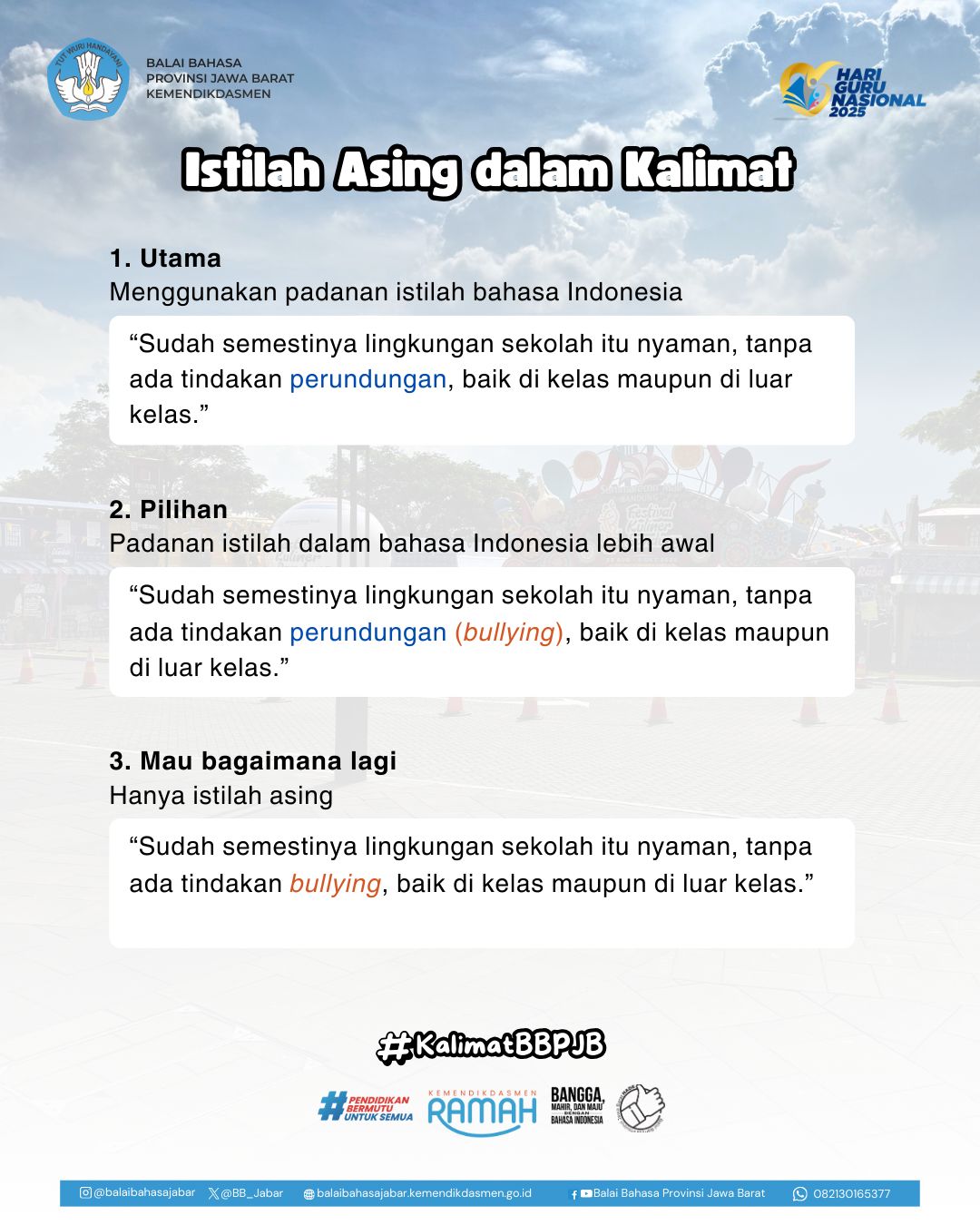
Disiarkan oleh akbs.ac.id – Artikel seputar cara mengubah mendeteksi istilah asing dalam word bisa anda temukan disini. Apakah Anda sering menemukan garis merah bergelombang di bawah kata-kata tertentu saat mengetik di Microsoft Word? Fitur ini sebenarnya adalah deteksi istilah asing yang membantu Anda memeriksa ejaan dan tata bahasa.
Namun, terkadang deteksi ini mengganggu atau tidak sesuai dengan kebutuhan dokumen Anda. Di artikel ini, kami akan membahas cara mengubah dan mendeteksi istilah asing di Word dengan mudah.
Anda akan mempelajari langkah-langkah praktis yang dapat diterapkan di versi Word apa pun, termasuk Word 2026. Simak daftar berikut ini.
1. Mengatur Bahasa Pemeriksaan di Word
Langkah pertama untuk mendeteksi istilah asing adalah memastikan bahasa yang digunakan sudah tepat. Buka dokumen Word, lalu klik tab “Review” di menu atas.
Pilih opsi “Language” dan kemudian “Set Proofing Language“. Di sini Anda bisa memilih bahasa utama dokumen, misalnya Bahasa Indonesia.
Word akan secara otomatis mendeteksi kata-kata yang tidak sesuai dengan kamus bahasa yang dipilih sebagai istilah asing. Ini sangat berguna bagi penulis yang sering menggunakan istilah teknis dari bahasa lain.
2. Menambahkan Kamus Kustom untuk Istilah Asing
Jika Anda sering menggunakan istilah asing tertentu yang dianggap salah oleh Word, Anda bisa menambahkannya ke kamus kustom. Caranya, klik kanan pada kata yang digarisbawahi merah, lalu pilih “Add to Dictionary”.
Cara ini sangat efektif untuk menghindari gangguan saat mengetik dokumen yang bercampur bahasa. Ingat, Anda juga bisa mengatur indentasi di Word agar tulisan lebih rapi saat menyusun daftar istilah asing.
Dengan menambahkan kata ke kamus, Word tidak akan lagi menandainya sebagai istilah asing di masa mendatang. Proses ini sederhana namun sangat membantu.
3. Mengubah Bahasa Default untuk Dokumen Baru
Untuk mengubah cara mendeteksi istilah asing secara global, Anda perlu mengubah bahasa default Word. Buka menu “File” > “Options” > “Language”.
Pada bagian “Choose Editing Languages”, pilih bahasa yang diinginkan, lalu klik “Set as Default”. Ini akan memengaruhi semua dokumen baru yang Anda buat.
Pastikan Anda juga menambahkan paket bahasa tambahan jika perlu. Perubahan ini akan membuat deteksi istilah asing lebih akurat sesuai kebutuhan Anda.
4. Menonaktifkan Deteksi Istilah Asing untuk Sementara
Kadang Anda tidak ingin Word mendeteksi istilah asing sama sekali, misalnya saat mengetik teks campuran bahasa. Buka tab “Review” dan klik “Editor”.
Di panel Editor, pilih “Settings” dan nonaktifkan opsi “Spelling” atau “Grammar” sesuai keinginan. Anda juga bisa mematikan fitur deteksi bahasa otomatis di “Language” > “Set Proofing Language” dengan menghapus centang “Detect language automatically”.
Cara ini berguna jika Anda merasa fitur deteksi mengganggu konsentrasi. Jangan lupa untuk cara memiringkan tulisan di Word jika Anda ingin membedakan istilah asing dengan gaya italic.
5. Menggunakan Fitur Kamus Sinonim untuk Istilah Asing
Word juga menyediakan fitur sinonim yang dapat membantu Anda mengganti istilah asing dengan padanan lokal. Pilih kata asing yang digarisbawahi, lalu klik kanan > “Synonyms”.
Fitur ini sangat berguna jika Anda ingin menghindari penggunaan istilah asing secara berlebihan. Dengan memilih sinonim yang tepat, dokumen Anda tetap mudah dipahami.
Selain itu, Anda bisa memanfaatkan thesaurus untuk mencari kata alternatif. Cara ini efektif untuk meningkatkan kualitas tulisan tanpa harus mengubah seluruh konteks.
6. Mengatasi Spasi Berlebih Akibat Deteksi Istilah Asing
Terkadang setelah menghapus atau mengubah istilah asing, spasi antar kata menjadi tidak rapi. Ini bisa diatasi dengan fitur “Find and Replace” atau dengan mengatur indentasi paragraf.
Anda juga bisa menggunakan cara mengatasi spasi yang jauh di Word dengan mengatur tab stop atau menghilangkan spasi ganda. Pastikan dokumen Anda terlihat profesional setelah semua perubahan.
Ingat, deteksi istilah asing hanyalah alat bantu. Gunakan fitur ini secara bijak agar tulisan tetap alami dan sesuai dengan target pembaca.
Kesimpulan
Mengubah dan mendeteksi istilah asing di Microsoft Word sebenarnya tidak sulit. Dengan mengikuti langkah-langkah di atas, Anda bisa mengoptimalkan fitur pemeriksaan bahasa sesuai kebutuhan.
Mulai dari mengatur bahasa, menambahkan kamus kustom, hingga menonaktifkan deteksi sementara, semuanya dapat dilakukan melalui menu yang mudah diakses. Pastikan Anda selalu menyesuaikan pengaturan dengan jenis dokumen yang dikerjakan.
Dengan memahami fitur ini, produktivitas menulis Anda akan meningkat. Selamat mencoba dan semoga artikel ini bermanfaat untuk pekerjaan Anda di tahun 2026.