
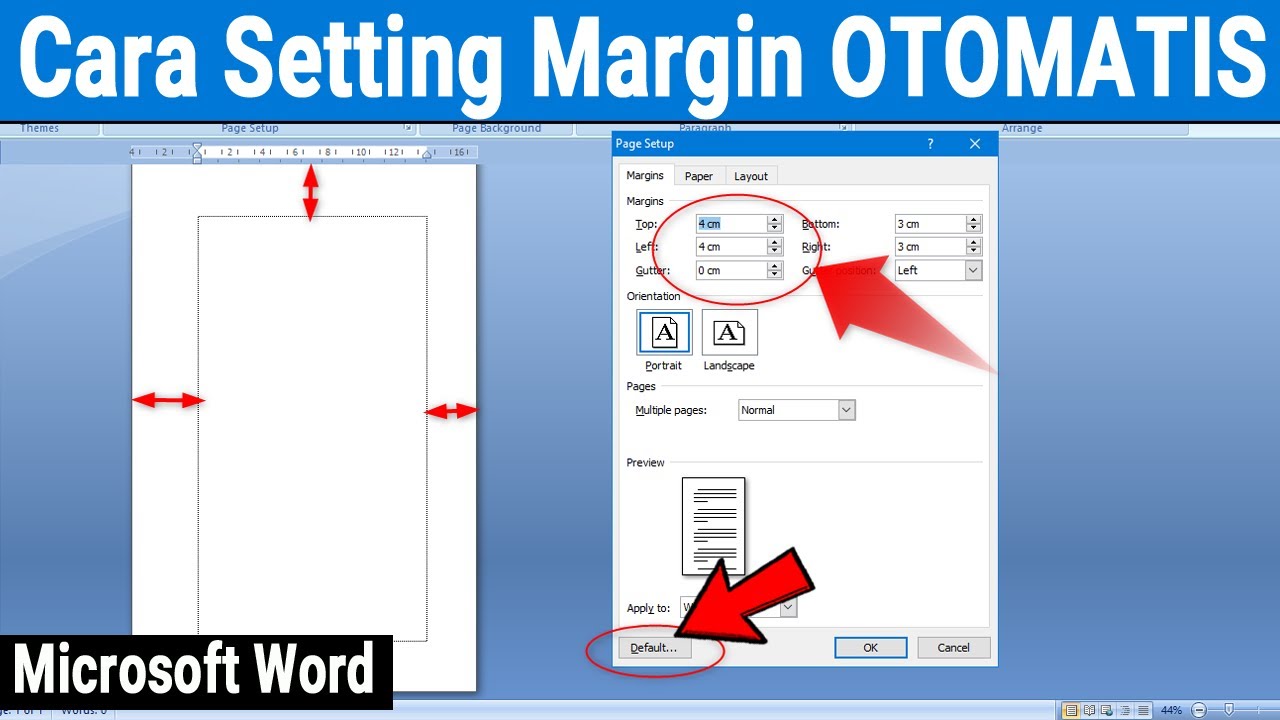
Disiarkan oleh akbs.ac.id – Artikel seputar cara mengubah margin word bisa anda temukan disini. mengatur margin di Microsoft Word adalah keterampilan dasar yang penting untuk menyusun dokumen profesional. Banyak institusi pendidikan dan perkantoran menetapkan ukuran margin tertentu, seperti margin 4433 atau margin 4333.
Panduan Langkah Demi Langkah Mengubah Margin Word
Berikut adalah cara mengatur margin word yang bisa kamu ikuti di semua versi Word terbaru. Langkah-langkah ini berlaku untuk Word 2010, 2013, 2016, 2019, dan Microsoft 365.
-
Buka dokumen yang ingin kamu atur marginnya di Microsoft Word. Pastikan kamu sudah masuk ke tampilan Layout atau Page Layout
-
Klik menu Layout yang berada di deretan tab bagian atas. Di dalam tab ini terdapat grup Page Setup
-
Pilih ikon Margin pada grup Page Setup. Kamu akan melihat beberapa pilihan margin bawaan seperti Normal, Narrow, atau Moderate
-
Jika tidak ada yang sesuai, klik Custom Margins di bagian paling bawah daftar. Kotak dialog Page Setup akan terbuka
-
Pada tab Margins, masukkan angka sesuai kebutuhan. Misalnya untuk margin makalah, isi Top 4 cm, Left 3 cm, Bottom 3 cm, Right 3 cm. Satuan bisa diubah ke cm melalui dropdown
-
Pastikan orientasi halaman sudah benar, Portrait untuk tegak atau Landscape untuk miring. Klik OK untuk menerapkan pengaturan
Mengenal Berbagai Ukuran Margin Standar
margin 4433 untuk Skripsi dan Tugas Akhir
Ukuran margin 4433 adalah aturan yang paling umum digunakan di perguruan tinggi Indonesia. Angka tersebut berarti margin atas 4 cm, kiri 4 cm, bawah 3 cm, dan kanan 3 cm.
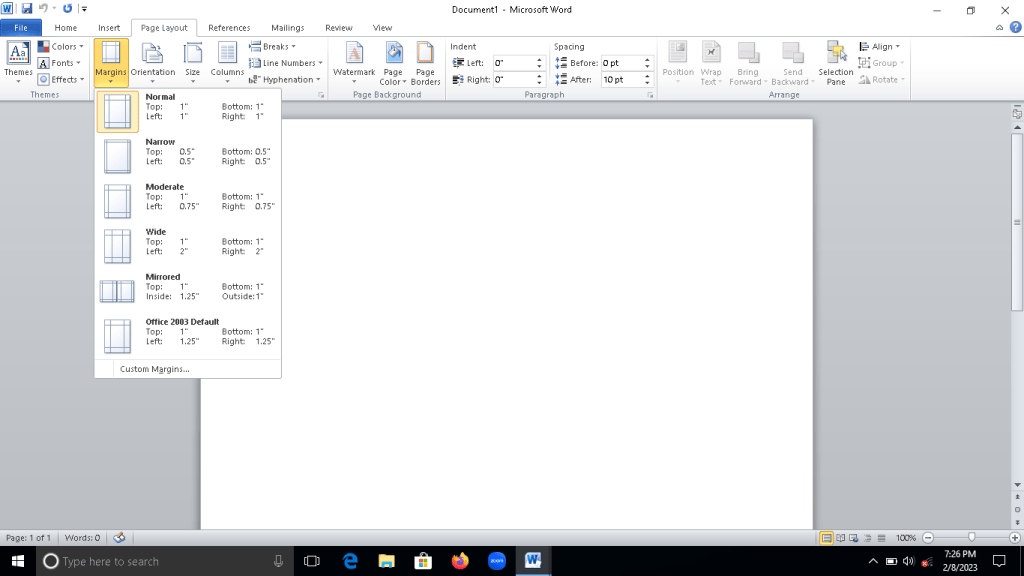
Cara membuat margin 4433 sama persis dengan langkah di atas, hanya berbeda input angkanya. Pastikan kamu memilih satuan sentimeter agar sesuai dengan pedoman kampus.
Margin 4333 untuk Makalah dan Laporan
Margin 4333 sering dipakai untuk dokumen resmi non-skripsi seperti laporan praktikum. Format ini lebih hemat ruang karena margin kiri hanya 3 cm.
Kedua jenis margin ini termasuk dalam kategori margin minimal yang disarankan untuk dokumen cetak. Jika margin terlalu kecil, teks bisa terpotong saat penjilidan.
Tips Mengatur Margin di Word untuk Berbagai Kebutuhan
Saat kamu melakukan cara atur margin di Word, perhatikan juga jenis kertas yang digunakan. Ukuran A4 dan Letter memiliki lebar berbeda sehingga margin perlu disesuaikan.
Untuk dokumen digital yang hanya dibaca di layar, kamu bisa menggunakan margin yang lebih kecil seperti 2 cm di semua sisi. Hal ini akan membuat teks terlihat lebih luas dan mudah dibaca.
Jika bekerja dengan diagram atau flowchart, jangan lupa untuk cara buat margin di Visio berbeda dengan Word. Di Visio, margin diatur melalui Page Setup di tab Design.
Kesimpulan
Mengubah margin di Word sebenarnya sangat sederhana jika kamu sudah hafal letak menunya. Dengan mengikuti panduan di atas, kamu bisa menyesuaikan margin untuk skripsi, makalah, atau laporan kantor.
Ingatlah untuk selalu mengecek kembali hasil pengaturan sebelum mencetak. Gunakan fitur Print Preview untuk memastikan tidak ada teks yang terpotong. Selamat mencoba cara mengatur margin word versi kamu sendiri.