
Disiarkan oleh akbs.ac.id – Artikel seputar mengubah spasi di Word 2010 bisa anda temukan disini. Mengatur jarak antar baris atau antar paragraf adalah kebutuhan umum saat menyusun dokumen di Microsoft Word. Banyak pengguna masih bingung ketika harus mengubah spasi di Word 2010 agar dokumen terlihat rapi dan profesional.
Padahal, fitur pengaturan spasi di Word sebenarnya sangat mudah diakses, baik melalui menu ribbon maupun kotak dialog Paragraph. Artikel ini akan memandu Anda langkah demi langkah untuk mengubah spasi di Word 2010, termasuk cara merapikan spasi di Word yang berantakan.
Mengenal Jenis Spasi di Word 2010
Sebelum masuk ke langkah praktis, penting untuk memahami dua jenis spasi utama yang sering diatur pengguna. Pertama adalah spasi antar baris dalam satu paragraf, dan kedua adalah spasi antar paragraf.
Spasi antar baris menentukan jarak vertikal antara setiap baris teks di dalam paragraf. Sementara itu, spasi antar paragraf mengatur jarak tambahan sebelum atau sesudah paragraf, yang sering digunakan untuk memisahkan blok teks secara visual.
Mengatur Spasi Antar Baris
Cara atur spasi di Word untuk antar baris bisa dilakukan lewat tab Beranda (Home). Anda hanya perlu memilih teks yang ingin diubah, lalu klik ikon Line and Paragraph Spacing yang berbentuk panah atas-bawah.
Pada menu dropdown tersebut, tersedia pilihan cepat seperti 1.0, 1.5, 2.0, dan seterusnya. Jika ingin nilai yang lebih spesifik, pilih opsi Line Spacing Options untuk membuka kotak dialog Paragraph.
Mengatur Spasi Antar Paragraf
Untuk mengatur jarak antar paragraf, Anda bisa menggunakan menu yang sama, yaitu Line and Paragraph Spacing. Pilih Add Space Before Paragraph atau Remove Space After Paragraph sesuai kebutuhan.
Apabila ingin kontrol yang lebih presisi, buka kotak dialog Paragraph melalui panah kecil di pojok kanan bawah grup Paragraph. Di sana Anda bisa memasukkan angka pasti untuk Before dan After dalam satuan pt (points).
Langkah Mengubah Spasi di Word 2010 Secara Default
Jika Anda ingin mengubah spasi di Word 2010 secara permanen untuk semua dokumen baru, gunakan fitur Set as Default. Caranya, atur spasi sesuai keinginan pada kotak dialog Paragraph terlebih dahulu.
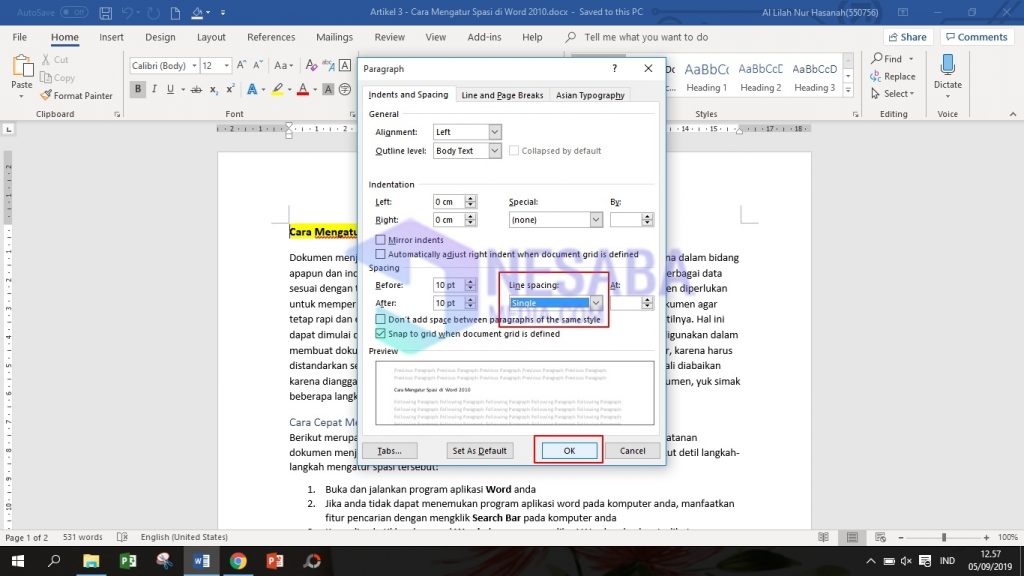
Setelah itu, klik tombol Set as Default di bagian kiri bawah dialog, lalu pilih opsi All documents based on the Normal template. Dengan cara ini, setiap dokumen baru yang dibuat akan otomatis menggunakan pengaturan spasi yang sama.
Cara Merapikan Spasi di Word yang Berantakan
Sering kali dokumen hasil salin-tempel dari internet memiliki spasi yang tidak konsisten atau terlalu lebar. Untuk mengatasi hal ini, Anda bisa memanfaatkan fitur Find and Replace dengan menekan Ctrl+H.
Pada kolom Find what, ketik dua spasi (tekan spasi dua kali), lalu pada kolom Replace with, ketik satu spasi. Klik Replace All untuk mengganti seluruh spasi ganda menjadi spasi tunggal sekaligus.
Jika masalahnya adalah spasi antar baris yang terlalu renggang, cara edit spasi di Word bisa dilakukan dengan memilih seluruh teks (Ctrl+A) lalu menerapkan spasi 1.0 atau 1.5 dari menu Line Spacing.
Mengubah Spasi di Word 2010 untuk Kebutuhan Khusus
Beberapa dokumen seperti skripsi atau laporan resmi sering mensyaratkan spasi ganda (2.0) untuk memudahkan koreksi. Untuk kasus ini, Anda cukup memilih seluruh paragraf lalu klik ikon Line and Paragraph Spacing dan pilih 2.0.
Selain itu, Anda juga bisa menggunakan opsi Exactly pada kotak dialog Paragraph untuk menentukan jarak spasi dalam satuan pt secara akurat. Misalnya, atur Exactly 18 pt jika ingin spasi yang tidak terlalu rapat namun tetap seragam.
Penting untuk diingat bahwa cara menambah spasi di Word juga bisa dilakukan dengan menekan tombol Ctrl+1 untuk spasi tunggal, Ctrl+2 untuk spasi ganda, dan Ctrl+5 untuk spasi 1.5. Pintasan keyboard ini sangat membantu mempercepat pekerjaan Anda.
Kesimpulan
Mengubah spasi di Word 2010 bukanlah hal yang sulit jika Anda memahami letak menu dan fungsinya. Dengan menguasai cara merapikan spasi di Word, dokumen Anda akan terlihat lebih profesional dan mudah dibaca.
Gunakan panduan di atas untuk mengatur spasi antar baris maupun antar paragraf sesuai kebutuhan, baik untuk keperluan pribadi maupun pekerjaan. Jangan lupa untuk memanfaatkan fitur Set as Default agar pengaturan Anda berlaku untuk semua dokumen baru.