
Disiarkan oleh akbs.ac.id – Artikel seputar mengubah size paper di Word 2016 bisa anda temukan disini. Mengubah size paper di Word 2016 adalah keterampilan penting bagi siapa saja yang sering membuat dokumen resmi. Banyak pengguna yang bingung saat harus mencetak pada kertas F4 atau ukuran khusus lainnya.
Artikel ini akan membahas langkah-langkah praktis untuk mengubah ukuran kertas di Word 2016, termasuk cara menambahkan ukuran F4 secara permanen. Dengan panduan ini, Anda tidak perlu lagi khawatir dokumen tidak sesuai dengan kertas yang tersedia.
Mengenal Ukuran Kertas F4 dan Perbedaannya dengan A4
Kertas F4 atau yang sering disebut folio memiliki dimensi 210 x 330 mm atau setara 21 x 33 cm. Ukuran ini lebih panjang daripada A4 yang hanya 210 x 297 mm, sehingga sangat cocok untuk dokumen resmi seperti surat dan laporan.
Di Indonesia, banyak juga yang menggunakan versi alternatif F4 dengan lebar 215 mm dan tinggi 330 mm. Perbedaan kecil ini penting untuk diperhatikan agar hasil cetak tidak terpotong atau salah format.
Satuan Ukuran yang Perlu Diketahui
Selain milimeter dan sentimeter, ukuran kertas juga sering dinyatakan dalam inci. Untuk F4 standar, ukurannya sekitar 8,27 x 12,99 inci, sedangkan versi alternatifnya sekitar 8,46 x 12,99 inci.
Mengetahui konversi satuan ini membantu Anda saat mengisi kolom lebar dan tinggi pada pengaturan custom di Word. Pastikan Anda memilih satuan yang tepat agar angka yang dimasukkan sesuai dengan kebutuhan.
Langkah-Langkah Mengubah Size Paper di Word 2016
Mengubah size paper di Word 2016 dapat dilakukan melalui menu Page Layout yang tersedia di bagian atas layar. Berikut adalah cara yang bisa Anda ikuti untuk mengatur ukuran kertas F4 atau ukuran custom lainnya.
- Buka dokumen yang ingin diubah ukuran kertasnya di Microsoft Word 2016.
- Klik tab Page Layout di pita menu.
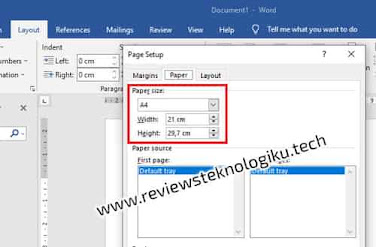
- Pilih menu Size, lalu klik More Paper Sizes di bagian bawah daftar.
- Pada jendela Page Setup, pilih opsi Custom Size.
- Masukkan lebar 21 cm dan tinggi 33 cm untuk F4 standar, atau 21,5 cm x 33 cm untuk versi alternatif.
- Klik OK untuk menerapkan perubahan.
Setelah langkah di atas selesai, dokumen akan otomatis menyesuaikan dengan ukuran kertas yang dipilih. Anda bisa langsung mencetak atau menyimpan dokumen dengan format baru tersebut.
Menambahkan Ukuran Kertas F4 Secara Permanen di Word 2016
Jika Anda sering menggunakan F4, ada baiknya menambahkan ukuran ini secara permanen melalui Printer Properties. Dengan begitu, Anda tidak perlu mengatur ulang setiap kali membuat dokumen baru.
Metode ini juga berguna saat Anda ingin mengubah PDF ke Word atau bekerja dengan berbagai jenis dokumen lain yang membutuhkan kertas khusus. Berikut langkah-langkahnya.
Melalui Menu Print dan Printer Properties
Buka menu File, lalu pilih Print untuk menuju pengaturan printer. Klik Printer Properties pada printer yang aktif untuk membuka jendela pengaturan lanjutan.
Pada bagian ukuran dokumen, pilih opsi Ditentukan Pengguna atau Custom jika tampilan menggunakan bahasa Inggris. Masukkan lebar 215 mm dan tinggi 330 mm, lalu beri nama F4 agar mudah dikenali.
Centang opsi dilindungi administrator jika tersedia, kemudian klik Simpan. Setelah itu, klik OK untuk menyimpan semua perubahan.
ukuran F4 yang sudah dibuat akan muncul secara otomatis di daftar pilihan Size pada tab Page Layout. Pengaturan ini berlaku untuk seluruh aplikasi Office, sehingga Anda tidak perlu mengulanginya lagi.
Tips Mengatasi Masalah Umum Saat mengubah ukuran kertas
Beberapa pengguna sering mengalami kendala ketika ukuran kertas yang dipilih tidak muncul atau hasil cetak tidak sesuai. Salah satu penyebabnya adalah pengaturan printer yang tidak mendukung ukuran kertas tertentu.
Pastikan printer Anda memiliki driver terbaru dan mendukung ukuran kertas yang dipilih. Jika masih bermasalah, coba periksa kembali satuan ukuran yang digunakan, apakah sudah sesuai dengan standar yang diinginkan.
Untuk dokumen yang akan diubah menjadi format digital, Anda juga bisa memanfaatkan fitur konversi yang tersedia. Misalnya, mengubah PDF ke Word dapat membantu Anda mengedit ulang ukuran kertas tanpa harus mencetak ulang.
Kesimpulan
Mengubah size paper di Word 2016 sebenarnya sangat mudah jika Anda mengetahui langkah yang tepat. Dengan mengikuti panduan di atas, Anda bisa mengatur kertas F4 atau ukuran custom lainnya dengan cepat dan akurat.
Jangan lupa untuk menambahkan ukuran F4 secara permanen agar pekerjaan Anda semakin efisien. Semoga artikel ini bermanfaat dan membantu Anda dalam menyelesaikan dokumen sehari-hari.