
Pendahuluan
Microsoft Word adalah perangkat lunak pengolah kata yang sangat populer dan banyak digunakan di seluruh dunia. Salah satu fitur dasar yang seringkali dibutuhkan adalah kemampuan untuk mengubah huruf kecil menjadi huruf besar, atau sebaliknya. Proses ini mungkin terlihat sederhana, tetapi seringkali menjadi tantangan ketika berhadapan dengan dokumen yang panjang atau format yang kompleks. Artikel ini akan membahas secara mendalam berbagai cara cepat dan efisien untuk mengubah huruf kecil ke huruf besar di Word, dilengkapi dengan contoh praktis dan tips untuk memaksimalkan produktivitas Anda.
Mengapa Mengubah Huruf Kecil ke Huruf Besar Penting?
Mengubah huruf kecil ke huruf besar memiliki beberapa kegunaan penting dalam pengolahan kata:
- Penekanan: Huruf besar sering digunakan untuk menekankan kata atau frasa tertentu dalam teks. Ini dapat membantu menarik perhatian pembaca pada informasi penting.
- Judul dan Sub Judul dan subjudul biasanya ditulis dengan huruf besar untuk memberikan struktur yang jelas pada dokumen.
- Format Standar: Dalam beberapa gaya penulisan atau format dokumen, penggunaan huruf besar diperlukan untuk memenuhi standar tertentu (misalnya, nama perusahaan atau singkatan).
- Konsistensi: Memastikan konsistensi dalam penggunaan huruf besar dan kecil penting untuk menjaga tampilan profesional dokumen.
- Aksesibilitas: Penggunaan huruf besar yang tepat dapat meningkatkan aksesibilitas dokumen bagi pembaca dengan disleksia atau masalah penglihatan lainnya.
Metode 1: Menggunakan Tombol "Change Case"
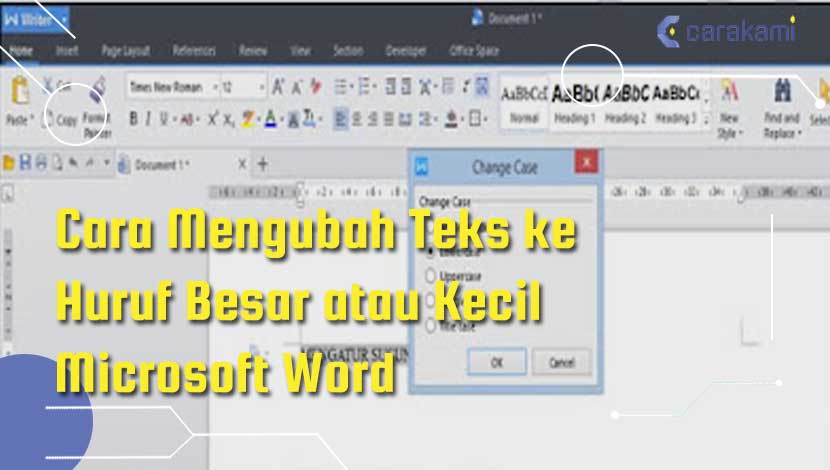
Fitur "Change Case" adalah cara paling mudah dan cepat untuk mengubah huruf kecil ke huruf besar di Word. Fitur ini menyediakan beberapa opsi perubahan huruf yang dapat diterapkan dengan sekali klik.
-
Langkah-langkah:
- Pilih teks yang ingin diubah hurufnya. Anda dapat memilih satu kata, beberapa kalimat, atau seluruh dokumen.
- Pada tab "Home" di ribbon Word, cari grup "Font".
- Klik ikon "Change Case" (Aa). Ikon ini biasanya berbentuk huruf "Aa" dengan panah kecil di sampingnya.
- Pilih salah satu opsi berikut dari menu dropdown:
- Sentence case: Mengubah huruf pertama setiap kalimat menjadi huruf besar.
- lowercase: Mengubah semua huruf menjadi huruf kecil.
- UPPERCASE: Mengubah semua huruf menjadi huruf besar.
- Capitalize Each Word: Mengubah huruf pertama setiap kata menjadi huruf besar.
- tOGGLE cASE: Mengubah huruf besar menjadi huruf kecil dan sebaliknya.
-
Contoh:
Misalkan Anda memiliki teks: "ini adalah contoh kalimat."
- Jika Anda memilih "Sentence case", hasilnya akan menjadi: "Ini adalah contoh kalimat."
- Jika Anda memilih "UPPERCASE", hasilnya akan menjadi: "INI ADALAH CONTOH KALIMAT."
- Jika Anda memilih "Capitalize Each Word", hasilnya akan menjadi: "Ini Adalah Contoh Kalimat."
-
Tips:
- Fitur "Change Case" sangat berguna untuk mengubah format huruf dengan cepat tanpa harus mengetik ulang teks.
- Gunakan opsi "Sentence case" untuk memastikan setiap kalimat dimulai dengan huruf besar.
- Opsi "Capitalize Each Word" sangat berguna untuk mengubah format judul atau subjudul.
Metode 2: Menggunakan Shortcut Keyboard (Shift + F3)
Shortcut keyboard adalah cara yang sangat efisien untuk melakukan tugas-tugas umum di Word. Shortcut "Shift + F3" memungkinkan Anda mengubah huruf kecil ke huruf besar dengan cepat tanpa harus menggunakan mouse.
-
Langkah-langkah:
- Pilih teks yang ingin diubah hurufnya.
- Tekan tombol "Shift" dan "F3" secara bersamaan.
- Terus tekan "Shift + F3" untuk beralih antara tiga opsi perubahan huruf:
- Semua huruf kecil
- Huruf pertama setiap kata besar
- Semua huruf besar
-
Contoh:
Misalkan Anda memiliki teks: "contoh teks."
- Tekan "Shift + F3" sekali, hasilnya akan menjadi: "Contoh teks."
- Tekan "Shift + F3" dua kali, hasilnya akan menjadi: "CONTOH TEKS."
- Tekan "Shift + F3" tiga kali, hasilnya akan kembali ke: "contoh teks."
-
Tips:
- Shortcut "Shift + F3" sangat berguna untuk perubahan huruf yang cepat dan berulang.
- Anda dapat menggunakan shortcut ini untuk mengubah huruf pada kata, kalimat, atau paragraf yang dipilih.
- Latih penggunaan shortcut ini untuk meningkatkan kecepatan dan efisiensi kerja Anda.
Metode 3: Menggunakan Fungsi UPPER, LOWER, dan PROPER di Excel (Untuk Teks yang Diimpor)
Jika Anda memiliki teks dalam jumlah besar yang perlu diubah hurufnya dan teks tersebut berasal dari sumber eksternal (misalnya, file CSV atau database), Anda dapat menggunakan fungsi UPPER, LOWER, dan PROPER di Microsoft Excel untuk mengubah huruf sebelum mengimpornya ke Word.
-
Langkah-langkah:
- Buka Microsoft Excel dan impor data teks Anda.
- Di kolom kosong di sebelah kolom teks Anda, masukkan salah satu fungsi berikut:
=UPPER(A1): Mengubah teks di sel A1 menjadi huruf besar.=LOWER(A1): Mengubah teks di sel A1 menjadi huruf kecil.=PROPER(A1): Mengubah huruf pertama setiap kata di sel A1 menjadi huruf besar.
- Tarik (drag) formula ke bawah untuk menerapkan fungsi ke seluruh kolom.
- Salin kolom yang berisi teks yang sudah diubah hurufnya.
- Buka Microsoft Word dan tempel teks yang disalin.
-
Contoh:
Misalkan Anda memiliki teks di sel A1: "contoh teks dari excel."
- Jika Anda menggunakan fungsi
=UPPER(A1), hasilnya akan menjadi: "CONTOH TEKS DARI EXCEL." - Jika Anda menggunakan fungsi
=PROPER(A1), hasilnya akan menjadi: "Contoh Teks Dari Excel."
- Jika Anda menggunakan fungsi
-
Tips:
- Metode ini sangat berguna untuk mengubah huruf pada data teks dalam jumlah besar sebelum diolah lebih lanjut di Word.
- Pastikan untuk menyalin dan menempel hanya nilai (values) dari Excel ke Word untuk menghindari masalah format.
Metode 4: Menggunakan VBA Macro
Untuk tugas-tugas yang lebih kompleks atau otomatisasi perubahan huruf, Anda dapat menggunakan VBA (Visual Basic for Applications) macro di Word. Macro memungkinkan Anda membuat kode yang dapat mengubah huruf sesuai dengan kebutuhan spesifik Anda.
-
Langkah-langkah:
- Buka Microsoft Word.
- Tekan "Alt + F11" untuk membuka Visual Basic Editor (VBE).
- Di VBE, klik "Insert" > "Module".
- Masukkan kode VBA berikut:
Sub UbahHurufBesar() Dim rng As Range Set rng = Selection.Range rng.Case = wdUpperCase ' Untuk mengubah ke huruf besar 'rng.Case = wdLowerCase ' Untuk mengubah ke huruf kecil 'rng.Case = wdTitleCase ' Untuk mengubah huruf pertama setiap kata menjadi besar End Sub- Ubah baris
rng.Case = wdUpperCasesesuai dengan kebutuhan Anda (misalnya,wdLowerCaseatauwdTitleCase). - Tutup VBE.
- Untuk menjalankan macro, pilih teks yang ingin diubah hurufnya.
- Tekan "Alt + F8" untuk membuka kotak dialog "Macro".
- Pilih macro "UbahHurufBesar" dan klik "Run".
-
Contoh:
Kode VBA di atas akan mengubah semua huruf dalam teks yang dipilih menjadi huruf besar. Anda dapat memodifikasi kode untuk mengubah huruf menjadi huruf kecil atau mengubah huruf pertama setiap kata menjadi huruf besar.
-
Tips:
- VBA macro sangat fleksibel dan dapat disesuaikan untuk berbagai kebutuhan perubahan huruf.
- Anda dapat membuat macro yang lebih kompleks untuk mengubah huruf berdasarkan kriteria tertentu (misalnya, mengubah huruf pada kata-kata tertentu saja).
- Simpan dokumen Word Anda sebagai file ".docm" untuk menyimpan macro.
Metode 5: Menggunakan Find and Replace dengan Kode Wildcard
Fitur "Find and Replace" di Word tidak hanya dapat digunakan untuk mencari dan mengganti teks, tetapi juga dapat digunakan dengan kode wildcard untuk mengubah huruf. Metode ini lebih kompleks tetapi sangat berguna untuk perubahan huruf yang spesifik.
-
Langkah-langkah:
- Tekan "Ctrl + H" untuk membuka kotak dialog "Find and Replace".
- Klik tombol "More".
- Centang kotak "Use wildcards".
- Di kotak "Find what", masukkan
([a-z]). - Di kotak "Replace with", masukkan
U1. - Klik tombol "Replace All".
-
Penjelasan:
([a-z]): Mencari semua huruf kecil.U: Mengubah huruf menjadi huruf besar.1: Mereferensikan teks yang ditemukan di dalam tanda kurung.
-
Tips:
- Metode ini sangat berguna untuk mengubah semua huruf kecil menjadi huruf besar dalam dokumen.
- Anda dapat memodifikasi kode wildcard untuk melakukan perubahan huruf yang lebih spesifik.
Kesimpulan
Mengubah huruf kecil ke huruf besar di Microsoft Word adalah tugas dasar yang dapat dilakukan dengan berbagai cara. Fitur "Change Case" dan shortcut keyboard "Shift + F3" adalah cara tercepat dan termudah untuk perubahan huruf yang sederhana. Untuk tugas-tugas yang lebih kompleks atau otomatisasi, Anda dapat menggunakan fungsi di Excel atau VBA macro. Dengan menguasai berbagai metode ini, Anda dapat meningkatkan efisiensi kerja Anda dan memastikan konsistensi dalam format dokumen Anda. Selalu pilih metode yang paling sesuai dengan kebutuhan dan kompleksitas tugas Anda.