
Disiarkan oleh akbs.ac.id – Artikel seputar Mengubah settingan Word menjadi centi meter bisa anda temukan disini. Mengubah settingan Word menjadi centi meter adalah langkah penting agar dokumen sesuai standar penulisan di Indonesia. Banyak pengguna yang masih bingung karena pengaturan default Microsoft Word sering kali menggunakan satuan inci.
Padahal, dokumen seperti skripsi, makalah, atau laporan resmi umumnya mensyaratkan margin dalam satuan sentimeter. Artikel ini akan memandu Anda melalui beberapa metode praktis untuk mengubah satuan ukuran tersebut.
Mengubah Satuan Melalui Menu Options
Cara paling umum untuk mengubah settingan Word menjadi centi meter adalah melalui menu Options atau Opsi. Metode ini berlaku untuk Word versi 2010, 2013, 2016, 2019, 2021, hingga Microsoft 365.
Anda hanya perlu membuka aplikasi Word, lalu klik menu File dan pilih Options di bagian bawah panel kiri. Setelah itu, lanjutkan dengan langkah-langkah berikut.
Langkah-Langkah di Word untuk Windows
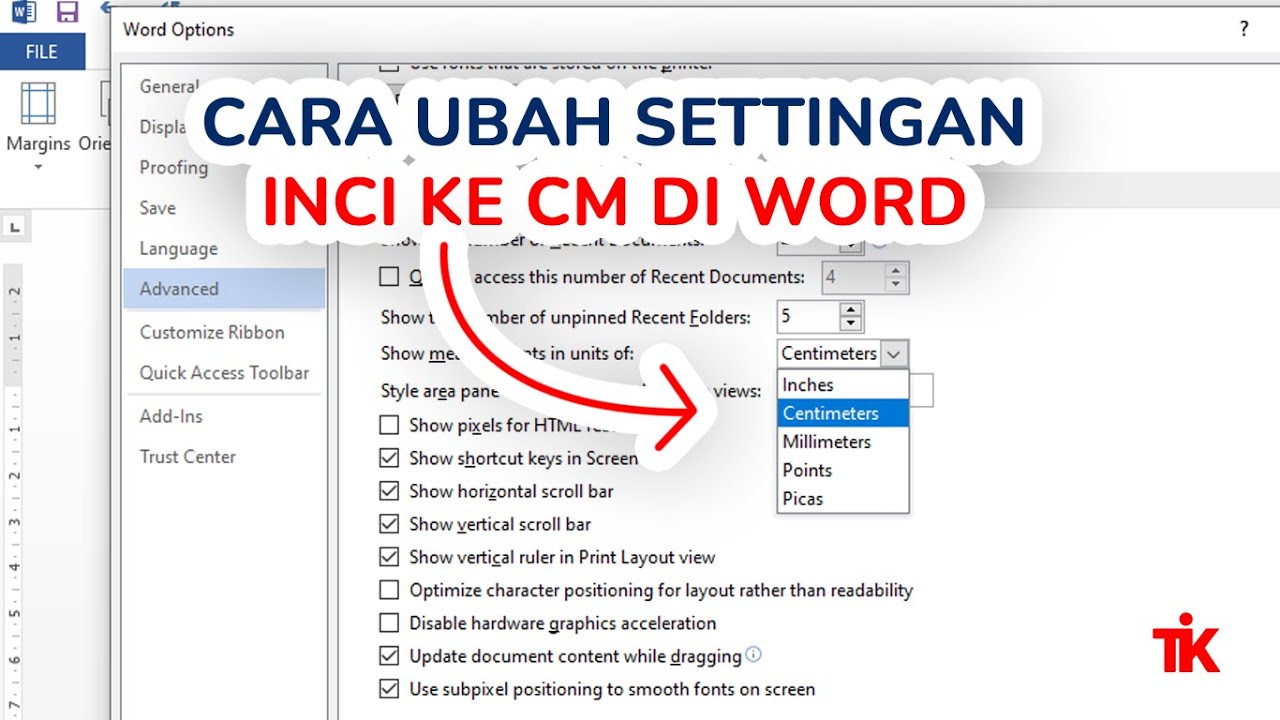
Pada kotak dialog Word Options, pilih tab Advanced yang terletak di panel kiri. Gulir ke bawah hingga menemukan bagian Display atau Tampilan.
Di bagian tersebut, cari opsi Show measurements in units of atau Tampilkan pengukuran dalam satuan. Klik menu dropdown di sebelahnya dan pilih Centimeters atau Sentimeter.
Setelah memilih sentimeter, klik OK untuk menyimpan perubahan. Sekarang seluruh pengaturan margin dan ukuran di Word akan menggunakan satuan cm.
Langkah-Langkah di Word untuk Mac
Untuk pengguna Mac, prosesnya sedikit berbeda namun tetap mudah. Buka menu Word di pojok kiri atas layar, lalu pilih Preferences atau Preferensi.
Pada jendela Preferences, klik ikon General atau Umum. Di bagian Measurement units atau Satuan pengukuran, pilih Centimeters dari daftar yang tersedia.
Setelah itu, tutup jendela Preferences dan perubahan akan langsung diterapkan. Dokumen baru yang Anda buat akan menggunakan satuan sentimeter secara otomatis.
Mengubah Margin dengan Satuan Centi Meter Secara Langsung
Setelah settingan Word menjadi centi meter, Anda bisa langsung mengatur margin sesuai kebutuhan. Cara ini sangat berguna saat menyusun dokumen resmi yang membutuhkan ukuran presisi.
Buka tab Layout atau Tata Letak di ribbon, lalu klik Margins dan pilih Custom Margins. Pada dialog Page Setup, Anda akan melihat kolom Top, Bottom, Left, dan Right yang kini sudah dalam satuan cm.
Masukkan angka margin yang diinginkan, misalnya 4 cm untuk kiri dan 3 cm untuk kanan. Tekan OK untuk menerapkan, atau Set As Default jika ingin menjadikannya standar untuk dokumen mendatang.
Mengatasi Halaman Kosong yang Sering Muncul Setelah Mengubah Pengaturan
Setelah mengubah satuan ukuran, beberapa pengguna mungkin mengalami masalah seperti munculnya halaman kosong. Hal ini biasanya disebabkan oleh tanda paragraf tersembunyi atau pemisah halaman yang tidak terlihat.
Untuk mengatasinya, tekan Ctrl + Shift + 8 di Windows atau Command + 8 di Mac untuk menampilkan simbol paragraf (¶). Periksa halaman kosong tersebut dan hapus tanda paragraf berlebih dengan menekan tombol Delete.
Jika halaman kosong berada di akhir dokumen, blok tanda paragraf tersebut lalu ubah ukuran fontnya menjadi 1 pt. Anda juga bisa mengurangi margin bawah melalui Custom Margins hingga 0,3 cm untuk menghilangkan sisa ruang.
Apabila halaman kosong muncul setelah section break, klik dua kali pada pemisah bagian tersebut. Kemudian ubah Section Start menjadi Continuous melalui tab Layout di dialog Page Setup.
Menyimpan Dokumen sebagai PDF Tanpa Halaman Kosong
Jika halaman kosong masih membandel, Anda bisa menghilangkannya saat mengekspor dokumen ke PDF. Caranya dengan memilih rentang halaman tertentu yang ingin disimpan.
Buka menu File, pilih Save As atau Save a Copy, lalu pilih format PDF. Klik Options dan centang opsi Page(s), kemudian masukkan nomor halaman awal dan akhir yang berisi konten saja.
Misalnya, jika dokumen Anda berakhir di halaman 5, masukkan angka 1 sampai 5 pada kolom From dan To. Dengan begitu, file PDF yang dihasilkan tidak akan menyertakan halaman kosong di bagian akhir.
Kesimpulan
Mengubah settingan Word menjadi centi meter sebenarnya sangat sederhana dan hanya membutuhkan beberapa klik. Dengan mengikuti panduan di atas, Anda dapat bekerja dengan satuan sentimeter yang lebih familiar bagi pengguna di Indonesia.
Selain itu, Anda juga sudah tahu cara mengatasi halaman kosong yang sering mengganggu setelah perubahan pengaturan. Terapkan langkah-langkah ini agar dokumen Anda terlihat rapi dan profesional, baik saat dicetak maupun dibagikan dalam format PDF.