
Disiarkan oleh akbs.ac.id – Artikel seputar mengubah settingan default word 2013 bisa anda temukan disini. Microsoft Word 2013 masih banyak digunakan hingga kini karena tampilannya yang sederhana dan fiturnya yang lengkap. Namun, pengaturan bawaan atau default sering kali belum sesuai dengan kebutuhan pengguna, seperti bahasa pemeriksaan atau cara tampilan dokumen. Artikel ini akan membahas cara mengubah settingan default Word 2013 agar aktivitas mengetik menjadi lebih nyaman dan efisien.
Mengubah Bahasa pemeriksaan ejaan Default
Salah satu masalah paling umum adalah munculnya garis merah di bawah kata-kata yang sebenarnya sudah benar. Ini terjadi karena bahasa proofing masih menggunakan bahasa Inggris, sementara dokumen ditulis dalam bahasa Indonesia.
Untuk mengubahnya, buka tab Review, lalu klik Language dan pilih Set Proofing Language. Setelah itu, pilih Indonesian (Indonesia) dan klik Set as Default agar pengaturan ini berlaku untuk semua dokumen baru.
Jika garis merah masih muncul, cek juga pengaturan bahasa di bagian File, Options, lalu Language. Pastikan bahasa Indonesia dipilih sebagai bahasa pengeditan default.
Menonaktifkan Pemeriksaan Ejaan Otomatis
Bagi sebagian orang, garis merah bergelombang justru mengganggu konsentrasi saat mengetik. Anda bisa mematikan fitur pemeriksaan ejaan otomatis agar tampilan dokumen lebih bersih.
Caranya, buka File, lalu Options, kemudian masuk ke menu Proofing. Hapus centang pada opsi Check spelling as you type dan Mark grammar errors as you type, lalu klik OK.
Dengan begitu, Word tidak akan menandai kesalahan ejaan atau tata bahasa secara langsung. Anda tetap bisa memeriksa ejaan secara manual dengan menekan F7 kapan pun dibutuhkan.
Menyesuaikan Pengaturan AutoCorrect
Selain pemeriksaan ejaan, AutoCorrect juga sering membuat perubahan otomatis yang tidak diinginkan, seperti mengubah huruf kapital atau simbol. Untuk mengubah settingan ini, buka File, Options, lalu Proofing, dan klik AutoCorrect Options.
Di sana Anda bisa menonaktifkan koreksi otomatis tertentu atau menambahkan kata khusus. Ini sangat berguna jika Anda sering mengetik istilah teknis atau bahasa asing yang tidak ada di kamus Word.
Mengatur Font dan Paragraf Default
Setiap kali membuat dokumen baru, Word 2013 menggunakan font Calibri 11 dan spasi 1,08. Jika Anda lebih nyaman dengan font lain atau spasi ganda, ubah saja pengaturan defaultnya.
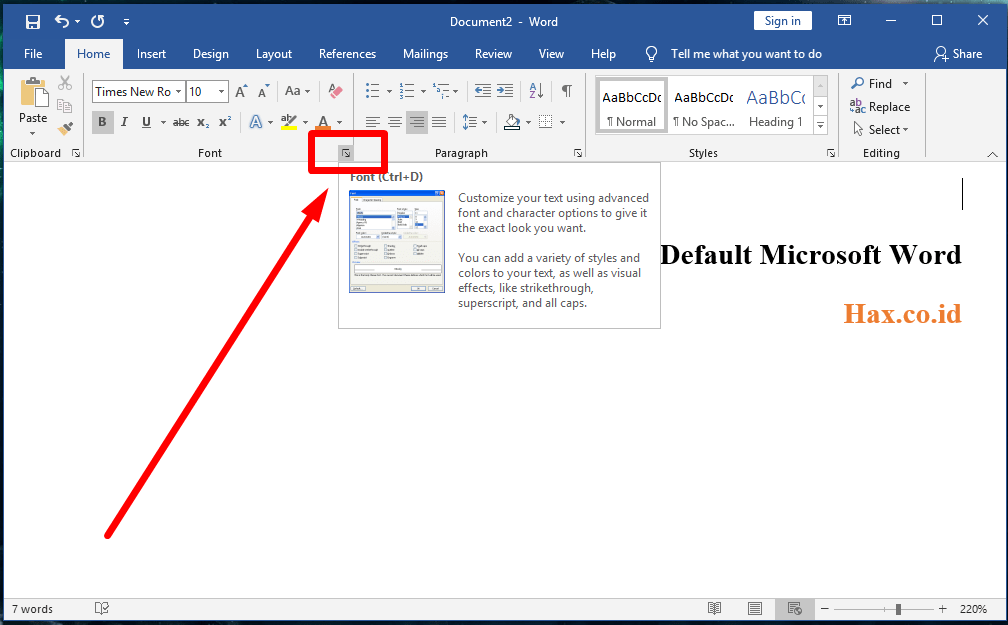
Caranya, buka tab Home, klik peluncur dialog pada grup Font, lalu pilih font dan ukuran yang diinginkan. Setelah itu, klik Set as Default dan pilih All documents based on the Normal template.
Untuk pengaturan paragraf, klik peluncur dialog pada grup Paragraph, atur spasi dan indentasi, lalu klik Set as Default. Dengan cara ini, setiap dokumen baru akan langsung menggunakan format yang Anda inginkan.
Menyimpan Template Normal.dotm yang Bersih
Jika pengaturan default sering berubah atau bermasalah, template Normal.dotm mungkin rusak. Anda bisa meresetnya dengan menutup Word, menekan Windows + R, lalu mengetik %appdata%MicrosoftTemplates.
Setelah itu, cari file Normal.dotm dan ubah namanya menjadi Normal-old.dotm. Saat Word dibuka kembali, file template baru akan dibuat otomatis dengan pengaturan bawaan yang bersih.
Langkah ini juga efektif untuk mengatasi masalah seperti garis merah yang tidak hilang atau pengaturan yang selalu berubah. Pastikan Anda tidak menghapus file tersebut, cukup mengubah namanya agar bisa dipulihkan jika diperlukan.
Mengubah Format Dokumen Default
Word 2013 secara default menyimpan dokumen dalam format .docx. Namun, jika Anda sering berbagi file dengan pengguna Word versi lama, ubah default save format menjadi .doc agar lebih kompatibel.
Buka File, lalu Options, kemudian pilih Save. Pada bagian Save files in this format, pilih Word 97-2003 Document (*.doc), lalu klik OK.
Selain itu, Anda juga bisa mengubah lokasi penyimpanan default atau mengatur autosave agar lebih sering. Semua ini bisa dilakukan melalui menu yang sama, sehingga alur kerja Anda menjadi lebih efisien.
Kesimpulan
Mengubah settingan default Word 2013 memang memerlukan sedikit waktu, tetapi hasilnya sangat membantu dalam jangka panjang. Dengan menyesuaikan bahasa, pemeriksaan ejaan, font, dan format penyimpanan, Anda bisa bekerja lebih cepat dan tanpa gangguan.
Cobalah langkah-langkah di atas satu per satu sesuai kebutuhan Anda. Jangan ragu untuk mereset template Normal.dotm jika pengaturan terasa kacau, karena itu adalah solusi paling ampuh untuk mengembalikan Word ke kondisi awal.