
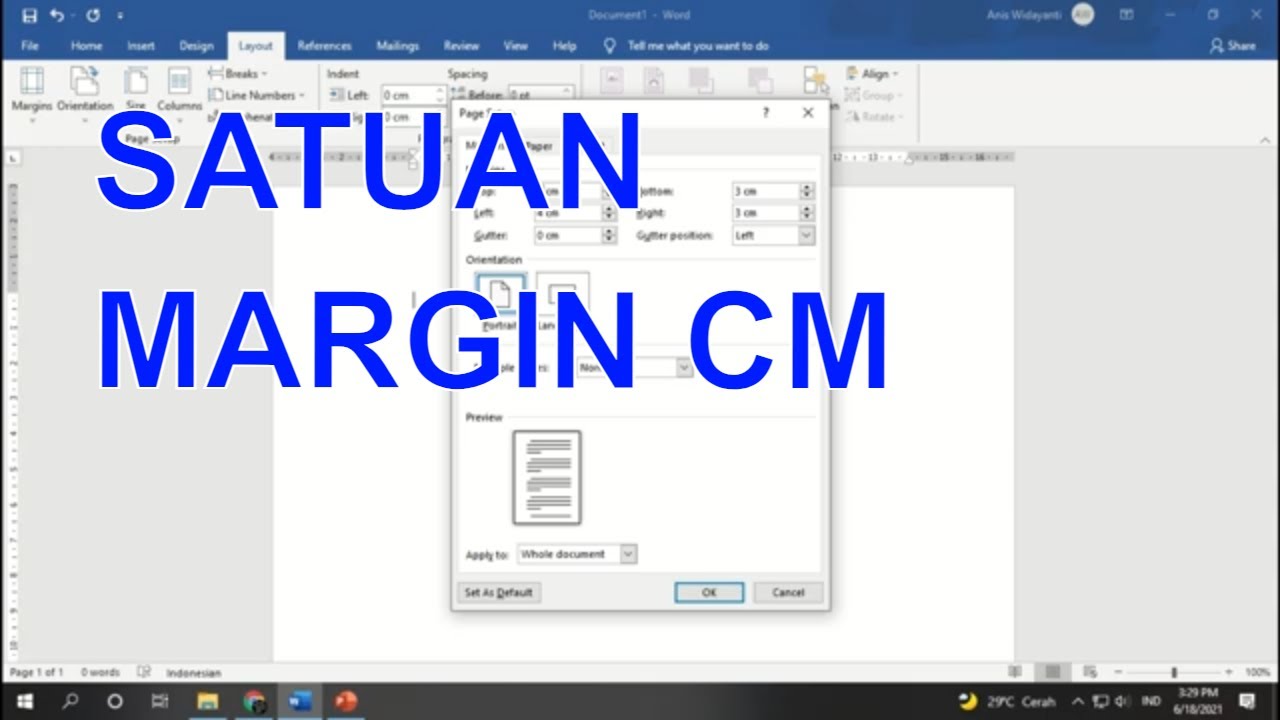
Disiarkan oleh akbs.ac.id – Artikel seputar cara mengubah margin word dari inch ke cm bisa anda temukan disini. Mengatur margin dokumen di Microsoft Word seringkali membutuhkan perubahan satuan dari inch ke cm, terutama untuk keperluan akademik atau cetak. Banyak pengguna bingung cara mengubah margin word dari inch ke cm karena pengaturan default biasanya dalam inci. Artikel ini akan memandu Anda dalam beberapa langkah sederhana untuk mengganti satuan dan menyesuaikan margin dengan presisi.
Langkah 1: Mengubah Satuan Ukuran Default di Word
Langkah pertama adalah mengakses menu pengaturan Word. Buka dokumen Anda, lalu klik tab File dan pilih Options.
Di jendela Word Options, pilih kategori Advanced dan gulir ke bagian Display. Di sana Anda akan menemukan opsi Show measurements in units of yang bertuliskan Inches atau Inci.
Klik dropdown tersebut dan pilih Centimeters atau Sentimeter. Setelah itu klik OK untuk menyimpan perubahan. Dengan cara ini, semua pengukuran termasuk margin akan menggunakan satuan cm. Ini adalah cara merubah ke cm di word yang paling fundamental.
Langkah 2: Memunculkan Ruler untuk Mengatur Margin Secara Visual
Setelah satuan berubah, Anda perlu menampilkan ruler agar dapat menggeser margin langsung. Caranya, buka tab View dan centang kotak Ruler di grup Show.
Alternatif lain, Anda bisa klik kanan pada status bar di bagian bawah dan pilih Ruler. Ruler horizontal dan vertikal akan muncul di tepi dokumen.
Dengan ruler aktif, Anda bisa melihat ukuran margin dalam cm secara real-time. Ini memudahkan Anda dalam mengatur margin 4433 atau margin 4333 sesuai kebutuhan kertas.
Langkah 3: Mengatur Margin Melalui Tab Layout
Untuk pengaturan yang lebih presisi, buka tab Layout lalu klik Margins. Pilih Custom Margins di bagian bawah menu.
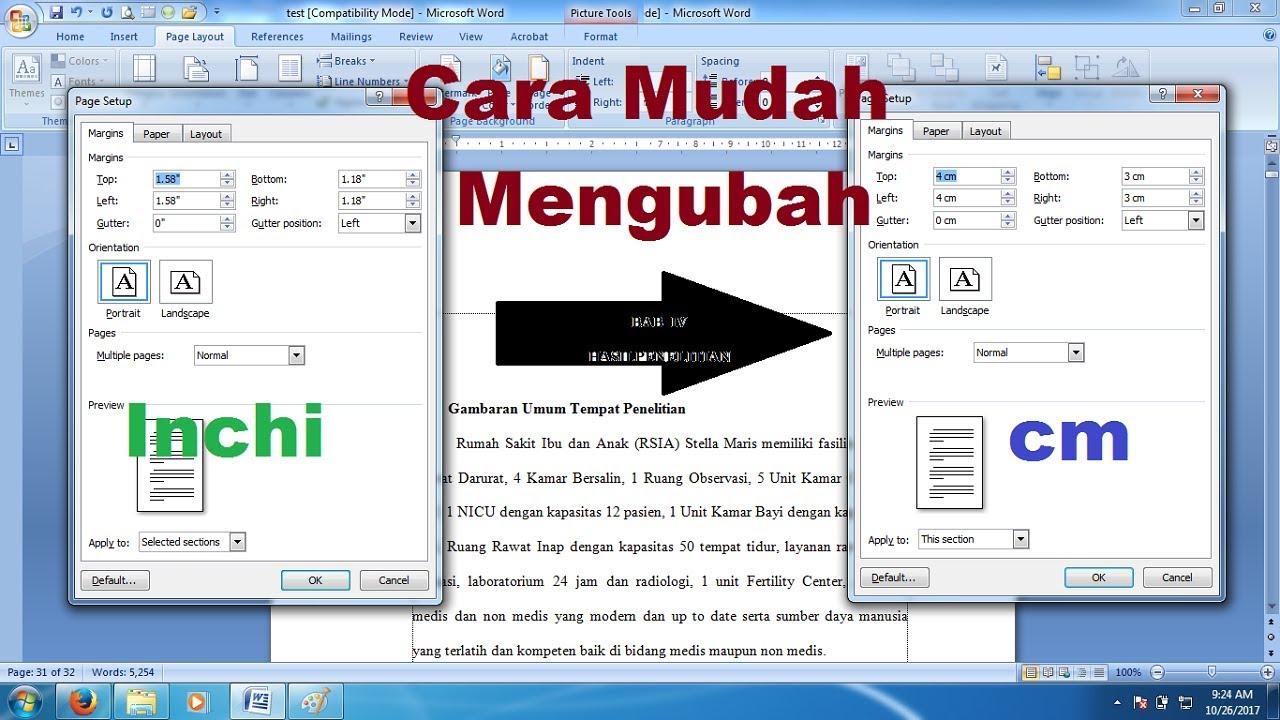
Di jendela Page Setup, Anda akan melihat kolom Top, Left, Bottom, dan Right yang sudah dalam satuan cm. Masukkan angka sesuai kebutuhan, misalnya margin 4 3 3 3 untuk dokumen skripsi.
Klik OK untuk menerapkan. Anda juga bisa mengatur margin secara global dengan mengklik Set As Default agar semua dokumen baru menggunakan pengaturan ini. Inilah cara mengganti margin ke cm yang paling umum digunakan.
Langkah 4: Menggeser Margin Langsung dengan Ruler
Anda juga bisa mengubah margin secara visual tanpa harus membuka dialog. Arahkan kursor ke tepi area putih pada ruler hingga muncul tanda panah dua arah.
Klik dan seret tanda panah tersebut untuk menggeser margin kiri atau kanan. Sambil menyeret, tahan tombol Alt untuk melihat ukuran presisi dalam cm. Ini berguna untuk menyesuaikan margin 4433 dengan cepat.
Cara ini cocok untuk penyetelan cepat saat Anda ingin mengubah cm ke inchi secara visual, meskipun satuan sudah diatur ke cm sebelumnya.
Kesimpulan
Mengubah margin dari inch ke cm di Word sebenarnya mudah setelah Anda mengetahui langkah-langkahnya. Dengan mengubah satuan default, menampilkan ruler, dan menggunakan menu Layout, Anda bisa mengatur margin sesuai standar yang diinginkan.
Pastikan untuk selalu memeriksa pengaturan satuan sebelum mencetak agar hasil dokumen rapi dan sesuai. Praktikkan langkah di atas secara berulang agar terbiasa dan cepat dalam menyusun dokumen profesional.