
Disiarkan oleh akbs.ac.id – Artikel seputar mengubah size foto di word bisa anda temukan disini. Mengubah ukuran foto di Microsoft Word adalah keterampilan dasar yang sangat berguna, baik untuk keperluan dokumen, laporan, maupun undangan. Dengan menguasai teknik ini, Anda dapat menyesuaikan tampilan gambar agar proporsional dan sesuai dengan kebutuhan halaman.
Mengapa Perlu Mengubah Ukuran Foto di Word?
Foto yang terlalu besar sering kali membuat dokumen terlihat tidak rapi dan memakan banyak ruang. Sebaliknya, foto yang terlalu kecil bisa mengurangi informasi visual yang ingin disampaikan kepada pembaca.
Dengan mengubah ukuran foto secara tepat, Anda bisa mengontrol tata letak halaman dan membuat dokumen terlihat lebih profesional. Hal ini juga memudahkan saat Anda ingin menggabungkan beberapa gambar dalam satu halaman.
Langkah-Langkah Mengubah Ukuran Foto di Word
1. Menggunakan Fitur Seret (Drag) pada Sudut Gambar
Cara paling sederhana adalah dengan mengklik foto yang ingin diubah ukurannya. Setelah itu, akan muncul kotak dengan titik-titik kecil di setiap sudut dan sisi gambar.
Untuk mengubah ukuran tanpa merusak proporsi, tahan tombol Shift sambil menyeret titik sudut secara diagonal. Jika ingin mengubah ukuran bebas tanpa menjaga proporsi, Anda bisa menyeret titik di sisi tengah gambar.
2. Menggunakan Menu Format untuk Pengaturan Presisi
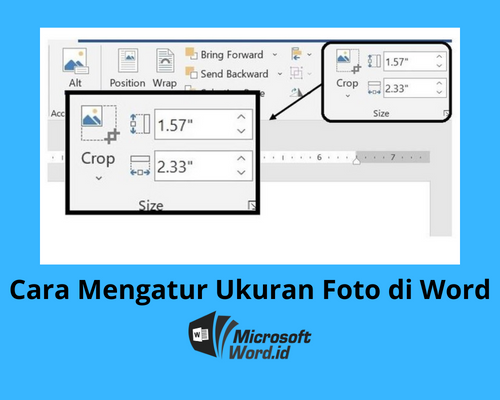
Klik pada foto, lalu buka tab Format di bagian atas layar. Di grup Size, Anda akan melihat kolom untuk mengatur tinggi dan lebar gambar secara numerik.
Anda bisa memasukkan angka yang diinginkan, dan Word akan menyesuaikan ukuran foto secara otomatis. Pastikan untuk mencentang opsi Lock aspect ratio jika ingin proporsi gambar tetap terjaga.
3. Menggunakan Kotak Dialog Layout untuk Pengaturan Lanjutan
Klik kanan pada foto, lalu pilih Size and Position atau More Layout Options. Di sini, Anda dapat mengatur ukuran dengan lebih detail, termasuk skala dalam persen.
Anda juga bisa menentukan posisi foto secara presisi terhadap halaman atau margin. Ini sangat membantu ketika Anda menyusun dokumen dengan banyak elemen visual.
Tips Mengubah Ukuran Foto agar Tetap Tajam
Ketika Anda memperbesar foto, kualitas gambar bisa menurun dan terlihat pecah. Oleh karena itu, usahakan untuk menggunakan foto dengan resolusi tinggi sejak awal.
Jika Anda memperkecil foto, kualitasnya biasanya tetap baik. Namun, jika Anda perlu mengubah format gambar, misalnya mengubah JPG ke PNG, lakukan sebelum memasukkannya ke Word agar hasilnya optimal.
Mengatasi Masalah Umum Saat Mengubah Ukuran Foto
Kadang kala, foto tidak bisa diubah ukurannya karena terkunci atau terlapisi oleh objek lain. Pastikan foto benar-benar terpilih, dan jika perlu, gunakan menu Selection Pane untuk memilih gambar yang tepat.
Jika Anda ingin mengubah ukuran banyak foto sekaligus, Word tidak mendukung pengubahan massal secara langsung. Anda perlu mengubah satu per satu, atau menggunakan fitur makro jika sudah mahir.
Kesimpulan
Mengubah size foto di Word sebenarnya sangat mudah jika Anda memahami alat yang tersedia. Mulai dari cara drag sederhana hingga pengaturan presisi, semua bisa dilakukan dengan cepat.
Dengan latihan rutin, Anda akan semakin terbiasa dan mampu menyusun dokumen dengan gambar yang rapi dan proporsional. Jangan ragu untuk mengeksplorasi fitur lain seperti mengubah PDF ke Word agar dokumen Anda semakin lengkap.