
Disiarkan oleh akbs.ac.id – Artikel seputar mengubah spasi di Word 2016 bisa anda temukan disini. Microsoft Word 2016 masih menjadi andalan banyak orang untuk mengolah dokumen. Salah satu hal yang sering membuat tampilan kurang rapi adalah pengaturan spasi yang tidak konsisten. Artikel ini akan membahas cara mengubah spasi di Word 2016 secara lengkap dan mudah dipraktikkan.
Mengenal Jenis Spasi di Word 2016
Sebelum mengubah pengaturan, penting untuk memahami bahwa ada beberapa jenis spasi yang bisa diatur. spasi antar baris menentukan jarak vertikal antara setiap baris teks dalam satu paragraf. Sementara itu, spasi antar paragraf mengatur jarak sebelum dan sesudah sebuah paragraf.
Selain itu, ada juga spasi antar karakter yang sering disebut sebagai kerning atau letter spacing. Memahami perbedaan ini akan membantu Anda memilih menu yang tepat saat mengatur spasi di Word. Dengan begitu, dokumen yang dihasilkan akan terlihat lebih profesional dan nyaman dibaca.
Langkah Mudah Mengubah Spasi Antar Baris
Mengubah spasi antar baris adalah kebutuhan paling umum ketika merapikan dokumen. Berikut langkah-langkah yang bisa Anda ikuti secara berurutan untuk mengatur spasi di Word 2016.
Menggunakan Menu Paragraph
Blok terlebih dahulu teks atau paragraf yang ingin diubah spasinya. Setelah itu, klik kanan pada area yang diblok dan pilih opsi Paragraph dari menu yang muncul.
Di dalam kotak dialog Paragraph, Anda akan melihat bagian Spacing. Di sana terdapat menu Line Spacing yang bisa dipilih sesuai kebutuhan, mulai dari Single, 1.5 Lines, hingga Exactly. Anda juga bisa memasukkan nilai spasi 1 5 di Word secara manual dengan memilih opsi Multiple dan mengisi angka 1.5 pada kolom At.
Menggunakan Tombol Pintasan di Ribbon
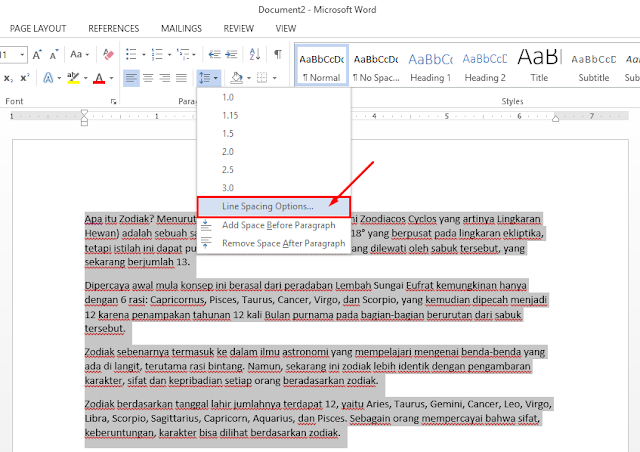
Cara lain yang lebih cepat adalah memanfaatkan tombol Line and Paragraph Spacing di tab Home. Ikonnya berbentuk panah atas dan bawah dengan garis-garis di sebelahnya, terletak di grup Paragraph.
Klik ikon tersebut, lalu pilih angka spasi yang diinginkan seperti 1.0, 1.15, 1.5, atau 2.0. Jika ingin mengatur lebih detail, pilih Line Spacing Options untuk membuka dialog Paragraph yang sama. Metode ini sangat efektif untuk cara merapikan spasi di word secara instan.
Mengatur Spasi Antar Paragraf dengan Presisi
Selain spasi antar baris, jarak antar paragraf juga memengaruhi kerapian dokumen. Pengaturan ini penting terutama saat membuat laporan atau makalah yang membutuhkan struktur jelas.
Menambah atau Mengurangi Jarak Antar Paragraf
Untuk mengatur jarak antar paragraf, buka kembali dialog Paragraph seperti langkah sebelumnya. Pada bagian Spacing, Anda akan melihat kolom Before dan After yang berfungsi untuk menambah spasi di Word sebelum atau sesudah paragraf.
Masukkan nilai dalam satuan pt (point) sesuai kebutuhan, misalnya 6 pt atau 12 pt. Pastikan untuk mencentang opsi Don’t add space between paragraphs of the same style jika Anda ingin paragraf yang sama tidak diberi jarak tambahan. Ini adalah cara edit spasi di word yang sering digunakan untuk dokumen formal.
Mengubah Spasi Antar Karakter untuk Tampilan Lebih Menarik
Kadang Anda perlu mengubah spasi antar karakter untuk keperluan desain atau judul dokumen. Meski jarang digunakan, fitur ini berguna untuk membuat teks terlihat lebih lega atau rapat.
Caranya, blok teks yang ingin diubah, lalu klik kanan dan pilih Font. Pada tab Advanced, cari bagian Character Spacing dan atur opsi Spacing menjadi Expanded atau Condensed. Anda juga bisa menentukan nilai jaraknya pada kolom By sesuai keinginan.
Dengan menguasai cara mengubah spasi di Word 2016, Anda dapat menghasilkan dokumen yang lebih rapi dan enak dibaca. Jangan ragu untuk bereksperimen dengan berbagai pengaturan spasi agar sesuai dengan kebutuhan dokumen Anda.
Kesimpulan
Mengatur spasi di Word 2016 sebenarnya sangat mudah jika Anda tahu menu dan langkah yang tepat. Mulai dari spasi antar baris, antar paragraf, hingga antar karakter, semuanya bisa disesuaikan dengan kebutuhan dokumen.
Pastikan Anda selalu memeriksa hasil akhir setelah mengubah pengaturan spasi agar tampilan dokumen tetap konsisten. Dengan demikian, dokumen yang Anda buat akan terlihat profesional dan nyaman dibaca oleh siapa pun.