
Disiarkan oleh akbs.ac.id – Artikel seputar mengubah settingan default MS Word 2016 bisa anda temukan disini. Microsoft Word 2016 tetap menjadi pilihan utama bagi banyak profesional di Indonesia. Namun, pengaturan bawaan sering tidak cocok dengan kebutuhan lokal seperti ukuran kertas F4 atau bahasa tampilan. Artikel ini akan memandu Anda langkah demi langkah mengubah settingan default MS Word 2016 secara efektif.
10 Langkah Praktis Mengubah Settingan Default MS Word 2016
-
Masuk ke tab File dan pilih Options untuk membuka jendela pengaturan. Di sini Anda dapat menyesuaikan preferensi umum, termasuk bahasa antarmuka dan format penyimpanan.
Pastikan bahasa yang dipilih adalah Bahasa Indonesia agar semua menu tampil secara lokal, mirip dengan Cara Mengubah Bahasa Facebook yang sering dicari pengguna.
-
Pilih Advanced pada panel kiri, lalu gulir ke bagian Display. Aktifkan opsi Show measurements in millimeters untuk memudahkan penyesuaian ukuran kertas.
Pengaturan ini penting ketika Anda sering mencetak dokumen dengan ukuran kertas F4 (210 × 330 mm) yang tidak termasuk dalam pilihan standar.
-
Buka Page Layout dan klik Size → More Paper Sizes. Masukkan lebar 210 mm dan tinggi 330 mm untuk membuat ukuran kertas F4.
Jika Anda membutuhkan dimensi alternatif 215 × 330 mm, cukup ubah nilai lebar menjadi 215 mm pada kolom yang tersedia.
-
Setelah ukuran kertas ditentukan, klik Set as Default untuk menjadikannya ukuran standar pada setiap dokumen baru.
Langkah ini menghindari keharusan mengatur ulang ukuran setiap kali Anda membuka dokumen baru.
-
Untuk mengubah margin default, kembali ke Page Layout dan pilih Margins → Custom Margins. Atur margin atas, bawah, kiri, dan kanan sesuai kebutuhan Anda.
Margin yang konsisten meningkatkan tampilan profesional pada laporan resmi.
-
Jika Anda sering bekerja dengan tabel, aktifkan opsi AutoFit to window pada Table Tools. Ini memastikan tabel menyesuaikan lebar halaman secara otomatis.
Pengaturan ini sangat membantu ketika menyalin data dari file PDF ke Word, proses yang dikenal sebagai Mengubah PDF Ke Word.
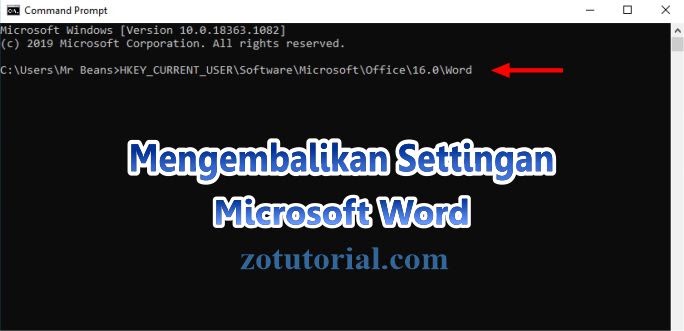
2 Cara Reset Settingan MS Word 2019 2016 2013 ke Default – zotutorial -
Untuk mempercepat penulisan angka, ubah format numerik dengan memilih Number Format pada tab Home. Pilih format desimal atau pecahan sesuai kebutuhan.
Jika Anda perlu mengonversi nilai pecahan menjadi desimal, gunakan fitur Mengubah Pecahan Ke Desimal yang tersedia di dalam dialog.
-
Sesuaikan default font dengan membuka Home → Font → Set as Default. Pilih jenis dan ukuran font yang nyaman untuk mata Anda.
Font yang konsisten memudahkan kolaborasi antar tim karena semua dokumen memiliki tampilan seragam.
-
Aktifkan penyimpanan otomatis dengan membuka File → Options → Save. Centang AutoRecover dan tentukan interval penyimpanan.
Fitur ini melindungi pekerjaan Anda dari kehilangan data saat terjadi gangguan listrik atau crash aplikasi.
-
Terakhir, sesuaikan shortcut keyboard dengan memilih Customize Ribbon → Keyboard shortcuts. Tambahkan kombinasi tombol untuk fungsi yang sering Anda gunakan.
Shortcut yang tepat dapat meningkatkan kecepatan kerja hingga dua kali lipat dibandingkan dengan klik mouse.
Tips Tambahan untuk Optimasi Penggunaan Word
Gunakan template dokumen yang sudah disesuaikan dengan ukuran kertas F4 dan margin standar untuk menghemat waktu persiapan. Template dapat diakses melalui File → New → Custom.
Manfaatkan fitur kolaborasi real-time dengan menyimpan dokumen di OneDrive, sehingga rekan kerja dapat mengedit secara bersamaan tanpa harus mengirim versi berulang.
Kesimpulan
Mengubah settingan default MS Word 2016 bukanlah tugas yang rumit jika Anda mengikuti langkah-langkah terstruktur seperti yang dijabarkan di atas. Dengan pengaturan yang tepat, Anda dapat meningkatkan efisiensi kerja, menghindari kesalahan pencetakan, dan menyesuaikan tampilan dokumen sesuai standar Indonesia.
Semoga panduan ini membantu Anda memaksimalkan potensi Microsoft Word 2016 dalam menghasilkan dokumen profesional setiap hari.