
Disiarkan oleh akbs.ac.id – Artikel seputar mengubah size ke f4 di word bisa anda temukan disini. Mengubah size ke f4 di Word menjadi kebutuhan umum bagi pengguna yang ingin mencetak dokumen dengan format standar surat resmi. Artikel ini menyajikan langkah demi langkah yang mudah diikuti.
1. Persiapan Dokumen Sebelum Mengubah Size
Pastikan semua teks, gambar, dan tabel berada pada lapisan yang dapat diedit agar perubahan ukuran tidak merusak tata letak. Jika Anda bekerja dengan file PDF, gunakan fitur Mengubah PDF Ke Word terlebih dahulu.
Setelah dokumen terbuka, aktifkan tampilan tanda paragraf dengan menekan Ctrl + Shift + 8 untuk mengidentifikasi elemen tersembunyi. Hal ini membantu menghindari halaman kosong yang tidak diinginkan.
- Periksa dan hapus Section Break yang tidak diperlukan.
- Simpan salinan cadangan sebelum memulai proses perubahan ukuran.
2. Cara Mengubah Ukuran Halaman ke F4
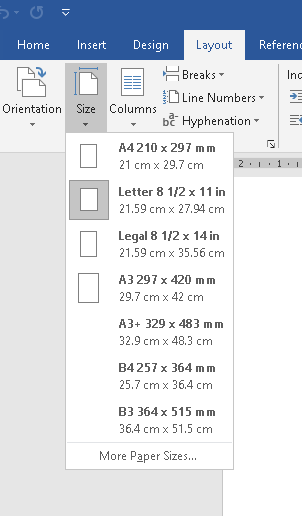
Buka tab Layout, pilih Size, kemudian klik More Paper Sizes untuk membuka dialog kustom. Pada bagian Paper Size, pilih ‘Custom’ dan masukkan lebar 21,0 cm serta tinggi 33,0 cm.
Setelah ukuran diatur, klik OK untuk menerapkan perubahan pada seluruh dokumen. Pastikan semua halaman menyesuaikan tanpa memotong konten penting.
- Pilih orientasi Portrait untuk tampilan standar.
- Jika diperlukan, atur ukuran font pada bagian judul menjadi 12 pt untuk konsistensi.
3. Mengatur Margin dan Layout Secara Akurat
Margin yang tepat sangat berpengaruh pada kejelasan dokumen berukuran F4. Gunakan nilai margin dalam satuan desimal, misalnya 1,5 cm, yang dapat dikonversi menggunakan Mengubah Pecahan Menjadi Desimal.
Jika Anda membutuhkan margin khusus untuk header atau footer, aktifkan opsi Different First Page pada tab Design. Hal ini memungkinkan Anda menambahkan informasi berbeda di halaman pertama.
- Masukkan nilai margin atas, bawah, kiri, dan kanan secara serempak.
- Gunakan penggaris vertikal di Word untuk memvisualisasikan ruang yang tersedia.
4. Menyesuaikan Gambar dan Tabel Pada Ukuran F4
Gambar yang terlalu besar dapat melampaui batas halaman F4, sehingga perlu diubah ukuran atau formatnya. Untuk konversi cepat, gunakan tool Mengubah Jpg Ke PNG sebelum menempelkannya ke dalam dokumen.
Setelah gambar dimasukkan, pilih Wrap Text > Square agar teks mengalir di sekelilingnya tanpa mengganggu margin. Tabel juga dapat disesuaikan dengan mengubah lebar kolom secara proporsional.
- Resize gambar hingga lebar tidak melebihi 15 cm.
- Ubah tinggi baris tabel menjadi 0,8 cm untuk tampilan rapi.
5. Memeriksa dan Menyimpan Dokumen Setelah Perubahan
Lakukan pratinjau cetak dengan menekan Ctrl + P untuk memastikan semua halaman tampil dengan benar pada format F4. Periksa kembali apakah masih terdapat halaman kosong yang tersisa.
Jika semua sudah sesuai, simpan dokumen dengan format PDF untuk distribusi yang lebih aman. Proses menyimpan dapat melibatkan opsi Mengubah PDF Ke Word bila diperlukan revisi di masa depan.
- Pilih File > Save As, pilih format PDF.
- Gunakan opsi Optimize for Fast Web View bila dokumen akan dibagikan secara online.
Kesimpulan
Dengan mengikuti langkah-langkah di atas, mengubah size ke f4 di Word menjadi proses yang cepat dan bebas kesalahan. Pastikan selalu menyimpan cadangan dan memeriksa margin serta elemen visual sebelum mencetak.