
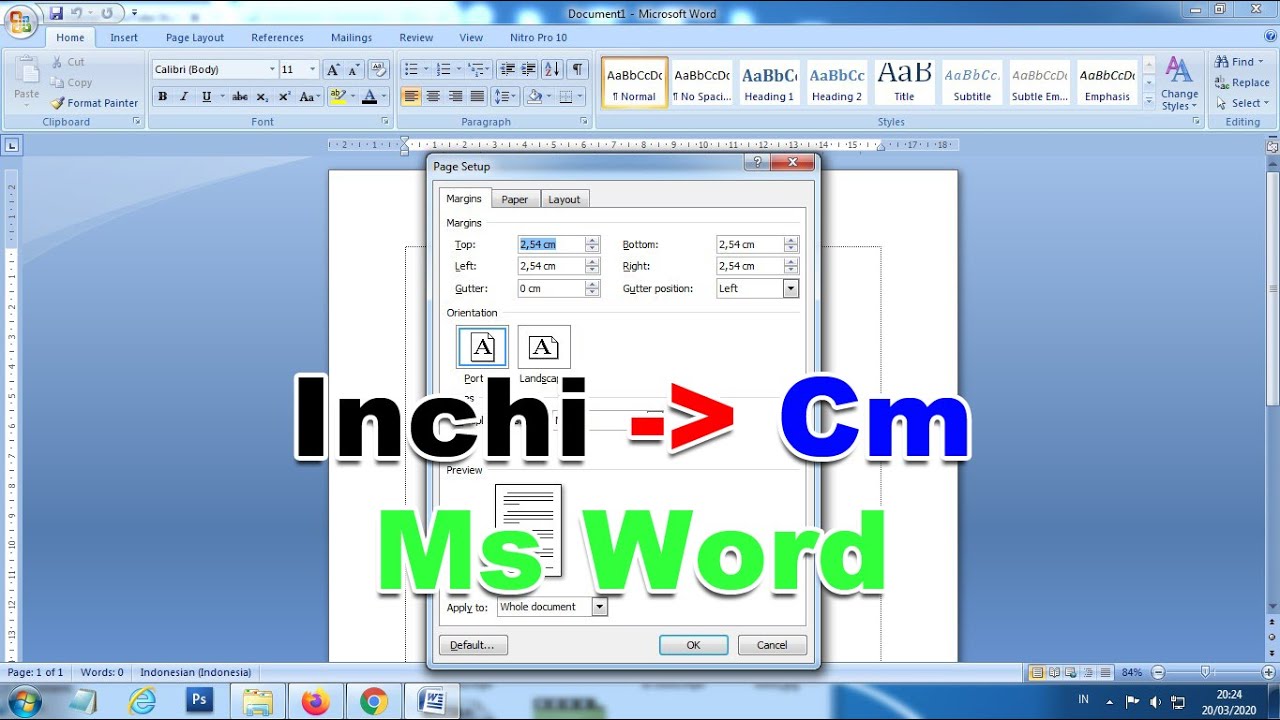
Disiarkan oleh akbs.ac.id – Artikel seputar cara mengubah menjadi ukuran cm di word 2007 bisa anda temukan disini. Ketika mengerjakan dokumen di Microsoft Word 2007, satuan ukuran default sering kali menggunakan inci. Hal ini bisa membingungkan, terutama jika Anda lebih terbiasa dengan sistem metrik sentimeter.
mengubah ukuran margin, indentasi, atau properti elemen lain menjadi satuan cm akan membuat proses penataan dokumen lebih intuitif dan akurat. Langkah ini sangat penting bagi pelajar, pekerja kantoran, maupun penerbit yang membutuhkan presisi dalam setiap halaman.
Berita baiknya, pengaturan ini dapat dilakukan dalam waktu kurang dari dua menit tanpa memerlukan keahlian teknis khusus. Berikut panduan lengkapnya dalam enam tahapan sederhana.
1. Buka Kotak Dialog Word Options
Langkah pertama yang perlu dilakukan adalah mengakses menu pengaturan utama Word 2007. Pastikan Anda telah membuka program Microsoft Word terlebih dahulu, baik melalui dokumen baru maupun dokumen yang sudah ada.
Klik tombol Office yang terletak di sudut kiri atas jendela Word. Tombol berbentuk lingkaran berlogo Windows ini akan menampilkan menu utama, lalu pilih Word Options yang ada di bagian bawah menu tersebut. Jendela pengaturan akan terbuka dan siap untuk diubah sesuai kebutuhan.
2. Masuk ke Tab Advanced
Di dalam jendela Word Options, terdapat beberapa kategori pengaturan di sisi kiri. Anda akan melihat daftar seperti Popular, Proofing, Save, hingga Advanced. Pilih dan klik pada tab Advanced untuk menampilkan pengaturan lebih rinci.
Bagian ini mengendalikan beragam perilaku lanjutan program, termasuk satuan ukuran yang digunakan di seluruh antarmuka dan dokumen. Gulir layar ke bawah untuk menemukan kelompok pengaturan bertajuk Display. Di sinilah opsi satuan ukuran tersedia untuk dimodifikasi.
3. Temukan Opsi Show measurements in units of
Pada grup Display, perhatikan dengan saksama setiap baris pengaturan. Cari opsi yang bertuliskan Show measurements in units of yang biasanya disertai kotak drop-down di sampingnya.
Opsi ini secara default mungkin menampilkan satuan Inches atau inci. Anda akan mengubahnya menjadi Centimeters atau sentimeter. Inilah inti dari pembahasan tentang cara setting ukuran di word yang efektif dan konsisten.
4. Ganti Satuan ke Centimeters
Klik kotak drop-down di samping tulisan Show measurements in units of. Menu pilihan akan menjatuhkan beberapa satuan, seperti Inches, Centimeters, Millimeters, Points, dan Picas. Pilih Centimeters dari daftar tersebut.
Setelah memilih Centimeters, seluruh pengukuran di Word, mulai dari margin, tab stop, hingga penggaris akan otomatis beralih ke satuan sentimeter. Anda tidak perlu mengubah satu per satu pada setiap dokumen yang akan dibuat selanjutnya.
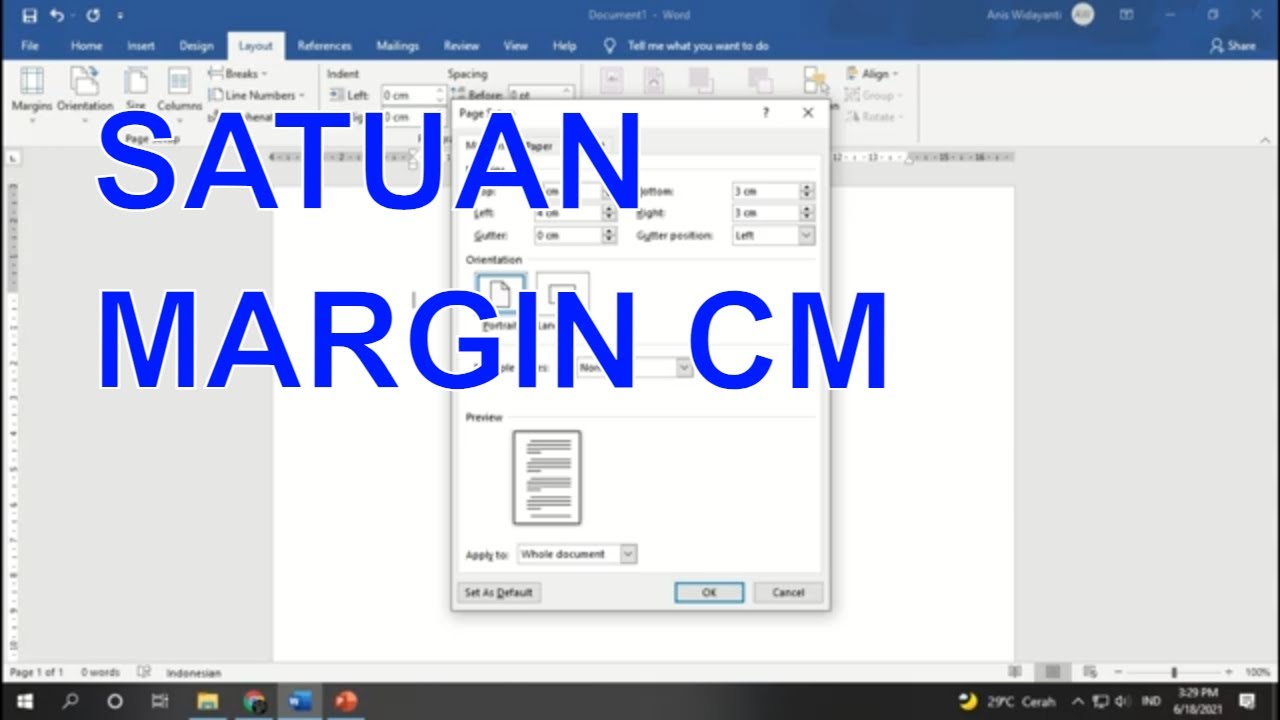
Untuk memastikan konsistensi, Anda juga bisa menyesuaikan ukuran default lainnya. Misalnya, jika sering bekerja dengan dokumen resmi, sebaiknya Anda memahami pula cara mengatur ukuran kertas di word agar sesuai dengan standar seperti F4 atau legal.
5. Simpan Perubahan dengan Klik OK
Setelah memilih satuan Centimeters, jangan lupa untuk menyimpan pengaturan yang sudah dilakukan. Caranya sangat mudah, cukup klik tombol OK yang terletak di pojok kanan bawah jendela Word Options.
Klik OK akan langsung menerapkan perubahan dan menutup jendela pengaturan. Kini Anda bisa kembali bekerja dengan antarmuka penggaris yang menampilkan satuan cm, bukan inci lagi. Semua format margin dan indentasi akan mengikuti standar sentimeter secara otomatis.
6. Verifikasi Perubahan Melalui Penggaris
Langkah terakhir adalah memastikan bahwa pengaturan benar-benar telah berubah. Perhatikan penggaris horizontal dan vertikal yang tampak di area kerja Word. Jika sebelumnya menampilkan angka dalam satuan inci, kini akan tampil dalam sentimeter.
Anda juga dapat menguji dengan membuka Page Layout atau membuka pengaturan margin halaman. Saat memasukkan nilai margin, pastikan satuan yang muncul sudah berupa cm. Dengan verifikasi ini, dokumen Anda sudah siap disusun menggunakan ukuran standar metrik.
Selain margin, Anda bisa mengecek pengaturan lanjutan seperti indentasi paragraf. Semua pengukuran yang menggunakan satuan akan otomatis mengikuti perubahan tadi, termasuk saat Anda ingin membuat tabel atau mengatur posisi gambar.
Menyesuaikan Ukuran Kertas agar Selaras dengan Satuan cm
Setelah satuan berhasil diubah menjadi cm, langkah selanjutnya yang sering dicari adalah menyesuaikan ukuran kertas dokumen. Banyak pengguna perlu beralih antara ukuran F4 di word, legal, atau A4 sesuai keperluan administrasi atau akademis.
Untuk mengubah ukuran kertas, buka tab Page Layout lalu klik Size. Dari menu drop-down, pilih More Paper Sizes untuk membuka kotak dialog Page Setup. Di sini Anda dapat memilih ukuran kertas yang diinginkan atau memasukkan ukuran kustom dalam satuan cm.
Ketika memilih ukuran legal di word, biasanya dokumen akan memiliki dimensi 21,59 cm x 35,56 cm. Sementara itu, ukuran F4 di word sering diset pada 21,5 cm x 33 cm, meskipun varian ini tidak tersedia di semua versi. Anda perlu memasukkan ukurannya secara manual jika tidak muncul dalam daftar bawaan.
Kesimpulan
Mengubah satuan ukuran di Word 2007 menjadi sentimeter adalah proses singkat yang hanya membutuhkan enam langkah sederhana. Anda hanya perlu mengakses Word Options, memilih tab Advanced, menemukan opsi satuan ukuran, lalu menggantinya menjadi Centimeters dan menyimpan pengaturan. Verifikasi melalui penggaris dan penyesuaian ukuran kertas akan memastikan semua elemen dokumen bekerja harmonis dalam satuan metrik.
Dengan pemahaman ini, pekerjaan penyusunan dokumen resmi, makalah, atau laporan menjadi jauh lebih presisi. Kebiasaan menggunakan satuan cm juga memudahkan Anda saat berkolaborasi dengan pihak lain yang menggunakan standar internasional berbasis metrik.