
Disiarkan oleh akbs.ac.id – Artikel seputar cara mengubah margin page Microsoft Word 2010 bisa anda temukan disini. Mengatur margin di Microsoft Word 2010 merupakan keterampilan dasar yang penting untuk membuat dokumen terlihat rapi dan profesional. Dengan mengikuti panduan ini, Anda akan mempelajari cara mengubah margin page Microsoft Word 2010 secara tepat.
1. Memahami Fungsi Margin dan Letaknya di Word
Margin adalah ruang kosong di setiap sisi halaman yang berfungsi agar teks tidak terlalu dekat dengan tepi kertas. Pengaturan margin di Word sangat memengaruhi tampilan akhir dokumen saat dicetak.
Mengetahui letak margin di Word membantu Anda menyesuaikan ukuran sesuai kebutuhan, misalnya untuk skripsi atau laporan. Cara mengatur margin Word yang benar akan menghasilkan dokumen yang enak dibaca.
2. Langkah-Langkah Mengubah Margin Melalui tab Layout
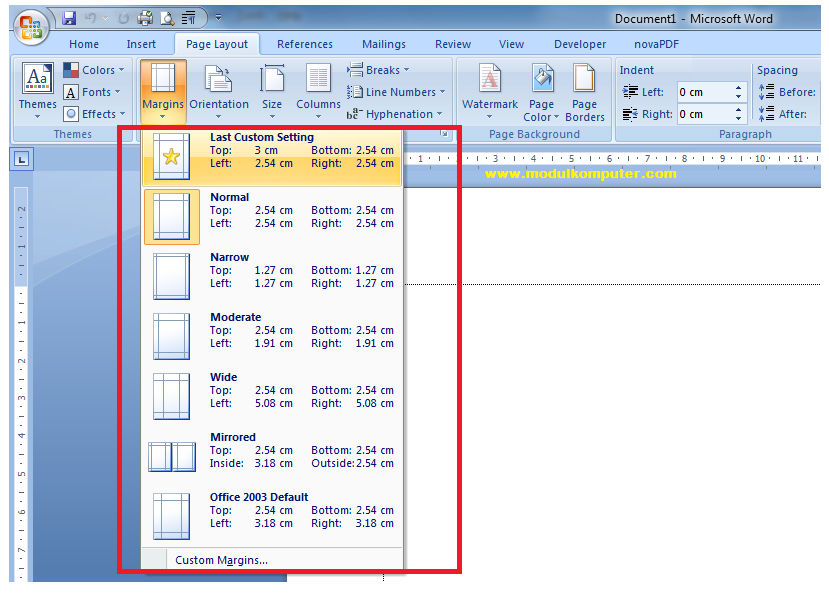
Buka dokumen Anda dan klik tab Layout di pita menu. Pada grup Page Setup, klik Margins untuk melihat opsi preset seperti Normal, Wide, atau Narrow.
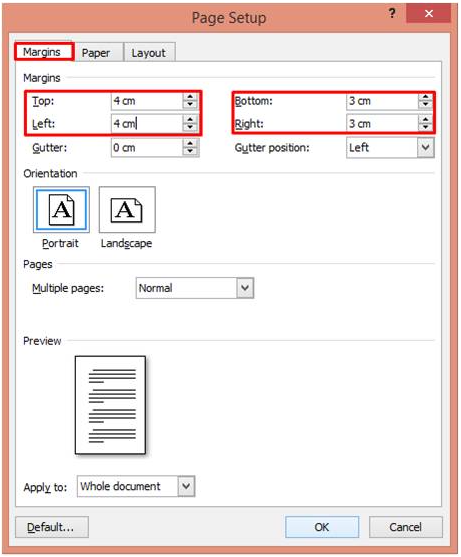
Pilih salah satu preset atau klik Custom Margins untuk memasukkan ukuran sendiri. Masukkan nilai margin atas, bawah, kiri, dan kanan sesuai keinginan, lalu klik OK.
Jika ingin menerapkan margin hanya pada bagian tertentu, gunakan menu Apply to pada bagian bawah jendela Custom Margins. Ini adalah cara mengatur margin word yang paling umum digunakan.
3. Mengatur Margin Secara Visual Menggunakan Ruler
Fitur Ruler memudahkan Anda mengubah margin tanpa harus membuka menu. Aktifkan Ruler dengan membuka tab View dan mencentang kotak Ruler pada grup Show.
Arahkan kursor ke batas area putih dan abu-abu di Ruler. Saat kursor berubah menjadi panah ganda, klik dan geser untuk menyesuaikan margin kiri atau kanan.
Untuk hasil yang presisi, tahan tombol Alt sambil menggeser. Word akan menampilkan ukuran margin secara real-time. Metode ini sangat membantu untuk cara buat margin di Word secara cepat.
4. Menyimpan Margin Kustom Sebagai Default
Agar tidak perlu mengatur ulang setiap kali membuat dokumen baru, Anda dapat menyimpan margin kustom sebagai default. Pada jendela Custom Margins, klik tombol Set As Default.
Konfirmasi dengan memilih Yes. Mulai sekarang, setiap dokumen baru akan menggunakan pengaturan margin yang Anda tentukan. Ini adalah trik hemat waktu dalam mengatur margin.
Kesimpulan
Mengubah margin di Microsoft Word 2010 dapat dilakukan melalui menu Layout atau secara visual dengan Ruler. Kedua metode tersebut sama-sama efektif tergantung kebutuhan Anda.
Pastikan untuk selalu memeriksa margin sebelum mencetak dokumen. Dengan menguasai cara mengubah margin page Microsoft Word 2010, dokumen Anda akan selalu rapi dan profesional.