

Disiarkan oleh akbs.ac.id – Artikel seputar cara mengubah menjadi landscape di word bisa anda temukan disini. Mengatur orientasi halaman menjadi landscape merupakan kebutuhan umum saat menulis dokumen di Microsoft Word. Banyak pengguna ingin mengetahui cara mengubah menjadi landscape di Word tanpa mengubah seluruh halaman dokumen.
Mengenal Orientasi Portrait dan Landscape
Secara default, Microsoft Word menggunakan orientasi portrait yang berbentuk memanjang ke bawah. Sementara itu, halaman landscape memiliki bentuk melebar ke samping yang cocok untuk menampilkan tabel lebar atau gambar besar.
Pemilihan orientasi halaman sebaiknya disesuaikan dengan isi dokumen yang sedang Anda kerjakan. Jika dokumen berisi banyak kolom atau grafik horizontal, maka landscape adalah pilihan yang tepat.
Cara Mengubah Seluruh Halaman Menjadi Landscape
Metode pertama adalah mengubah seluruh halaman dokumen sekaligus ke orientasi landscape. Cara ini paling sederhana karena hanya memerlukan beberapa klik saja.
- Buka dokumen Word yang ingin Anda ubah orientasinya.
- Klik menu Layout atau Page Layout di bagian atas layar.
- Pilih opsi Orientation yang berada dalam grup Page Setup.
- Klik Landscape dan seluruh halaman akan berubah secara otomatis.
Setelah memilih Landscape, semua halaman di dokumen Anda akan berubah orientasinya. Untuk kembali ke mode portrait, Anda tinggal mengulangi langkah yang sama lalu memilih Portrait.
Cara Mengubah Satu Halaman Menjadi Landscape
Tidak jarang pengguna hanya ingin mengubah satu halaman tertentu menjadi landscape tanpa memengaruhi halaman lain. Kebutuhan ini penting untuk dokumen dengan catatan kaki atau lampiran yang memerlukan ruang lebih luas.
Menggunakan Section Break
Section break adalah pemisah bagian yang memungkinkan Anda memberi format berbeda pada halaman tertentu. Teknik ini menjadi cara paling andal untuk mengubah orientasi satu halaman tanpa mengganggu halaman lainnya.
- Tempatkan kursor di awal halaman yang ingin diubah menjadi landscape.
- Buka menu Layout lalu klik Breaks dan pilih Next Page.
- Pindahkan kursor ke akhir halaman yang sama dan sisipkan lagi section break Next Page.
- Klik Orientation pada menu Layout lalu pilih Landscape.
- Halaman di antara dua section break tersebut akan berubah menjadi landscape.
Pastikan Anda menempatkan section break dengan tepat sebelum dan sesudah halaman target. Kesalahan penempatan section break dapat menyebabkan seluruh dokumen berubah orientasi.
Menggunakan Custom Margins untuk Teks Tertentu
Alternatif lain adalah dengan memblok teks atau bagian yang ingin diubah ke landscape. Metode ini berguna jika Anda ingin mengubah sebagian isi dokumen tanpa perlu menghitung posisi section break.
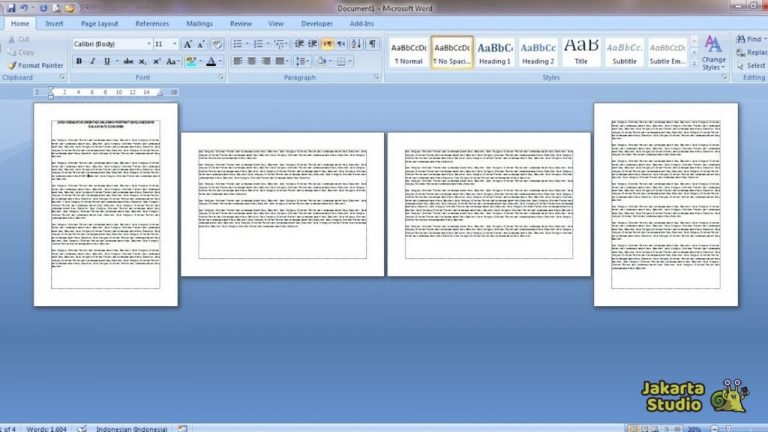
- Blok atau sorot teks yang berada pada halaman yang ingin diubah.
- Klik menu Layout lalu pilih Margins dan klik Custom Margins.
- Pada dialog Page Setup, pilih opsi Landscape.
- Di bagian Apply to, pilih Selected text lalu klik OK.
Word secara otomatis akan membuat section break di sekitar teks yang Anda blok. Halaman yang berisi teks tersebut akan berubah menjadi landscape sementara halaman lain tetap portrait.
Tips Memformat Halaman Landscape dengan Benar
Agar hasil mengubah halaman menjadi landscape terlihat rapi, ada beberapa hal yang perlu diperhatikan. Pengaturan margin yang tepat akan membuat dokumen terlihat profesional saat dicetak.
- Selalu periksa hasil melalui Print Preview sebelum mencetak dokumen.
- Cara mengubah bahasa di laptop juga memengaruhi nama menu yang muncul di Word.
- Simpan pekerjaan secara berkala agar tidak kehilangan perubahan yang sudah dibuat.
- Sesuaikan lebar margin untuk tabel agar tidak terpotong saat dicetak.
Jika Anda sering bekerja dengan tabel berukuran besar, cara mengubah tabel menjadi tabel terbuka bisa membantu menyusun data lebih rapi. Namun untuk tampilan visual, orientasi landscape tetap menjadi solusi utama agar semua kolom muat dalam satu halaman.
Pertanyaan Umum Seputar Orientasi Landscape
Banyak pengguna bertanya mengapa seluruh dokumen ikut berubah padahal hanya ingin mengubah satu halaman. Masalah ini biasanya terjadi karena section break tidak dipasang dengan benar pada dokumen tersebut.
Untuk dokumen dengan banyak bagian, Anda perlu memperhatikan konsistensi format di seluruh halaman. Jika masih bingung, Anda bisa mencoba cara mengubah bahasa zoom di laptop untuk mempermudah memahami menu-menu yang tersedia.
Versi Microsoft Word yang lebih lama mungkin menggunakan istilah Page Layout alih-alih Layout. Meskipun namanya berbeda, fungsi menu dan langkah pengaturannya tetap hampir sama.
Kesimpulan
Cara mengubah menjadi landscape di Word dapat dilakukan dengan dua metode utama, yaitu mengubah seluruh halaman atau hanya halaman tertentu saja. Kedua metode tersebut bergantung pada kebutuhan dokumen yang sedang Anda kerjakan.
Menggunakan section break adalah cara terbaik untuk membuat satu halaman landscape di tengah dokumen portrait. Dengan latihan rutin, Anda akan semakin mahir Mengatur orientasi halaman dan membuat dokumen terlihat lebih profesional.