
Disiarkan oleh akbs.ac.id – Artikel seputar mengubah spasi di microsoft word bisa anda temukan disini. Microsoft Word menyediakan berbagai alat untuk mengatur spasi teks, mulai dari margin hingga tab stop.
Mengaktifkan Ruler untuk Kontrol Spasi
Ruler atau penggaris harus ditampilkan terlebih dahulu agar pengguna dapat menggeser penanda spasi secara visual.
Di Windows, buka tab View lalu centang kotak Ruler; pastikan dokumen berada dalam mode Print Layout.
Pengguna Mac dapat menampilkan ruler lewat tab View yang sama, atau melalui Preferences → View untuk menyalakan vertical ruler.
1. Mengubah Spasi Antar Paragraf dengan Ruler
- Tarik marker kiri atas pada ruler horizontal untuk mengatur indentasi pertama.
- Geser marker kanan bawah untuk menyesuaikan lebar paragraf sehingga spasi antar baris terasa lebih seimbang.
- Gunakan tombol “Line and Paragraph Spacing” pada toolbar bila ingin mengubah nilai numerik secara cepat.
Setiap perubahan pada marker akan langsung terlihat pada tampilan dokumen, memudahkan penyesuaian tanpa harus membuka dialog khusus.
Jika spasi tidak berubah, pastikan mode tampilan tetap pada Print Layout karena mode Draft menyembunyikan beberapa kontrol ruler.
2. Menentukan Tab Stop untuk Spasi Khusus
Tab stop memungkinkan penempatan teks pada posisi tertentu, sehingga spasi antar kolom atau daftar dapat diatur presisi.
Untuk menambah tab stop, klik pada ruler di posisi yang diinginkan; pilih jenis tab (left, center, right, decimal, atau bar) melalui dialog Tab.
Setelah memilih jenis, geser kembali tab stop untuk menyesuaikan jarak; perubahan ini memengaruhi seluruh paragraf yang menggunakan tab tersebut.
3. Mengatur Spasi Baris Menggunakan Indentasi Vertikal
Indentasi vertikal pada ruler membantu menambah ruang antara baris pertama dan baris berikutnya dalam satu paragraf.
Tarik segitiga kecil di bagian atas ruler ke kanan untuk menambah “first line indent”, atau ke kiri untuk “hanging indent”.
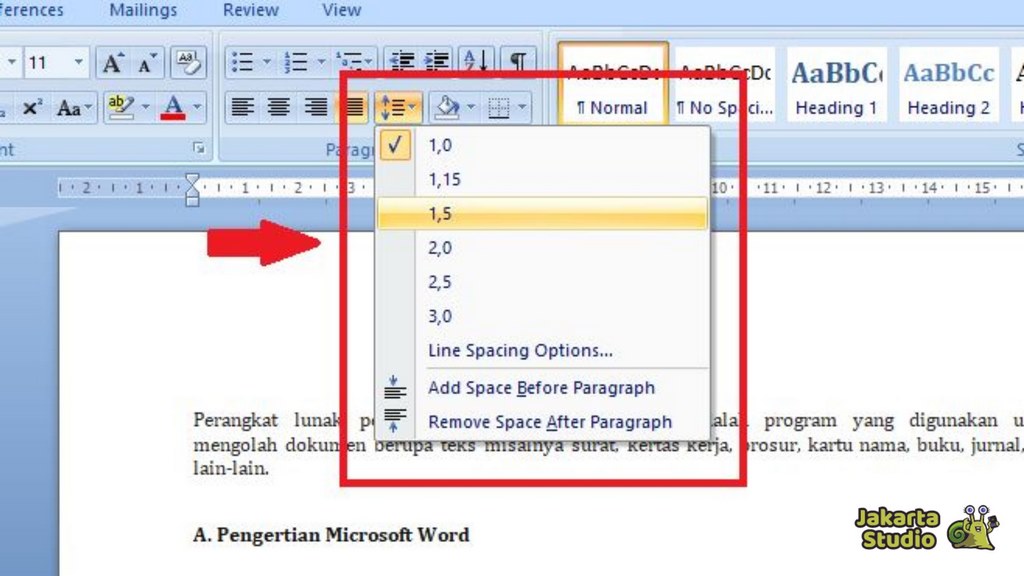
Pengaturan ini sangat berguna saat membuat daftar atau referensi yang memerlukan jarak visual yang konsisten.
4. Tips Tambahan untuk Pengaturan Spasi di Word
- Gunakan shortcut Ctrl+1 atau Ctrl+2 untuk mengubah spasi baris menjadi tunggal atau ganda secara cepat.
- Setel satuan pengukuran ruler ke “Centimeter” atau “Inches” lewat Preferences → General agar penyesuaian lebih akurat.
- Periksa opsi “Show vertical ruler in Print Layout view” di Word Options → Advanced untuk memastikan ruler vertikal selalu muncul.
Dengan mengkombinasikan ruler, tab stop, dan shortcut, pengguna dapat mengubah spasi di Microsoft Word tanpa harus membuka menu yang rumit.
Penggunaan konsisten terhadap alat ini akan meningkatkan keterbacaan dokumen serta mempercepat proses penyuntingan.
5. Menggunakan Dialog Paragraph untuk Spasi Presisi
Dialog Paragraph menawarkan kontrol detail atas spasi sebelum dan sesudah paragraf, serta spasi baris yang dapat diatur dalam satuan titik.
Untuk mengaksesnya, pilih Home → Paragraph → dialog launcher (ikon kecil di sudut kanan bawah).
Di bagian Indents and Spacing, atur nilai “Before” dan “After” untuk menambah atau mengurangi ruang di antara paragraf secara akurat.
6. Mengoptimalkan Spasi untuk Dokumen Cetak
Jika dokumen akan dicetak, pastikan spasi yang dipilih tidak menyebabkan teks terpotong pada margin.
Gunakan Print Preview untuk memeriksa tampilan akhir; sesuaikan ruler dan margin bila diperlukan.
Pengaturan spasi yang tepat pada tahap ini dapat menghindari kebutuhan revisi setelah proses cetak.
Kesimpulan
Menampilkan ruler, memanfaatkan tab stop, mengatur indentasi, serta menggunakan dialog Paragraph adalah cara efektif untuk mengubah spasi di Microsoft Word.
Ikuti langkah-langkah di atas untuk mendapatkan dokumen yang rapi, profesional, dan mudah dibaca oleh siapa pun.