
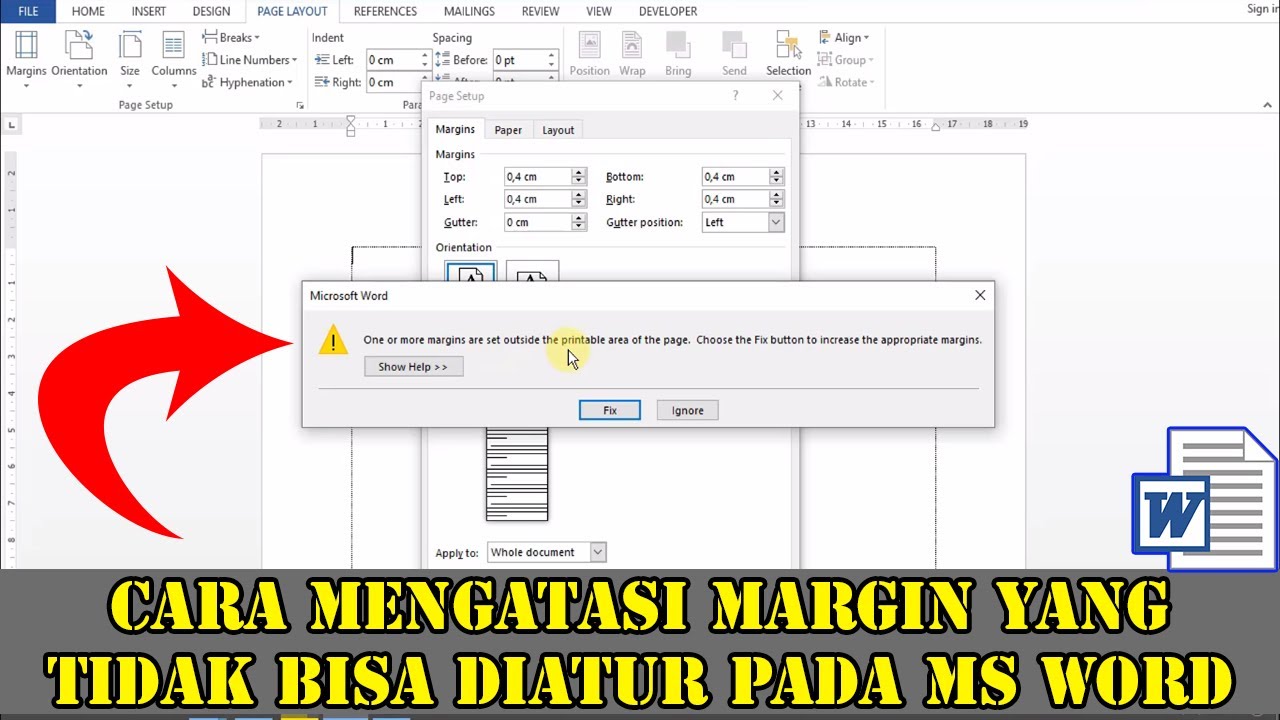
Disiarkan oleh akbs.ac.id – Artikel seputar cara mengubah margin word 2016 bisa anda temukan disini. Margin adalah area kosong di tepi halaman dokumen yang berfungsi memberikan ruang baca yang nyaman. Bagi pelajar dan pekerja, mengatur margin sesuai standar seperti 4 3 3 3 sering menjadi syarat dalam pembuatan makalah atau laporan. Microsoft Word 2016 menyediakan fitur untuk mengubah margin secara manual maupun otomatis.
Artikel ini akan memandu Anda langkah demi langkah cara mengubah margin word 2016 tanpa perlu bingung. Dengan mengikuti panduan ini, Anda bisa menyesuaikan margin untuk berbagai jenis dokumen, mulai dari skripsi hingga proposal bisnis. Pastikan Anda mengikuti setiap langkah dengan teliti agar hasilnya rapi.
Mengenal Margin dan Fungsinya
Margin merupakan jarak antara tepi kertas dengan teks utama dokumen. Pengaturan margin yang tepat membuat dokumen terlihat profesional dan mudah dibaca. Dalam dunia akademik, margin makalah biasanya ditentukan oleh institusi, misalnya ukuran 4 3 3 3 (atas, kiri, bawah, kanan).
Fungsi margin tidak hanya estetika, tetapi juga memastikan tidak ada teks yang terpotong saat dicetak. Selain itu, margin yang konsisten membantu pembaca fokus pada konten tanpa gangguan visual. Oleh karena itu, penting untuk memahami cara mengatur margin di Word agar sesuai kebutuhan.
Langkah Mudah Mengubah Margin di Word 2016
Berikut adalah langkah-langkah cara mengubah margin Word 2016 yang bisa Anda praktikkan langsung. Pastikan dokumen Anda sudah terbuka sebelum memulai pengaturan.
-
Buka dokumen yang ingin diubah marginnya di Microsoft Word 2016.
-
Pilih menu ‘Layout’ yang berada di deretan toolbar atas.
-
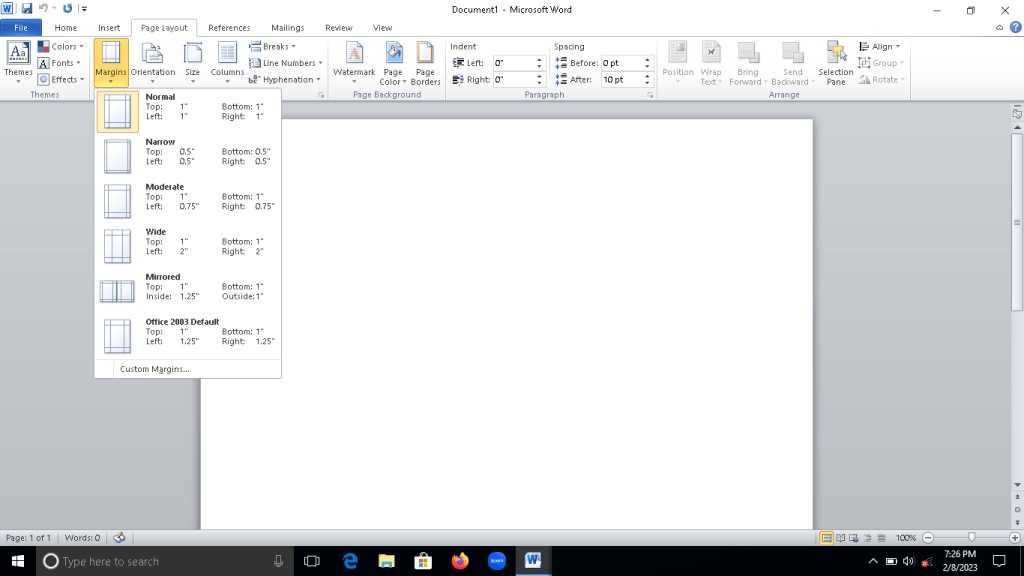
Klik ikon ‘Margins’ yang ada di grup Page Setup. Sebuah dropdown akan muncul dengan beberapa pilihan ukuran default.
-
Jika ukuran default tidak sesuai, pilih ‘Custom Margins’ di bagian bawah dropdown untuk membuka dialog Page Setup.
-
Pada dialog tersebut, masukkan angka margin sesuai keinginan. Misalnya, untuk margin 4433, isi Top: 4 cm, Left: 3 cm, Bottom: 3 cm, Right: 3 cm. Pastikan satuan yang digunakan adalah sentimeter (cm).
-
Setelah selesai, klik OK untuk menerapkan perubahan. Margin dokumen Anda akan langsung berubah sesuai pengaturan.
Langkah di atas berlaku untuk semua versi Word terkini, termasuk Word 2016, 2019, dan 365. Dengan mengikuti cara membuat margin 4433 ini, Anda bisa memenuhi standar penulisan yang diminta dosen atau atasan.
Cara Alternatif Melalui Ruler
Selain melalui menu Layout, Anda juga bisa mengatur margin langsung menggunakan ruler di bagian atas dan kiri halaman. Cara ini lebih cepat untuk penyesuaian sederhana. Cukup drag garis batas abu-abu pada ruler ke posisi yang diinginkan.
Namun, cara ini kurang presisi untuk ukuran spesifik seperti 4 3 3 3. Oleh karena itu, disarankan menggunakan dialog Custom Margins agar angka margin benar-benar tepat. Setelah terbiasa, Anda bisa memilih metode mana yang paling nyaman.
Tips Mengatur Margin untuk Berbagai Kebutuhan
Tidak semua dokumen menggunakan margin standar 4 cm. Beberapa jenis tulisan memerlukan margin minimal atau ukuran tertentu. Berikut beberapa tips yang bisa Anda terapkan.
-
Untuk makalah atau skripsi, biasanya digunakan margin 4433 atau 4333 (kiri 4, kanan 3, atas 3, bawah 3). Pastikan Anda mengecek pedoman dari kampus.
-
Dokumen bisnis atau laporan sering menggunakan margin simetris 2,54 cm (1 inci) di semua sisi. Ini adalah default dari Microsoft Word.
-
Jika ingin mencetak banyak halaman, pertimbangkan margin mirror untuk buku atau binding. Fitur ini ada di dialog Page Setup > Margins > Multiple Pages > Mirror margins.
-
Gunakan fitur ‘Set as Default’ jika Anda sering menggunakan margin yang sama. Klik tombol tersebut di dialog Page Setup untuk menyimpan pengaturan sebagai default.
Dengan memahami berbagai opsi margin, Anda bisa menyesuaikan dokumen tanpa harus mengulang pengaturan setiap kali. Cara mengatur margin Word yang benar akan menghemat waktu dan menghasilkan tampilan profesional.
Troubleshooting: Masalah Umum Saat Mengubah Margin
Kadang pengguna mengalami kendala saat mengubah margin, misalnya margin tidak berubah atau teks terpotong. Solusi pertama adalah periksa apakah dokumen dalam mode ‘Print Layout’. Jika tidak, margin tidak akan terlihat.
Masalah lain bisa muncul karena adanya section break. Margin hanya berlaku untuk section tertentu. Pastikan Anda mengatur margin di semua section yang diinginkan. Jika masih bermasalah, coba tutup dan buka ulang dokumen.
Kesimpulan
Mengubah margin di Word 2016 sangatlah mudah jika Anda tahu langkah-langkahnya. Mulai dari membuka dokumen, memilih menu Layout, hingga memasukkan angka margin melalui Custom Margins. Anda juga bisa memanfaatkan ruler atau opsi default untuk efisiensi.
Dengan menguasai cara mengubah margin Word 2016, Anda dapat membuat dokumen yang rapi dan sesuai standar. Selamat mencoba dan semoga artikel ini bermanfaat untuk pekerjaan atau studi Anda.