
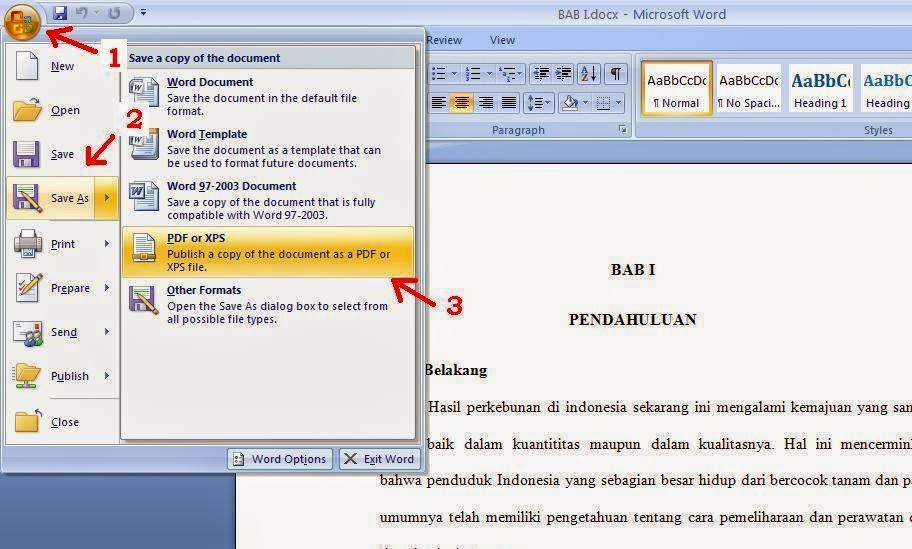
Disiarkan oleh akbs.ac.id – Artikel seputar cara mengubah margin word ke pdf bisa anda temukan disini. Banyak pengguna mengalami masalah margin berantakan saat mengonversi dokumen Word ke PDF. Padahal, margin yang konsisten sangat penting terutama untuk dokumen resmi seperti skripsi atau laporan.
Dalam artikel ini, kami akan memandu Anda langkah demi langkah cara mengubah margin word ke pdf agar tetap rapi. Kami juga akan membahas tips agar hasil konversi sesuai dengan yang diharapkan.
Kenapa Margin Sering Berubah saat Ekspor ke PDF?
Perbedaan versi Microsoft Word atau pengaturan default printer sering menyebabkan margin bergeser. Saat menyimpan sebagai PDF, Word menggunakan pengaturan halaman yang aktif, bukan pengaturan yang Anda lihat di layar.
Selain itu, font dan spasi juga bisa ikut berubah jika tidak dikunci dengan benar. Inilah mengapa penting untuk memahami proses ekspor yang benar agar tidak perlu melakukan convert pdf ke word lagi hanya untuk memperbaiki margin.
Langkah 1: Atur Margin di Word dengan Presisi
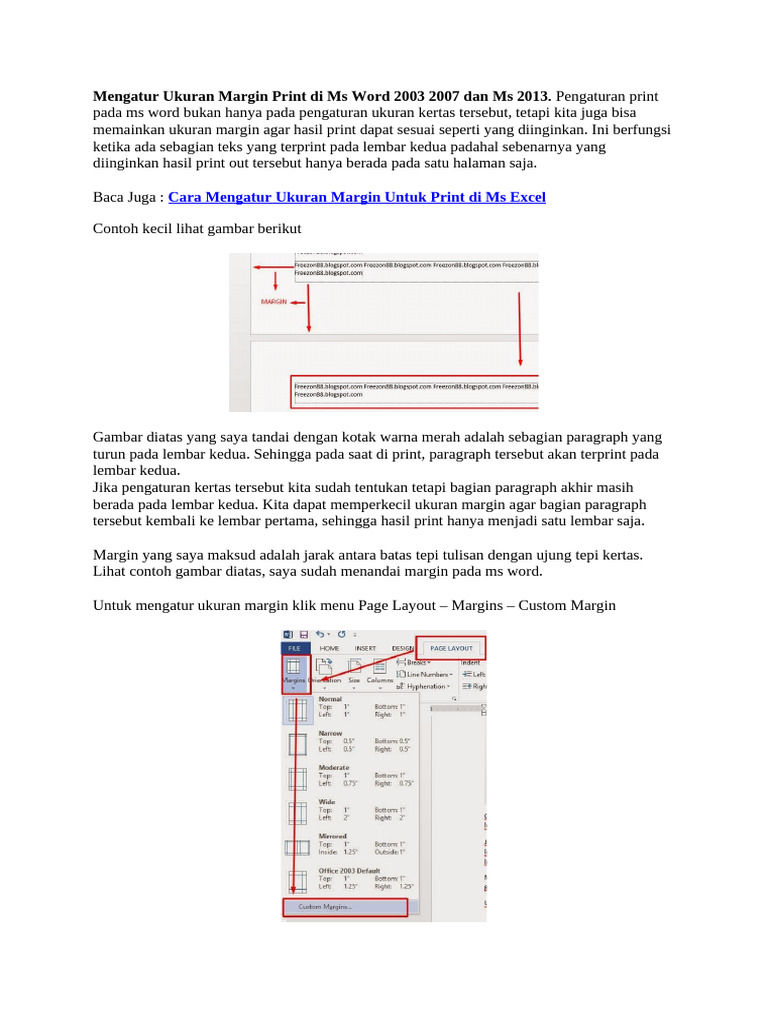
Buka dokumen Word Anda dan klik tab Layout. Pilih Margins, lalu sesuaikan sesuai kebutuhan, misalnya 4 cm untuk kiri dan 3 cm untuk kanan, atas, bawah.
Pastikan Anda tidak menggunakan margin default yang mungkin berbeda di komputer lain. Jika perlu, atur custom margin melalui Page Setup agar lebih akurat.
Menggunakan Ruler untuk Cek Margin
Anda juga bisa menggunakan ruler horizontal dan vertikal untuk memastikan margin tidak terpotong. Seret penanda margin di ruler jika ada perubahan.
Langkah ini meminimalkan risiko margin berubah saat nanti Anda melakukan konversi PDF ke word atau sebaliknya. Intinya, pastikan semua pengaturan halaman sudah final.
Langkah 2: Gunakan Fitur Export Bawaan Word
Cara paling stabil adalah dengan menggunakan menu File > Export > Create PDF/XPS. Jangan gunakan Print to PDF karena sering mengubah ukuran halaman.
Pada dialog yang muncul, klik Options dan periksa apakah margin sudah sesuai. Pastikan opsi Document structure tags for accessibility tidak mengubah tata letak. Ini adalah langkah penting dalam cara ubah word ke pdf yang benar.
Alternatif: Save As PDF dengan Pengaturan Kustom
Anda juga bisa memilih File > Save As > PDF. Sebelum menyimpan, klik tombol Options dan atur agar semua halaman diekspor dengan margin yang sama.
Jika Anda sering bekerja dengan berbagai dokumen, biasakan menggunakan metode ini. Proses merubah word ke pdf secara langsung dari Word akan menghasilkan output yang paling konsisten.
Langkah 3: Verifikasi Hasil Konversi
Setelah file PDF terbuka, periksa margin di tiap halaman. Gunakan tool pengukuran di PDF reader atau cetak pratinjau untuk memastikan tidak ada pergeseran.
Jika margin masih bermasalah, ulangi langkah sebelumnya dengan cek pengaturan halaman. Jangan ragu untuk melakukan konversi PDF ke word jika perlu menyesuaikan kembali, lalu ekspor ulang.
Kesimpulan
Mengubah margin Word ke PDF tidaklah sulit jika Anda mengikuti langkah-langkah sistematis. Kuncinya adalah memastikan pengaturan halaman Word sudah benar sebelum ekspor.
Dengan memahami setiap opsi ekspor, Anda bisa menghindari masalah umum seperti margin berubah atau font melompat. Sekarang Anda siap menghasilkan dokumen PDF yang profesional tanpa perlu melakukan konversi ulang berkali-kali.