

Disiarkan oleh akbs.ac.id – Artikel seputar cara mengubah membuat teks di microsoft office Word 2007 bisa anda temukan disini. Microsoft Office Word 2007 masih banyak digunakan hingga tahun 2026, terutama oleh pengguna yang belum beralih ke versi lebih baru. Namun, sering kali muncul masalah spasi berantakan saat membuka dokumen dari Word versi lain, yang membuat teks terlihat tidak rapi.
Masalah ini dapat mengganggu produktivitas dan penampilan dokumen. Untungnya, ada beberapa langkah mudah yang bisa Anda lakukan untuk mengubah dan merapikan teks di Word 2007, sehingga spasi kembali normal dan dokumen terlihat profesional.
Penyebab Spasi Berantakan di Word 2007
Spasi berantakan biasanya terjadi karena perbedaan versi Word. Misalnya, dokumen dibuat di Word 2010 atau 2013, lalu dibuka di Word 2007. Perbedaan jenis spasi default dan format paragraf yang tidak kompatibel menjadi penyebab utama.
Selain itu, penggunaan tab atau spasi tambahan yang tidak konsisten serta karakter tersembunyi dari sumber luar juga bisa membuat spasi menjadi terlalu lebar. Pengaturan bahasa dan kamus yang berbeda turut berkontribusi pada masalah ini.
6 Langkah Mudah Mengatasi Spasi Berantakan
-
Langkah pertama adalah menyimpan dokumen dengan format kompatibel. Saat membuat file di Word 2010 atau 2013, pilih opsi Save as type: Word 97-2003 Document. Dengan cara ini, spasi di Word 2007 akan terbaca normal.
Kelemahan metode ini adalah fitur-fitur terbaru dari Word versi tinggi tidak akan tersimpan. Namun, masalah spasi yang renggang bisa teratasi dengan cepat.
-
Langkah kedua adalah menginstal Microsoft Office Suite Service Pack 3 (SP3) untuk Word 2007. SP3 berukuran 352 MB dan dapat diunduh dari situs resmi Microsoft. Setelah terinstal, Word 2007 mampu membaca fitur-fitur dari Word 2010 dan 2013, termasuk pengaturan spasi.
Ini adalah solusi jangka panjang agar dokumen dari versi lain tidak berantakan saat dibuka di Word 2007.
-
Langkah ketiga adalah mengaktifkan Check Compatibility di Word 2010 atau 2013. Buka menu File > Info > Prepare for Sharing > Check Compatibility, lalu centang opsi Check compatibility when saving documents. Dengan pengaturan ini, dokumen akan disimpan dengan format yang kompatibel dengan Word 2007.
Metode ini sangat mudah dan tidak memerlukan instalasi tambahan, hanya perubahan sedikit pada pengaturan Word versi lebih tinggi.
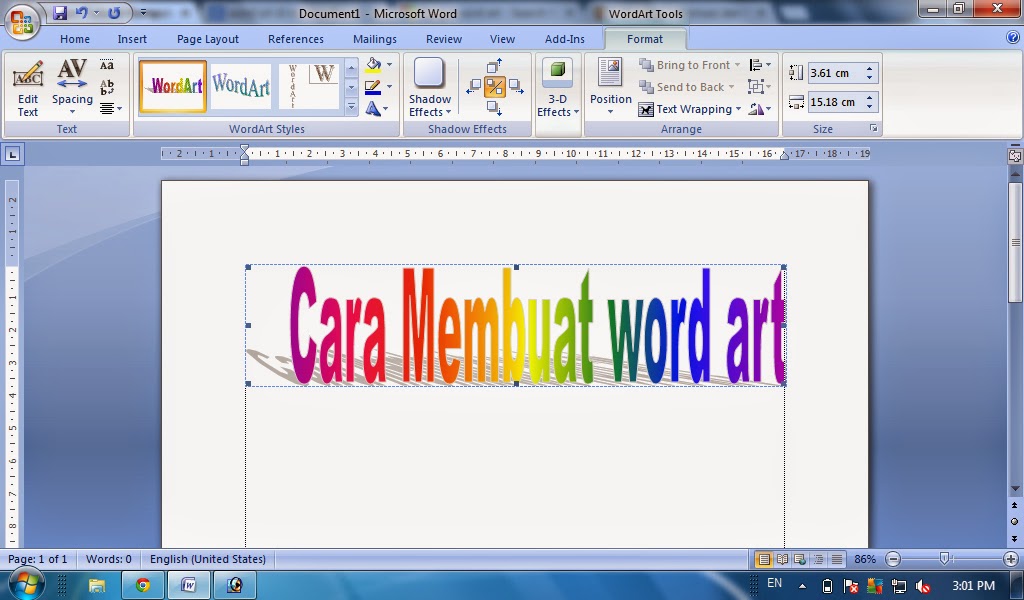
Seni Huruf dalam Genggaman Mengubah Bentuk WordArt di Microsoft Word 2007 -
Langkah keempat adalah menggunakan fitur Find and Replace untuk menghapus spasi tambahan. Tekan Ctrl+H, lalu pada kolom Find what ketik dua spasi, dan pada Replace with ketik satu spasi. Klik Replace All untuk merapikan spasi berlebih di seluruh dokumen.
Teknik ini berguna jika spasi berantakan akibat duplikasi spasi atau tab yang tidak sengaja ditambahkan saat menyalin teks.
-
Langkah kelima adalah menyesuaikan pengaturan paragraf. Klik kanan pada teks, pilih Paragraph, lalu atur jarak spasi (Line Spacing) menjadi Single atau Exactly dengan ukuran tertentu. Pastikan juga opsi Don’t add space between paragraphs of the same style dicentang.
Cara ini efektif untuk merapikan tulisan di Word 2007 agar spasi antar baris dan paragraf konsisten.
-
Langkah keenam adalah memeriksa karakter tersembunyi. Klik ikon Show/Hide (¶) di toolbar untuk melihat simbol seperti spasi, tab, dan paragraph mark. Hapus karakter yang tidak diperlukan, misalnya spasi ganda atau tab yang tidak berguna.
Dengan membersihkan karakter tersembunyi, teks menjadi lebih rapi dan mudah dibaca. Langkah ini sangat membantu saat Anda membuka Microsoft Word dan menemukan spasi yang tidak normal.
Tips Tambahan untuk merapikan teks
Selain mengatasi spasi, Anda juga bisa menggunakan fitur Change Case untuk mengubah huruf besar/kecil, atau memanfaatkan Styles untuk konsistensi format. Pastikan juga Anda selalu membuka Microsoft Word 2010 lalu pilih New Document Blank jika ingin membuat dokumen baru di versi lebih tinggi, lalu simpan dengan format yang kompatibel.
Jika Anda sering bekerja dengan banyak versi Word, biasakan untuk melakukan langkah-langkah di atas setiap kali selesai mengetik. Hal ini akan mencegah masalah spasi berantakan di Word 2007 dan membuat teks selalu rapi.
Kesimpulan
Spasi berantakan di Microsoft Office Word 2007 dapat diatasi dengan beberapa langkah sederhana. Mulai dari menyimpan dokumen dalam format kompatibel, menginstal Service Pack 3, hingga membersihkan karakter tersembunyi.
Dengan mengikuti panduan ini, Anda bisa mengubah dan merapikan teks di Word 2007 dengan mudah. Dokumen yang rapi akan meningkatkan kredibilitas dan kenyamanan saat dibaca. Selamat mencoba!