
Disiarkan oleh akbs.ac.id – Artikel seputar mengubah spasi double di word bisa anda temukan disini. Apakah dokumen Word Anda terlihat berantakan karena spasi ganda yang tidak konsisten? Mengubah spasi double di Word menjadi spasi tunggal adalah langkah penting untuk membuat dokumen terlihat lebih rapi dan profesional.
Artikel ini akan membahas berbagai metode praktis untuk mengatasi masalah spasi berlebih, mulai dari cara manual hingga penggunaan fitur bawaan Word. Anda akan mempelajari teknik yang efektif untuk mengedit spasi di Word dengan cepat dan mudah.
Mengenal Berbagai Jenis Spasi di Word
Sebelum mengubah spasi, penting untuk memahami bahwa ada dua jenis spasi yang sering menjadi masalah: spasi antar kata dan spasi antar baris. Spasi antar kata yang ganda biasanya terjadi karena kesalahan pengetikan atau hasil salin-tempel dari sumber lain.
Sementara itu, spasi antar baris yang terlalu lebar sering disebabkan oleh pengaturan paragraf yang tidak disengaja. Kedua masalah ini dapat diatasi dengan cara mengatur spasi di Word yang tepat.
Spasi Antar Kata yang Ganda
Spasi antar kata yang ganda sering kali tidak terlihat secara langsung, tetapi akan sangat mengganggu saat dokumen dicetak. Untuk menemukannya, Anda bisa menggunakan fitur Find and Replace yang tersedia di semua versi Word.
Fitur ini memungkinkan Anda untuk mencari dua spasi sekaligus dan menggantinya dengan satu spasi secara otomatis. Ini adalah cara merapikan spasi di Word yang paling efisien untuk dokumen panjang.
Spasi Antar Baris atau Paragraf
Spasi antar baris yang terlalu lebar dapat membuat dokumen terlihat tidak proporsional. Pengaturan ini biasanya berada di menu Paragraph pada tab Home atau Layout.
Anda dapat memilih opsi spasi tunggal, 1,5 baris, atau ganda sesuai kebutuhan dokumen. Mengetahui cara menambah spasi di Word juga penting jika Anda justru membutuhkan jarak yang lebih lebar untuk keperluan tertentu.
Metode Praktis Mengubah Spasi Double di Word
Ada beberapa metode yang bisa Anda gunakan untuk mengubah spasi double di Word, masing-masing dengan kelebihan tersendiri. Pilih metode yang paling sesuai dengan kebutuhan dan tingkat kenyamanan Anda dalam mengoperasikan Word.
Metode pertama adalah menggunakan fitur Find and Replace yang sangat efektif untuk spasi antar kata. Metode kedua adalah melalui pengaturan Paragraph untuk mengubah spasi antar baris secara menyeluruh.
Menggunakan Fitur Find and Replace
Fitur Find and Replace adalah cara tercepat untuk menghilangkan spasi ganda di seluruh dokumen sekaligus. Anda cukup menekan Ctrl+H untuk membuka kotak dialog Find and Replace.
Pada kolom Find what, ketik dua spasi (tekan spasi dua kali), lalu pada kolom Replace with, ketik satu spasi. Klik Replace All untuk mengubah semua spasi ganda menjadi spasi tunggal secara otomatis.
Ulangi langkah ini beberapa kali untuk memastikan tidak ada spasi tiga atau lebih yang tersisa. Ini adalah cara merubah spasi di Word yang paling direkomendasikan oleh para profesional.
Menggunakan Pengaturan Paragraph
Jika masalahnya adalah spasi antar baris atau paragraf, Anda perlu menggunakan pengaturan Paragraph. Blok seluruh teks yang ingin diubah, lalu buka tab Home dan cari grup Paragraph.
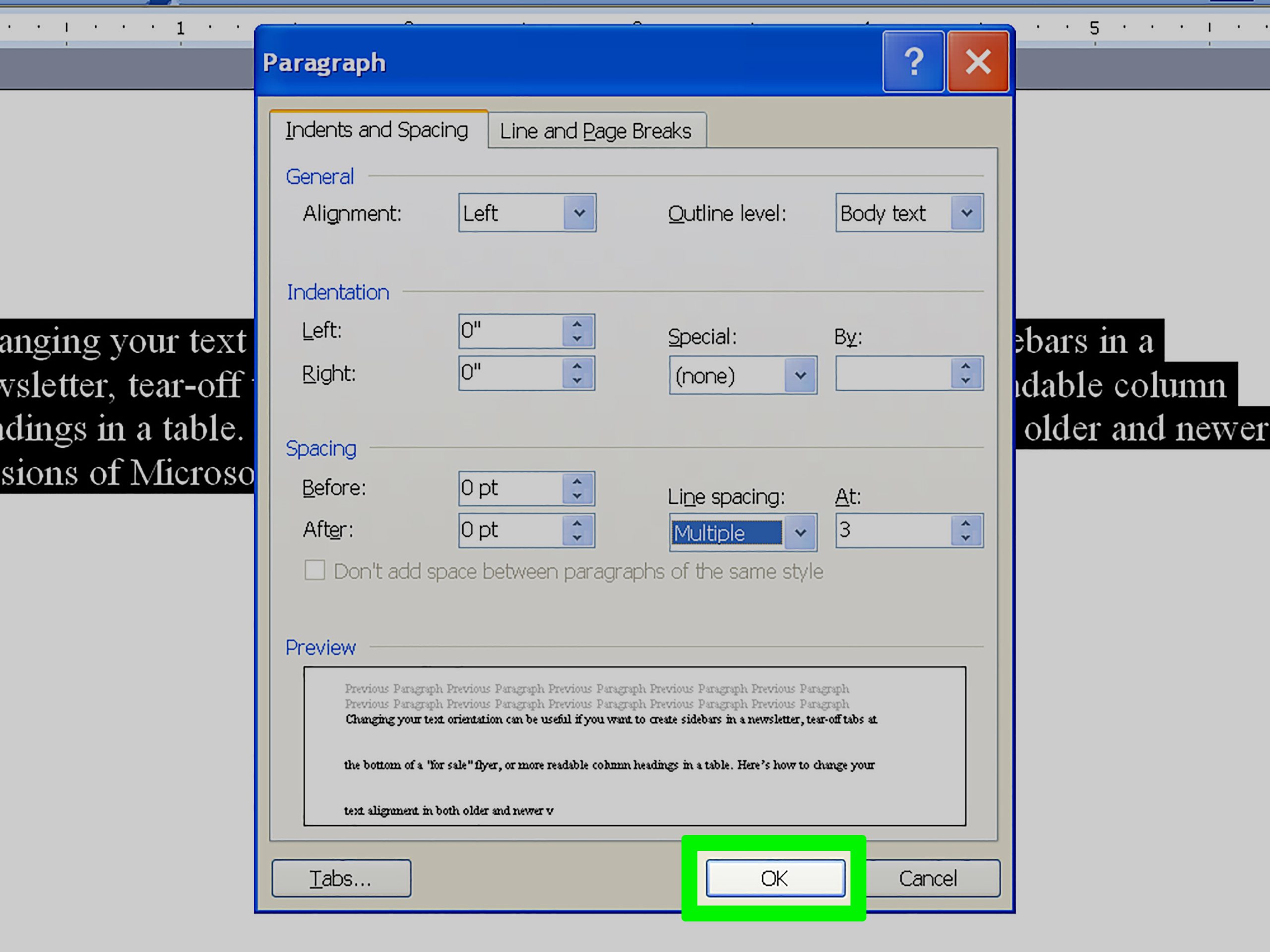
Klik ikon Line and Paragraph Spacing, lalu pilih opsi 1.0 untuk spasi tunggal atau opsi lainnya sesuai kebutuhan. Anda juga bisa memilih Line Spacing Options untuk pengaturan yang lebih detail.
Untuk mengubah spasi di Word secara default, Anda bisa mengubah pengaturan pada gaya Normal agar semua dokumen baru menggunakan spasi yang diinginkan. Ini akan menghemat waktu Anda dalam jangka panjang.
Mengubah Font Word untuk Mengatasi Masalah Spasi
Terkadang, masalah spasi yang tidak rapi disebabkan oleh penggunaan font tertentu yang memiliki lebar karakter tidak konsisten. Mengubah font word ke jenis yang lebih standar seperti Arial atau Times New Roman sering kali dapat memperbaiki tampilan spasi.
Untuk melakukannya, blok seluruh dokumen, lalu pilih font yang diinginkan dari menu dropdown di tab Home. Pastikan ukuran font juga konsisten di seluruh dokumen agar spasi terlihat lebih seragam.
Jika Anda sering mengalami masalah ini, pertimbangkan untuk mengatur font default di Word agar semua dokumen baru menggunakan font yang sama. Ini adalah cara buat spasi di Word yang lebih konsisten dan mudah diingat.
Mengatasi Spasi Ganda Akibat Copy-Paste
Masalah spasi ganda paling sering muncul setelah Anda menyalin teks dari sumber lain seperti halaman web atau PDF. Teks dari sumber tersebut sering membawa format yang tidak diinginkan, termasuk spasi berlebih.
Solusi terbaik adalah menggunakan opsi Paste Special dan memilih Keep Text Only untuk menghilangkan semua format asli. Setelah itu, Anda bisa menggunakan metode Find and Replace untuk merapikan spasi yang masih tersisa.
Dengan cara ini, Anda tidak perlu lagi repot mengedit spasi di Word secara manual satu per satu. Dokumen akan langsung bersih dan siap digunakan tanpa banyak perbaikan.
Tips Mencegah Spasi Ganda di Masa Depan
Mencegah lebih baik daripada mengobati, begitu juga dengan masalah spasi di Word. Salah satu cara terbaik adalah dengan menggunakan fitur AutoCorrect untuk secara otomatis mengganti dua spasi menjadi satu saat Anda mengetik.
Anda juga bisa mengatur opsi Proofing di Word untuk menandai spasi ganda sebagai kesalahan tata bahasa. Dengan begitu, Word akan memberi tahu Anda setiap kali ada spasi ganda yang terlewat.
Selalu periksa pengaturan spasi sebelum mulai mengetik dokumen panjang. Dengan kebiasaan ini, Anda tidak perlu lagi melakukan cara mengatur spasi di word secara manual di akhir pengerjaan.
Kesimpulan
Mengubah spasi double di Word bukanlah tugas yang sulit jika Anda mengetahui metode yang tepat. Dengan menggunakan fitur Find and Replace dan pengaturan Paragraph, Anda dapat merapikan dokumen dengan cepat dan efisien.
Terapkan juga tips pencegahan agar masalah spasi ganda tidak muncul lagi di masa depan. Dokumen yang rapi akan meningkatkan profesionalisme dan kredibilitas Anda di mata pembaca.