
Disiarkan oleh akbs.ac.id – Artikel seputar cara mengubah menjadi koma pada grafik di word bisa anda temukan disini. Microsoft Word tidak hanya digunakan untuk mengetik dokumen, tetapi juga untuk membuat grafik dari data yang ada. Terkadang, angka pada grafik menampilkan koma sebagai pemisah desimal, sementara Anda membutuhkan titik atau sebaliknya. Artikel ini akan membahas langkah-langkah praktis untuk mengubah format angka pada grafik di Word dengan mudah.
Mengapa Format Angka pada Grafik Perlu Diubah?
Secara default, Word mengikuti pengaturan regional sistem operasi, seperti penggunaan koma atau titik untuk desimal. Hal ini bisa menjadi masalah jika dokumen Anda ditujukan untuk audiens internasional yang menggunakan standar berbeda.
Misalnya, di Indonesia koma digunakan untuk desimal, tetapi di beberapa negara lain titik yang digunakan. Dengan mengubah format angka pada grafik, Anda dapat memastikan data tersaji dengan benar dan mudah dipahami oleh semua pembaca.
Langkah-Langkah Mengubah Koma Menjadi Titik pada Grafik di Word
1. Menggunakan Pengaturan Regional di Windows
Cara pertama yang paling efektif adalah mengubah pengaturan regional pada sistem operasi Windows Anda. Langkah ini akan memengaruhi semua aplikasi, termasuk Word, sehingga angka pada grafik otomatis berubah formatnya.
- Buka Control Panel dan pilih Region atau Regional and Language Options.
- Pada tab Formats, klik Additional settings.
- Pada bagian Decimal symbol, ubah koma menjadi titik atau sebaliknya sesuai kebutuhan.
- Klik Apply dan OK, lalu restart Word agar perubahan diterapkan.
Setelah itu, buka kembali dokumen yang berisi grafik dan periksa apakah angka sudah berubah. Jika belum, Anda mungkin perlu memperbarui data grafik dengan mengeklik kanan grafik dan memilih Edit Data.
2. Memformat Data di Excel yang Terhubung dengan Grafik
Grafik di Word sering kali terhubung dengan data di Microsoft Excel. Dalam kasus ini, Anda perlu mengubah format angka langsung di lembar kerja Excel tersebut.
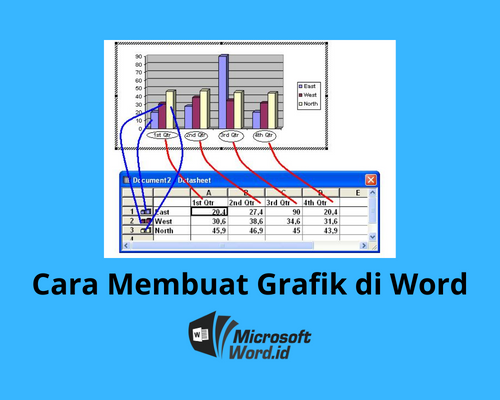
Klik kanan pada grafik, pilih Edit Data, dan Excel akan terbuka dengan data sumbernya. Blok kolom angka, klik kanan, pilih Format Cells, lalu atur pemisah desimal pada tab Number.
Setelah selesai, tutup Excel dan perubahan akan otomatis diterapkan pada grafik di Word. Pastikan Anda menyimpan perubahan data agar tidak hilang saat dokumen ditutup.
3. Menggunakan Fitur Find and Replace di Excel
Jika data Anda berisi banyak angka dengan koma yang perlu diubah menjadi titik, fitur Find and Replace dapat mempercepat proses. Buka lembar kerja Excel yang terhubung dengan grafik, lalu tekan Ctrl+H.
Pada kolom Find what, ketik koma, dan pada Replace with, ketik titik. Klik Replace All untuk mengubah semua koma menjadi titik dalam data terpilih.
Perlu diingat, metode ini hanya berfungsi jika koma digunakan sebagai pemisah desimal, bukan sebagai pemisah ribuan. Pastikan Anda memeriksa kembali data setelah penggantian untuk menghindari kesalahan.
Mengubah Format Angka pada Grafik di Word Versi Mac
Bagi pengguna Mac, langkahnya sedikit berbeda karena tidak ada Control Panel seperti di Windows. Anda perlu mengubah pengaturan Language & Region melalui System Preferences.
Buka Apple Menu, pilih System Preferences, lalu klik Language & Region. Pada bagian Region, pilih negara yang menggunakan format desimal yang diinginkan, misalnya United States untuk titik.
Setelah itu, restart Word dan buka kembali dokumen Anda. Grafik akan menampilkan angka dengan format baru sesuai pengaturan regional yang dipilih.
Mengatasi Grafik yang Tidak Berubah Setelah Pengaturan Diubah
Kadang kala, grafik di Word tidak langsung memperbarui format angka meskipun pengaturan regional sudah diubah. Hal ini bisa terjadi karena data grafik masih menyimpan format lama di dalam cache.
Untuk mengatasinya, klik kanan pada grafik dan pilih Edit Data. Setelah Excel terbuka, coba ketik ulang satu angka pada sel mana pun dan tekan Enter, lalu tutup Excel. Grafik akan otomatis memperbarui formatnya.
Jika masih tidak berubah, coba hapus grafik tersebut dan buat ulang dari data yang sama. Ini adalah solusi terakhir yang biasanya berhasil mengatasi masalah format yang membandel.
Kesimpulan
Mengubah koma menjadi titik pada grafik di Word sebenarnya cukup mudah jika Anda tahu sumber masalahnya. Pengaturan regional sistem, format data di Excel, dan jenis perangkat yang digunakan adalah faktor utama yang perlu diperhatikan.
Dengan mengikuti langkah-langkah di atas, Anda dapat menampilkan data numerik dengan format yang tepat dan profesional. Pastikan untuk selalu memeriksa hasil akhir dokumen agar sesuai dengan standar yang diinginkan.