
Disiarkan oleh akbs.ac.id – Artikel seputar cara mengubah margins word menjadi cm bisa anda temukan disini. Mengubah satuan margin di Microsoft Word dari inci ke sentimeter sering dibutuhkan untuk dokumen standar Indonesia. Dengan mengikuti langkah sederhana, Anda dapat mengatur margin dalam cm tanpa repot. Artikel ini akan memandu Anda secara bertahap.
1. Memunculkan fitur Ruler di Word
Fitur Ruler sangat penting untuk mengatur margin secara visual. Di Word versi terbaru, Ruler sering disembunyikan secara default.
Untuk menampilkannya, buka tab View pada menu utama. Lalu, cari kategori Show dan centang opsi Ruler.
Setelah itu, Ruler akan langsung muncul di bagian atas lembar kerja. Anda bisa melihat garis horizontal dengan satuan ukuran tertentu.
2. Mengubah Satuan Ukuran Ruler dari Inci ke Cm
Satuan bawaan Ruler biasanya inci. Untuk mengubahnya menjadi sentimeter, buka menu File dan pilih Options.
Pada jendela Word Options, masuk ke tab Advanced. Gulir ke bawah hingga menemukan bagian Display.
Di bawah Display, cari menu Show measurements in units of. Pilih Centimeters dari daftar opsi yang tersedia, lalu klik OK. Sekarang Ruler menampilkan cm.
Proses ini mirip dengan cara mengubah bahasa di laptop melalui pengaturan sistem. Anda hanya perlu menyesuaikan preferensi di menu yang tepat.
3. Mengatur Margin Menggunakan Ruler dalam Satuan Cm
Setelah satuan berubah menjadi cm, arahkan kursor ke tepi Ruler di area putih. Anda akan melihat dua anak panah yang menandai margin kiri dan kanan.
Klik dan geser anak panah tersebut untuk menyesuaikan margin sesuai kebutuhan. Jika ingin lebih presisi, tahan tombol Alt saat menggeser, maka ukuran akan ditampilkan secara real-time.
Dengan cara ini, Anda bisa mengubah pecahan margin secara akurat, misalnya 2,54 cm menjadi 2,5 cm. Hasilnya langsung terlihat pada dokumen.
4. Mengatur Tab Stop dan Indent untuk Tata Letak Rapi
Selain margin, Ruler juga berguna untuk mengatur Tab Stop dan Indent. Klik ikon berbentuk L di ujung kiri Ruler untuk memilih jenis tab.
Terdapat beberapa pilihan seperti left tab, right tab, center tab, decimal tab, dan bar tab. Decimal tab misalnya membantu meluruskan bilangan desimal agar rapi, berguna saat mengubah pecahan dalam tabel.
Jika Anda sering bekerja dengan tabel, mempelajari cara mengubah tabel menjadi tabel terbuka dapat memudahkan editing. Konsepnya sama dengan mengatur indent menggunakan Ruler.
5. Simpan Pengaturan sebagai Default untuk Dokumen Baru
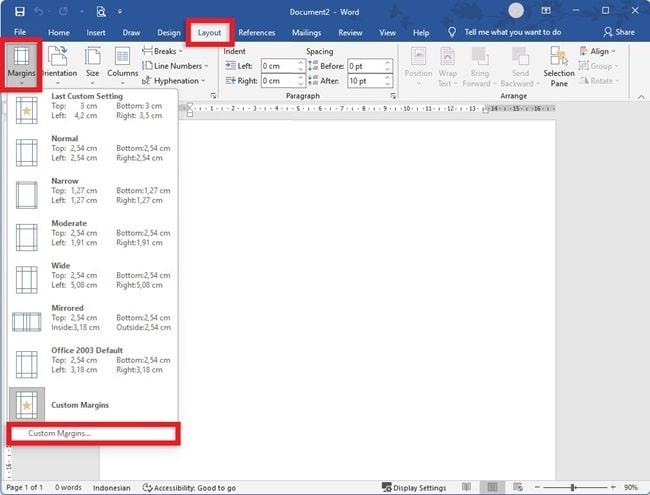
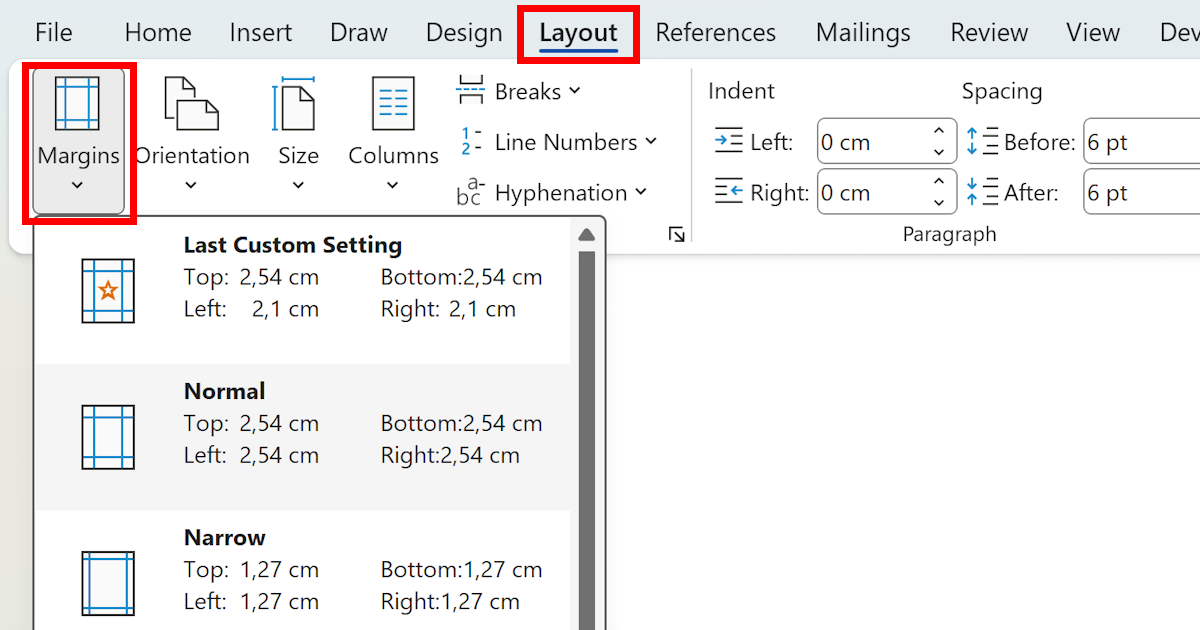
Agar tidak perlu mengatur ulang setiap kali membuat dokumen, Anda bisa menyimpan margin dalam cm sebagai default. Buka tab Layout, klik Margins, lalu pilih Custom Margins.
Atur ukuran margin atas, bawah, kiri, dan kanan sesuai keinginan dalam cm. Klik Set As Default, lalu konfirmasi. Mulai sekarang, setiap dokumen baru akan menggunakan margin cm tersebut.
Tips tambahan: pastikan pengaturan regional laptop Anda mendukung satuan metrik. Hal ini mirip dengan cara mengubah bahasa zoom di laptop ketika ingin menyesuaikan tampilan aplikasi.
Kesimpulan
Mengubah margin Word menjadi cm sangat mudah jika Anda sudah mengetahui langkah-langkahnya. Mulai dari memunculkan Ruler, mengubah satuan ukuran, hingga menyimpan sebagai default.
Dengan menguasai fitur ini, dokumen Anda akan sesuai standar dan lebih rapi. Praktikkan langsung di Word versi 2026 untuk hasil maksimal.