
Disiarkan oleh akbs.ac.id – Artikel seputar cara mengubah margin Word 2013 bisa anda temukan disini. Microsoft Word 2013 masih menjadi pilihan utama bagi banyak profesional yang mengutamakan stabilitas dan kompatibilitas. Artikel ini akan membahas cara mengubah margin Word 2013 secara lengkap dan praktis.
Mengapa Margin Penting
Margin yang tepat tidak hanya memengaruhi estetika dokumen, tetapi juga memastikan kepatuhan terhadap standar penulisan akademik atau bisnis. Dengan margin yang sesuai, teks tidak terpotong saat dicetak, mengurangi kebutuhan revisi.
Berbagai institusi pendidikan di Indonesia menetapkan margin minimal tertentu untuk makalah, tesis, atau laporan penelitian. Memahami pentingnya margin membantu penulis menghindari penalti nilai.
Langkah-Langkah Mengubah Margin di Word 2013
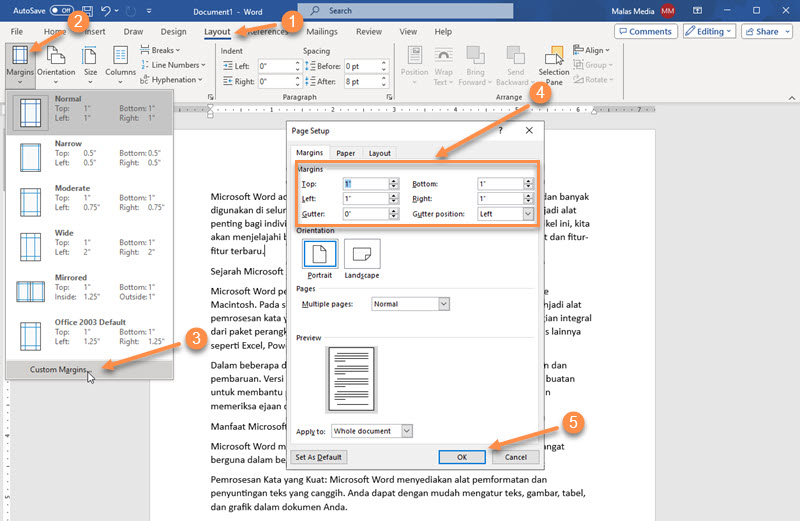
Berikut adalah urutan langkah yang dapat diikuti untuk Cara Mengubah Margin Di Word secara efisien. Proses ini melibatkan menu Page Layout dan opsi khusus yang memungkinkan penyesuaian ukuran margin sesuai kebutuhan.
- Buka dokumen yang ingin diubah, kemudian pilih tab “Page Layout” pada pita menu.
- Klik “Margins” dan pilih “Custom Margins” di bagian paling bawah daftar.
- Pada jendela Page Setup, ubah nilai pada kotak Top, Bottom, Left, dan Right sesuai keinginan.
- Pastikan opsi “Apply to” diatur pada “Whole document” atau “This section” sesuai kebutuhan.
- Klik “OK” untuk menyimpan perubahan dan melihat hasil pada tampilan dokumen.
Setelah langkah-langkah di atas selesai, tampilan margin akan berubah sesuai nilai yang dimasukkan, dan dokumen siap untuk proses revisi atau pencetakan. Jika diperlukan, pengguna dapat menyimpan pengaturan sebagai preset untuk penggunaan di masa mendatang.
Tips Mengatur Margin Minimal
Margin Minimal biasanya ditetapkan pada 2,5 cm di semua sisi untuk standar akademik di Indonesia, dan ini merupakan bagian penting dari Cara Mengatur Margin Word yang tepat. Untuk memastikan kepatuhan, gunakan fitur “Preview” di Word sebelum mencetak.
Anda juga dapat mengaktifkan opsi “Show gridlines” untuk memvisualisasikan batas margin secara real time, sehingga memudahkan penyesuaian cepat.
Cara Mengatur Margin Word untuk Kertas F4
Kertas F4 memiliki dimensi 210 x 330 mm, berbeda dari ukuran A4 yang lebih umum. Untuk mengatur margin Word pada kertas F4, pertama-tama pilih ukuran kertas khusus melalui “More Paper Size”.
Setelah ukuran kertas ditetapkan, sesuaikan margin dengan nilai yang sesuai, misalnya 2 cm pada semua sisi, agar teks tidak terlalu rapat dengan tepi. Pengaturan ini dapat disimpan sebagai template khusus untuk dokumen selanjutnya.
Kesalahan Umum dan Cara Menghindarinya
Salah satu kesalahan paling umum adalah mengubah margin tanpa memperhatikan orientasi halaman, yang dapat menyebabkan teks terpotong pada sisi tertentu. Selalu periksa orientasi portrait atau landscape sebelum menyesuaikan margin.
Selain itu, mengabaikan margin minimal yang ditetapkan oleh lembaga dapat berakibat pada penolakan dokumen. Gunakan fitur “Document Inspector” untuk memastikan semua pengaturan margin telah sesuai.
Kesimpulan
Menguasai cara mengubah margin Word 2013 memberikan kontrol penuh atas tampilan dan kepatuhan dokumen Anda. Dengan mengikuti langkah-langkah praktis dan tips margin minimal, Anda dapat menghasilkan dokumen yang rapi dan profesional.