
Disiarkan oleh akbs.ac.id – Artikel seputar cara mengubah menjadi cm di word bisa anda temukan disini. Microsoft Word menyediakan fleksibilitas tinggi dalam mengatur ukuran dokumen, termasuk pilihan unit pengukuran. Bagi pengguna yang bekerja dengan standar cetak atau desain grafis, mengubah unit menjadi sentimeter menjadi kebutuhan utama. Artikel ini menyajikan cara mengubah menjadi cm di Word secara lengkap dan terstruktur.
Mengapa Mengubah Unit ke cm di Word Penting
Sentimeter merupakan satuan metrik yang umum dipakai di banyak negara, sehingga memudahkan kolaborasi lintas wilayah. Ketika dokumen diubah menjadi cm, perhitungan margin, tabel, dan gambar menjadi lebih intuitif bagi pengguna yang terbiasa dengan sistem metrik. Selain itu, pencetakan profesional biasanya mengharuskan pengaturan dalam cm untuk akurasi ukuran akhir.
Penggunaan cm juga mengurangi kebingungan yang muncul akibat konversi otomatis antara inci dan titik. Dengan menetapkan cm sebagai unit default, template standar seperti brosur, poster, atau laporan tahunan dapat disiapkan tanpa harus menghitung ulang setiap elemen. Hal ini mempercepat alur kerja dan mengurangi risiko kesalahan ukuran.
Selain manfaat praktis, mengubah unit ke cm membantu menjaga konsistensi visual ketika dokumen dibuka di perangkat lain. Word menyimpan pilihan unit dalam properti file, sehingga penerima dokumen akan melihat ukuran yang sama tanpa perlu menyesuaikan pengaturan. Ini meningkatkan profesionalisme dan kepercayaan pada dokumen yang dibagikan.
Langkah-Langkah Mengubah Unit ke cm di Word
Berikut ini adalah urutan langkah yang dapat diikuti oleh siapa saja, baik pemula maupun pengguna berpengalaman. Setiap tahapan dirinci secara jelas agar tidak terjadi kebingungan pada proses konfigurasi. Pastikan Microsoft Word sudah terinstal versi terbaru untuk mengakses semua opsi.
- Buka aplikasi Microsoft Word dan pilih menu “File” di pojok kiri atas.
- Pilih “Options” (atau “Pengaturan”) pada bagian bawah menu yang muncul.
- Di jendela “Word Options”, klik tab “Advanced”.
- Gulir ke bagian “Display” dan temukan opsi “Show measurements in units of”.
- Pilih “Centimeters” dari daftar dropdown, kemudian klik “OK” untuk menyimpan perubahan.
Setelah menekan “OK”, semua pengukuran pada ruler, margin, dan dialog ukuran akan otomatis beralih ke sentimeter. Anda dapat memverifikasi perubahan dengan melihat ruler di bagian atas atau samping dokumen. Jika diperlukan, langkah ini dapat diulang kapan saja untuk beralih ke unit lain.
Tips Mempercepat Pengaturan Unit di Word
Gunakan shortcut Alt+F, T untuk membuka jendela “Word Options” secara cepat tanpa harus menelusuri menu. Dengan menguasai kombinasi ini, proses beralih ke cm dapat dilakukan dalam hitungan detik. Kebiasaan ini sangat membantu ketika Anda bekerja dengan banyak dokumen secara bersamaan.
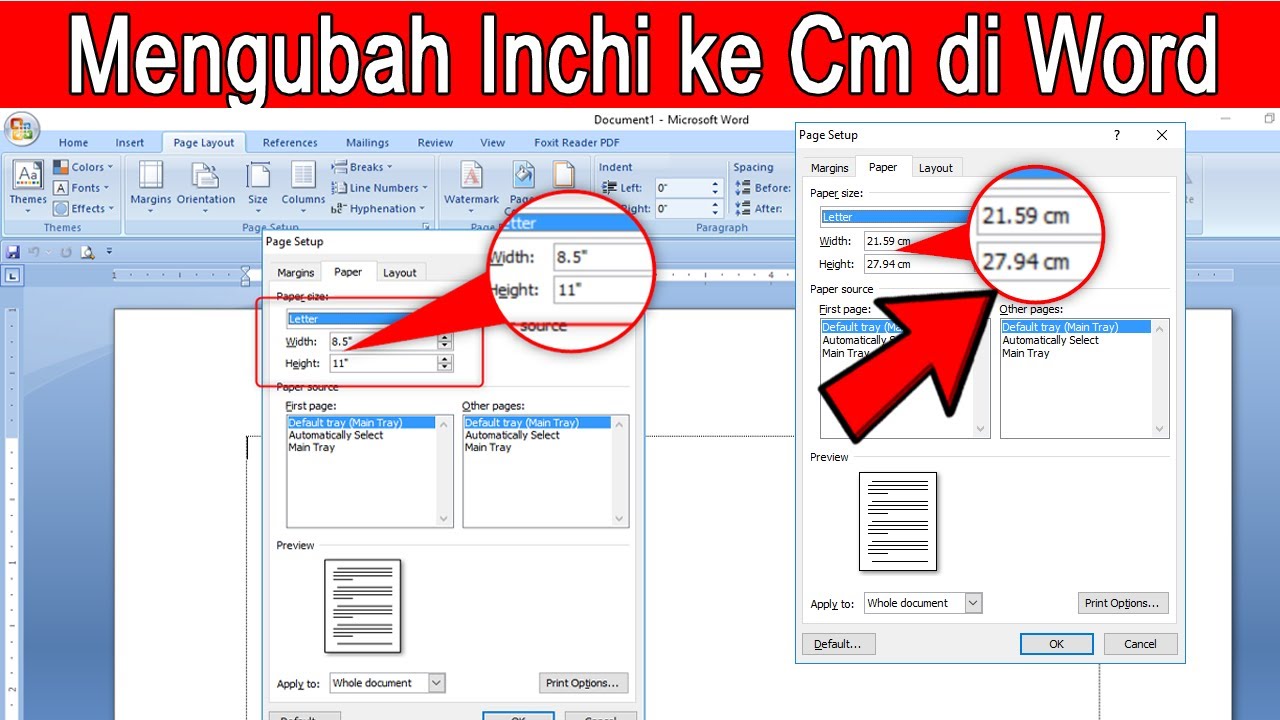
Manfaatkan template khusus yang sudah disetting dalam cm sehingga setiap dokumen baru otomatis menggunakan unit yang diinginkan. Simpan template tersebut di folder “Custom Office Templates” untuk akses mudah. Dengan cara ini, Anda tidak perlu mengulang langkah konfigurasi pada setiap proyek.
Jika Anda sering berkolaborasi dengan tim yang menggunakan satuan yang berbeda, buatlah dokumen panduan internal yang menjelaskan prosedur mengubah unit. Sertakan screenshot terbaru dari Word 2026 untuk menghindari kebingungan visual. Dokumentasi ini dapat menjadi referensi cepat bagi anggota tim baru.
Masalah Umum dan Solusinya
Salah satu masalah yang kerap muncul adalah ruler tetap menampilkan inci meskipun pengaturan sudah diubah ke cm. Solusinya, tutup semua jendela Word, kemudian buka kembali aplikasi untuk memuat ulang preferensi. Jika masalah tetap muncul, periksa apakah ada add‑in yang memaksa pengaturan default.
Beberapa pengguna melaporkan bahwa tabel atau gambar tidak menyesuaikan ukuran secara otomatis setelah perubahan unit. Dalam kasus ini, pilih tabel atau gambar, buka dialog “Size” dan pastikan satuan diatur ke sentimeter secara manual. Setelah konfirmasi, ukuran akan terkalibrasi sesuai pilihan unit.
Jika dokumen dibuka di versi Word yang lebih lama, opsi “Centimeters” mungkin tidak muncul dalam daftar. Untuk mengatasi hal ini, pastikan file disimpan dalam format .docx yang kompatibel dan lakukan upgrade ke versi terbaru. Alternatif lain adalah mengubah unit melalui kontrol panel Windows, meskipun cara ini lebih rumit.
Kesimpulan
Menetapkan sentimeter sebagai unit pengukuran di Word meningkatkan akurasi, konsistensi, dan efisiensi kerja, terutama bagi profesional yang bergantung pada standar metrik. Dengan mengikuti langkah-langkah sederhana serta tips praktis, proses perubahan menjadi cepat dan tanpa hambatan.
Terlepas dari tantangan teknis yang mungkin muncul, solusi yang telah dijabarkan dapat diimplementasikan oleh siapa saja. Terapkan panduan ini pada proyek Anda di tahun 2026, dan rasakan manfaat pengaturan yang lebih terkontrol serta tampilan dokumen yang profesional.